
Päivitetty viimeksi: 9 huhtikuuta 2026
Saatavilla minkä tahansa seuraavan Tilauksen kanssa, paitsi jos toisin mainitaan:
-
 Commerce Hub
Professional, Enterprise
Commerce Hub
Professional, Enterprise
-
 Paikkoja edellytetään tiettyjä ominaisuuksia varten
Luo HubSpotin tekoälyyn, Breezeen, perustuva asiakaspalvelija, joka käyttää asiayhteyteen liittyviä tiedostoja vastatessaan ostajien tarjouksiin liittyviin kysymyksiin.
Määritä sulkemisagentti chat-virtaan live-chat -kanavaksi. Agentti vastaa tarjousta koskeviin kysymyksiin käyttämällä antamiasi tietoja. Kuka tahansa ostoprosessiin osallistuva voi kysyä agentilta tarjouksesta, kun hän tarkastelee sitä.
Luottamustasonsa perusteella sulkemisagentti joko luo vastauksen, joka perustuu todennettavissa olevaan lähteeseen, tai esittää jatkokysymyksiä ostajan pyynnön selventämiseksi. Jos sulkemisagentti tunnistaa ihmisen avun tarpeen, se siirtää keskustelun tarjouksen omistajalle tai nimetyille tiimeille siirtosääntöjen perusteella.
Sulkemisagentti vastaa tarjouksen kielellä.
Huomaa: älä sisällytä syötteisiisi arkaluonteisia tietoja. Sulkemisagentti käyttää tekoälyä vastausten luomiseen, joten vastauksissa voi olla virheitä.
Parhaat käytännöt
Kun työskentelet sulkemisagentin kanssa, käytä sisältölähteitä, jotka:
- Sisältävät yleisiä käyttäjien kysymyksiä, kattavaa tietoa ja päivitetään säännöllisesti. Esimerkiksi usein kysytyt kysymykset ja tietokannan artikkelit.
- Käytä selkeitä otsikoita ja alaotsikoita sisällön jakamiseksi osiin.
- Käytä luetteloita ja luetteloita, jotta tekstiä on helpompi lukea.
- Käytä yksinkertaista kieltä ja vältä liian monimutkaisia lauseita.
- Sisällytä yleisiä hakulauseita, joita käyttäjät todennäköisesti käyttävät.
-
Käytä yleisten hakulausekkeiden muunnelmia parantaaksesi vastausten tarkkuutta ja kattaaksesi enemmän käyttäjien hakutermejä.
Huomaa: käyttämällä tätä työkalua sitoudut noudattamaan OpenAI:nkäyttöehtoja,sisältöpolitiikkaa sekäjakamis- ja julkaisupolitiikkaa. Lue lisää siitä, miten Breeze-ominaisuudet hyödyntävät dataa.
Luo ja aktivoi sulkemisagentti
Määritä ja aktivoi sulkemisagentti käytettäväksi tarjouksissa.
Käyttöoikeudet edellytetään Sulkemisagentin luomiseen, aktivointiin ja määrittämiseen tarvitaan pääkäyttäjän oikeudet.
Paikkoja edellytetään A Commerce Hub -käyttöoikeus tarvitaan sulkemisagentin ottamiseksi käyttöön tarjouksessa.
Luo sulkemisagentti
- Siirry HubSpot-tililläsi kohtaan Breeze > Markkinapaikka.
- Kirjoita hakupalkkiinClosing agent.
- NapsautaClosing Agent.

- NapsautaLisää agentti.
- NapsautaLuo agentti.
- KirjoitaAgent name -kenttään agentinnimi. Nimi näkyy live-chat-ikkunassa.
- NapsautaSeuraava.
- Valitse siirtolaatikko, johon käyttäjät ohjataan, jos agentti ei voi vastata kysymyksiin. Käyttäjät voivat hallita vastauksia valitun laatikon kautta:
- Jos haluat käyttää olemassa olevaa postilaatikkoa, napsautaValitse olemassa oleva postilaatikko. NapsautaValitse postilaatikko -pudotusvalikkoa ja valitse postilaatikko. Postilaatikon on oltava käytettävissä 24/7.
- Voit luoda uuden postilaatikon napsauttamallaLuo uusi chat-postilaatikko. Kirjoita postilaatikon nimiPostilaatikon nimi -kenttään.
- NapsautaSeuraava.
- Tietolähteet antavat asiakaspalvelijalle tiedot, joita hän tarvitsee vastatakseen käyttäjille. Vähintään yksi tietolähde vaaditaan.
- NapsautaLisää tiedostoja.
- Valitse, miten haluat lisätä tiedostosi:
- Etsi oikeanpuoleisesta paneelista hakupalkin avulla tiedosto, joka on jo ladattu tiedostotyökaluun. Valitsetiedosto napsauttamalla sitä ja lisää se tarjoukseen napsauttamalla Lisää tiedostot.
- Napsauta Äskettäin päivitetty-kohdassa niiden tiedostojen vieressä olevia valintaruutuja, jotka haluat lisätä. NapsautaNäytä kaikki nähdäksesi kaikki tiedostot. NapsautaLisää tiedostot lisätäksesi tiedostot tarjoukseen.
- Napsauta Lataa ladataksesi tiedostoja laitteeltasi. NapsautaLisää tiedostot lisätäksesi tiedostot tarjoukseen.
- Lisää Lisää julkiset URL-osoitteet -kenttään julkisen lähteen URL-osoite (esim. verkkosivustosi, tietokannan artikkelit tai usein kysytyt kysymykset) ja napsautaLisää URL-osoite.
- NapsautaLuo agentti.
Aktivoi sulkemisagentti
Kun agentti on luotu, aktivoi se käytettäväksi tarjouksissa.
- Siirry HubSpot-tililläsi kohtaan Kaupankäynti > Sulkemisagentti.
- NapsautaAktivoi agentti.
- NapsautaAktivoi sulkeva agentti.
Muokkaa sulkemisagentin asetuksia
Muokkaa ja päivitä sulkemisagentin tunnistetietoja, tietolähteitä, siirtosääntöjä ja viestien oletusasetuksia.
Muokkaa agentin tunnistetietoja
- Siirry HubSpot-tililläsi kohtaan Kaupankäynti > Sulkemisagentti.
- Napsauta yläreunassa Hallitse-välilehteä.
- Napsauta Avatar-kohdassa nykyistäavataria, jos haluat vaihtaa avatar-kuvan:
-
Napsauta oikean paneelin kuvaa lisätäksesi sen malliin.
-
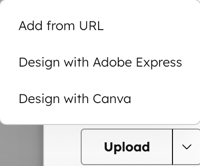
Jos haluat lisätä kuvan URL-osoitteesta, suunnitella kuvan Adobe Expressillä tai suunnitella kuvan Canvalla, napsautaLataa -painikkeen osoittavaa nuolta ja valitsevaihtoehto.
-
Jos haluat lisätä kuvan laitteeltasi, napsauta Lataa.
-
- KirjoitaAgentin nimi -kenttään agentinnimi.
- NapsautaTallenna.
Tietolähteiden tarkastelu, lisääminen ja poistaminen
- Siirry HubSpot-tililläsi kohtaan Kaupankäynti > Sulkemisagentti.
- Napsauta yläreunassa Hallitse-välilehteä.
- Napsauta vasemmalla puolella Tietolähteet.
- Taulukossa näkyvät olemassa olevat tietolähteet.
- Napsauta taulukon oikeassa yläkulmassa Lisää sisältöä, jos haluat lisätä lisää tietolähteitä. Oikeassa paneelissa:
- NapsautaTietokanta lisätäksesi sisältöä tietokannastasi.
- NapsautaTiedostot lisätäksesi sisältöä tiedostotyökalusta.
- Käytä oikean paneelin hakupalkkia etsiäksesi tiedoston, joka on jo ladattu tiedostotyökaluun. Kun olet löytänyttiedoston, valitse se napsauttamalla sitä ja lisää se tarjoukseen napsauttamalla Lisää tiedostot.
- Napsauta Äskettäin päivitetty-kohdassa niiden tiedostojen vieressä olevia valintaruutuja, jotka haluat lisätä. NapsautaNäytä kaikki nähdäksesi kaikki tiedostot. NapsautaLisää tiedostot lisätäksesi tiedostot tarjoukseen.
- Napsauta Lataa ladataksesi tiedostoja laitteeltasi. NapsautaLisää tiedostot lisätäksesi tiedostot tarjoukseen.
- NapsautaJulkiset URL-osoitteet lisätäksesi julkisen sisällön URL-osoitteen.
- Kirjoita URL-osoiteLisää julkiset URL-osoitteet -kenttään.
- Napsauta Lisää URL-osoite.
- Tietolähteiden poistaminen:
- Käytähakupalkkia sisällön etsimiseen tai napsauta taulukon oikeassa yläkulmassa olevaa Kaikki kategoriat -pudotusvalikkoa ja valitse kategoria:
- Tiedostot
- URL-osoitteet
- Tietokannan artikkelit
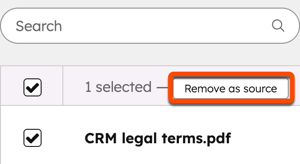
- Valitse tietolähteiden vieressä olevat valintaruudutja napsauta taulukon yläosassa olevaaPoista lähteestä -painiketta.
- Käytähakupalkkia sisällön etsimiseen tai napsauta taulukon oikeassa yläkulmassa olevaa Kaikki kategoriat -pudotusvalikkoa ja valitse kategoria:
Määritä siirtosäännöt
Kun agentti tunnistaa, että tarvitaan ihmisen apua, se siirtää asian tarjouksen omistajalle tai valitsemillesi tiimeille.
Voit määrittää siirtosäännöt seuraavasti:
- Siirry HubSpot-tililläsi kohtaan Kaupankäynti > Sulkemisagentti.
- Napsauta yläosassaHallitse-välilehteä.
- Napsauta vasemmalla puolellaSiirtosäännöt.
- Voit määrittää, kenelle agentti siirtää asian, napsauttamalla Määritys-kohdassaSiirron määritys -pudotusvalikkoa ja valitsemalla vaihtoehdon:
- Tarjouksen omistaja: agentti siirtää asian tarjouksen omistajalle. Napsauta Jos tarjouksen omistajaa ei ole saatavilla, siirrä asia tietyille tiimeille-pudotusvalikkoa ja valitse tiimi.
- Tietyt tiimit: agenttisiirtää tehtävän tiimille.
- Napsauta Tietyt tiimit-kohdan alla olevaa avattavaa valikkoa.
- Valitse tiimi.
- Ilmoitukset lähetetään vastaanottajille sovelluksen sisällä ja sähköpostitse. Jos haluat lähettää ilmoituksia muiden sovellusten kautta (esim. Slack, Microsoft Teams), napsauta Ilmoitukset-kohdassasovellusta liittääksesi sen HubSpot-palveluun.
- Voit määrittää viestit, jotka kävijät näkevät, kun tarjouksen omistaja tai tiimit eivät ole käytettävissä, kohdassa Viestit ostajalle:
- KirjoitaJos tarjouksen omistaja tai valitut tiimit ovat käytettävissä, näytä tämä viesti -kenttään viesti, joka näytetään vierailijoille, kun tarjouksen omistaja tai tiimit ovat käytettävissä.
- Kirjoita kenttäänJos kaikki edustajat ovat poissa käytöstä, näytä tämä viestiviesti, joka näytetään vierailijoille, kun edustajat eivät ole käytettävissä.
- NapsautaTallenna.
Määritä agentin viestinnän oletusasetukset
Määritä agentin tervetuloviesti, ensimmäinen toiminto ja pikavastaukset.
- Siirry HubSpot-tililläsi kohtaan Kaupankäynti > Sulkemisagentti.
- Napsauta yläreunassaHallitse-välilehteä.
- Napsauta vasemmalla Viestien oletusasetukset.
- Voit määrittää agentin tervetuloviestin ja ensimmäisen toiminnon viestin kohdassa Agentin viestit:
- KirjoitaTervetuloa -kenttäänviesti, jonka agentti lähettää esittäytyessään.
- KirjoitaEnsimmäinen toiminto -kenttäänviesti, jonka agentti lähettää vierailijoille ensimmäisenä toimena (esim. Voin vastata kysymyksiin tästä tarjouksesta, miten voin auttaa?).
- Voit määrittää pikavastaukset, joita vierailijat voivat valita agenttia käyttäessään, kohdassaVierailijan vastaukset:
- Napsauta Pikavastaukset -pudotusvalikkoa.
- Voit käyttää olemassa olevia pikavastauksia valitsemalla pikavastauksen.
- Voit luoda uuden pikavastauksen kirjoittamallapikavastauksen tekstin ja napsauttamalla sittenLuo-vaihtoehtoa.
- NapsautaTallenna.
Poista sulkemisagentti käytöstä
Jos et enää halua ostajien käyttävän tarjousten sulkemisagenttia, poista se käytöstä agentin asetuksista.
- Siirry HubSpot-tililläsi kohtaan Kaupankäynti > Sulkemisagentti.
- Napsauta yläreunassaHallitse-välilehteä.
- Napsauta vasemmalla puolella Agentin aktivointi.
- NapsautaPoista sulkemisagentti käytöstä.
Sulkemisagentin käyttö tarjouksessa
Opi käyttämään sulkemisagenttia tarjousta laatiessasi.
Seuraavat vaiheet
