Päivitetty viimeksi: 1 elokuuta 2026
Saatavilla minkä tahansa seuraavan Tilauksen kanssa, paitsi jos toisin mainitaan:
-
 Marketing Hub
Professional, Enterprise
Marketing Hub
Professional, Enterprise
-
 Sales Hub
Professional, Enterprise
Sales Hub
Professional, Enterprise
-
 Service Hub
Professional, Enterprise
Service Hub
Professional, Enterprise
-
 Data Hub
Professional, Enterprise
Data Hub
Professional, Enterprise
-
 Revenue Hub
Professional, Enterprise
Revenue Hub
Professional, Enterprise
Yksittäisen objektin raportin avulla voit analysoida objektia, kuten yhteystietoja, suhteessa sen ominaisuuksiin. Voit esimerkiksi käyttää yksittäisen objektin raporttia tarkastellaksesi yhteystietojen jakautumista elinkaaren vaiheiden ja vuosittaisten liikevaihtojen mukaan.
Yksittäisen objektin raportteja voidaan luoda seuraaville objekteille:
- Puhelut
- Ostoskorit
- Yhteystiedot
- Yritykset
- Keskustelut
- Mukautetut objektit (vainEnterprise-versiossa )
- Kaupat
- Sitoutumiset
- Tavoitteet
- Laskut
- Tukipyynnöt
- Liidit
- Erät
- Markkinointitapahtumat
- Kokoukset
- Tilaukset
- Maksut
- Tarjoukset
- Sarjojen ilmoittautuminen
- Tilaukset
- Kyselyvastaukset
- Tehtävät
- Käyttäjät
Huomaa:
- Luotavien mukautettujen raporttien määrä riippuu tilauksestasi. Lisätietoja raportointitilauksen rajoituksista löytyy HubSpotin tuote- ja palveluluettelosta.
- Yhteen objektiraporttiin voi lisätä enintään 20 mittaria. Jos ylität tämän rajan, et voi lisätä enää uusia datapisteitä, mikä voi vaikuttaa pitkän aikavälin trendianalyysiin.
Luo raportti
Voit luoda raportin liiketoiminta-alueen ja tietotyypin mukaan järjestetystä mallipohjasta tai aloittaa tyhjästä.
Raporttimallikirjasto
HubSpotin raporttimallien avulla on helppo seurata avainmittareita ilman, että joudut aloittamaan tyhjästä. Selaa huolellisesti koottua vakioraporttikirjastoa, joka kattaa kaiken verkkosivuston suorituskyvystä myyntitietoihin.
- Napsauta HubSpot-tilissäsi Lisää ja siirry sitten kohtaan Raportointi > Raportit. Jos Lisää-kohtaa ei näy tilissäsi, siirry suoraan kohtaan Raportointi > Raportit.
- Napsauta oikeassa yläkulmassa olevaa Luo raportti -painiketta.
- Valitse vasemman sivupalkin valikosta Raporttimallikirjasto.
- Napsauta Seuraava.
- Käytä hak upalkkia etsiäksesi malleja avainsanalla, kuten Yhteystiedot.
- Suodata näkyviä malleja napsauttamalla Tietolähteet- ja Visualisointi -pudotusvalikoita.
- Valitse malli, jota haluat käyttää.
- Tarkista raportti avautuvassa valintaikkunassa. Jos haluat muokata raportin visualisointia edelleen, napsauta Mukauta. Lue lisää raportin määrittämisestä.
- Kun olet valmis, napsauta Tallenna raportti.
Tekoälyn luoma raportti
Käytä Breeze AI:ta luodaksesi yksittäisiä kohteita koskevia raportteja uusien ja olemassa olevien kehotteiden avulla.
- Napsauta HubSpot-tilissäsi Lisää ja siirry sitten kohtaan Raportointi > Raportit. Jos Lisää-kohtaa ei näy tilissäsi, siirry suoraan kohtaan Raportointi > Raportit.
- Napsauta oikeassa yläkulmassa olevaa Luo raportti -painiketta.
- Valitse vasemman sivupalkin valikosta AI-luotu raportti.
- Kirjoita " Kuvaile raporttiasi " -tekstikenttään tiedot, kuten kohteet, suodattimet tai aikajänteet, jotka haluat sisällyttää attribuutioraporttiisi. Esimerkiksi: "Mitkä kontaktit luotiin sisältöotsikon perusteella?"
- Vaihtoehtoisesti voit kohdassa ”Kokeile olemassa olevaa kehotetta” valita kehotekortin, jonka voit liittää yllä olevaan tekstikenttään.
- Napsauta Luo raportti.
- Tarkista raportti. Jos haluat mukauttaa raportin visualisointia edelleen, napsauta Mukauta. Lue lisää raportin määrittämisestä.
- Kun olet valmis, napsauta Tallenna raportti.
Yksittäisen objektin raportin mukautettu luontityökalu
Attributionin mukautettu raporttityökalu tarjoaa joustavuutta ja mukautettavuutta. Voit analysoida useita tietolähteitä tai tietojoukkoja HubSpotissa, mukaan lukien objektit ja tapahtumatiedot.
- Napsauta HubSpot-tilissäsi Lisää ja siirry sitten kohtaan Raportointi > Raportit. Jos Lisää-kohtaa ei näy tilissäsi, siirry suoraan kohtaan Raportointi > Raportit.
- Napsauta oikeassa yläkulmassa olevaa Luo raportti -painiketta.
- Napsauta vasemmassa sivupalkin valikossa Yksittäisen objektin raportti.
- Napsauta Seuraava.
- Valitse kohdasta Mistä tietolähteestä haluat laatia raportin? sopiva tietolähde.
- Napsauta Seuraava.
- Lue lisää raportin määrittämisestä alla.
Raportin määrittäminen
Määritä raportti vasemmassa sivupalkissa jollakin seuraavista tavoista:
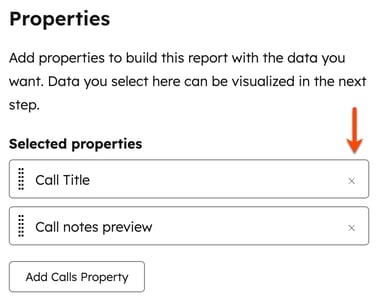
- Napsauta vasemmassa sivupalkissa Lisää [objektityyppi]-ominaisuus, jotta voit selata ja valita ominaisuudet, joista haluat raportoida.
- Kun olet valinnut nämä ominaisuudet, vedä ja pudota ominaisuuksia vasemmassa paneelissa järjestääksesi sarakkeet uudelleen oikealla olevassa taulukossa.
- Voit poistaa ominaisuuden napsauttamalla sen nimen vieressä olevaa x- painiketta.
- Lisää sivun yläosassa suodattimia päivämääräominaisuudelle ja päivämääräväliin sekä muita edistyneempiä suodattimia.

- Napsauta Visualisointi -välilehteä muokataksesi raportin ulkoasua.
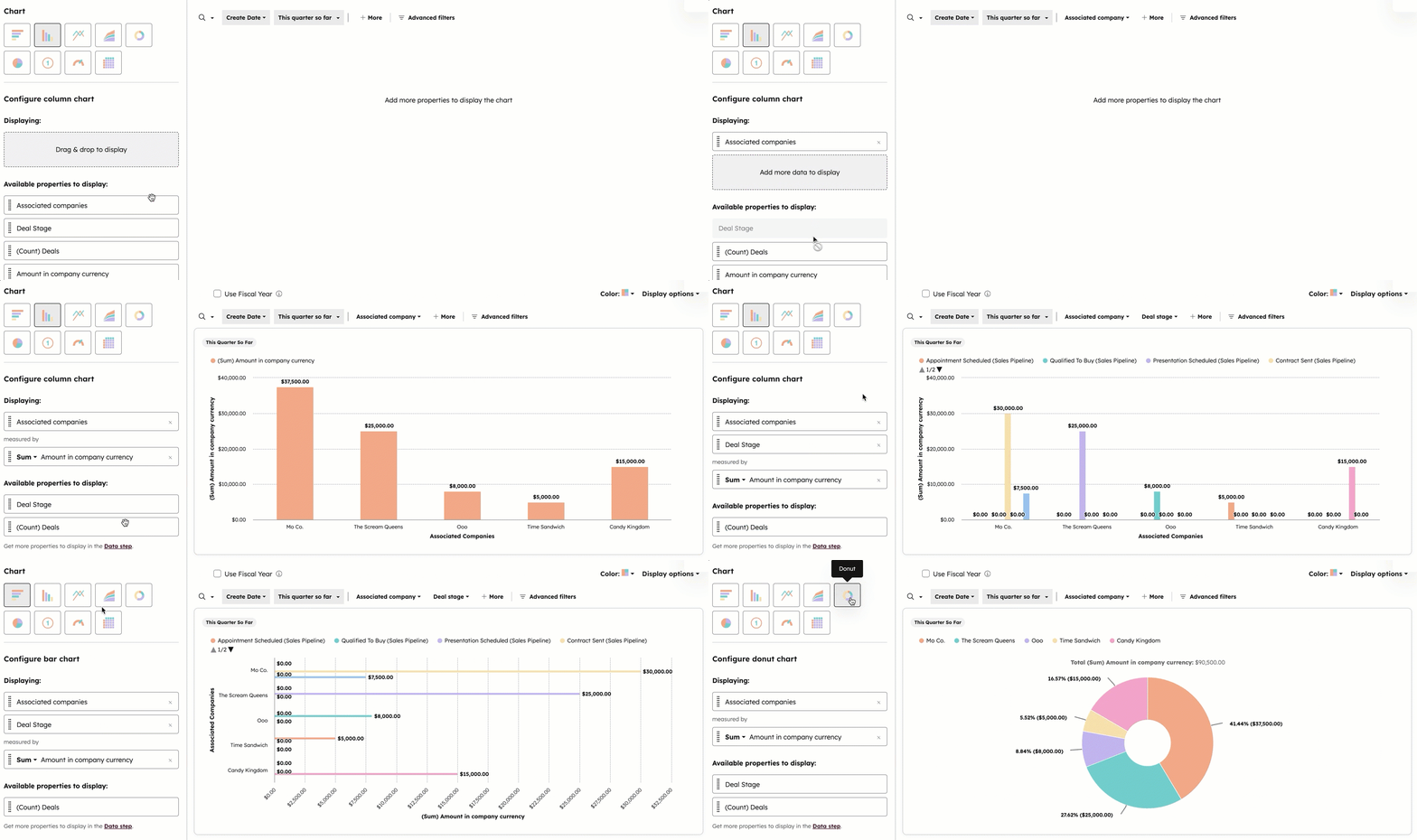
- Valitse vasemmasta paneelista kaaviotyyppi. Käytettävissä olevat vaihtoehdot riippuvat valitsemastasi objektityypistä.
Huomaa: yhteenvetotaulukon kaaviotyypissä yksittäisen objektin raporteissa on 500 tuloksen rajoitus.
-
- Vedä ja pudota ominaisuuksia Määritä kaavio -osiosta Näyttö-osioon lisätäksesi ne kaavioon. Sinun on valittava päivämääräominaisuus tai ominaisuus, joka antaa tietyn lukumäärän, jotta voit piirtää tietosi kaavioon.
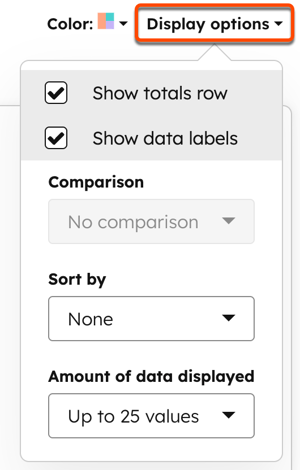
- Jos olet valinnut viiva- tai pinta-kaavion, jossa raportin mittarina on päivämääräominaisuus, voit verrata nykyistä tietojoukkoa tavoitteeseen tai edelliseen ajanjaksoon. Napsauta oikeassa yläkulmassa Näyttöasetukset -pudotusvalikkoa.
- Jos haluat verrata tietojasi kuukausittaiseen kiinteään numerotavoitteeseen, valitse Sisällytä kuukausittainen raporttitavoite ja kirjoita kuukausitavoite Tavoite-kenttään .
- Jos haluat verrata tietojasi raporttisi tietoihin liittyviin olemassa oleviin tavoitteisiin, valitse Sisällytä [mittaus]-tavoite.
- Jos haluat verrata tietojasi aikaisempaan ajanjaksoon, napsauta Vertailu -pudotusvalikkoa ja valitse päivämääräväli , johon haluat verrata nykyisiä tietoja. Tässä näkyvät vaihtoehdot riippuvat asettamistasi päivämääräominaisuussuodattimista.
Huomaa: jottavoit raportoida tavoitteista HubSpot-tililläsi, raportin luovan käyttäjän on oltava lisensoitu käyttäjä
-
- Jos laadit raporttia kaupoista, tililläsi on useita valuuttoja ja olet valinnut ominaisuuden ”Summa yrityksen valuutassa”, ”Suljetun kaupan summa yrityksen valuutassa” tai ”Ennustettu summa yrityksen valuutassa” , summat näkyvät oletuksena yrityksen valuutassa. Napsauta Valuutta-pudotus valikkoa muuntaaksesi summat johonkin toiseen tililläsi olevaan valuuttaan.
-
- Voit ladata tiedoston, joka sisältää raporttisi tiedot, napsauttamalla oikeassa yläkulmassa olevaa Vie-painiketta. Valitse valintaikkunassa Tiedostotyyppi ja napsauta Vie.
Huomaa: vienti sisältää vain ne ominaisuudet, jotka on lisätty Tiedot- välilehden Valitut ominaisuudet -osioon.
-
- Kun olet valmis raportin kanssa, napsauta Tallenna raportti lisätäksesi sen tallennettujen raporttien luetteloon.
Yksittäisten objektien raporttien hallinta
Kun olet luonut yksittäisen objektin raportin, tarkastele raportin yleiskatsausta.
- Napsauta HubSpot-tilissäsi Lisää ja siirry sitten kohtaan Raportointi > Raportit. Jos Lisää-kohtaa ei näy tilissäsi, siirry suoraan kohtaan Raportointi > Raportit.
- Napsauta yksittäisen objekt in raportin nimeä .
- Raportin katseluohjelman alaosassa:
- Voit tarkastella raportin yleisen tason KPI-mittareiden yhteenvetoa Yhteenveto-välilehdellä .
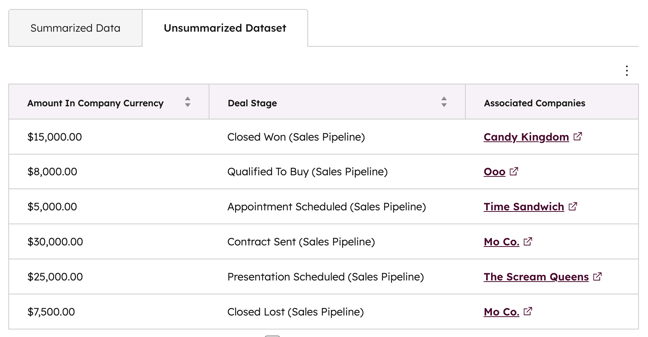
- Välilehdellä " Yhteenlaskemattomat tiedot" voit tarkastella raportin aggregoimattomia tietoja.