
Päivitetty viimeksi: 27 huhtikuuta 2026

Myyntityötilan avulla voit tarkastella myyntitietojasi ja -toimintojasi ja toteuttaa nopeasti jatkotoimia, jotta voit keskittyä tärkeimpiin asioihin.
Huomaa: seuraava sisältö koskee kaikkia tilejä 27. huhtikuuta 2026 alkaen. Jos olet Super Admin, voit vaihtaa myynnin työtilan versioiden välillä 18. toukokuuta 2026 asti. Opi, miten hallitaan myyntitoimintoja myynnin työtilan vanhassa versiossa.
Valitse myyntityötilan versio
Jos olet Super Admin, voit ottaa tilillesi käyttöön uuden myyntityötilan käyttökokemuksen tai halutessasi siirtyä takaisin aiempaan versioon.
- Napsauta HubSpot-tilisi ylänavigointipalkin
asetuskuvaketta. - Valitse vasemmanpuoleisen sivupalkin Työkalut-kohdasta Myyntityötila.
- Napsauta yläreunassa Muut-välilehteä.
- Voit ottaa myyntityötilan uuden version käyttöön:
- Kytke Enable the new Sales Workspace -kytkin päälle.
- Valitse valintaikkunassa Tallenna.
- Voit palata myyntityötilan edelliseen versioon:
- Kytke Enable the new Sales Workspace -kytkin pois päältä.
- Napsauta valintaikkunassa Save (Tallenna).
Yhteenveto-välilehden mukauttaminen
Myynnin työtilassa Yhteenveto-välilehti tarjoaa yleiskatsauksen myyntitietoihin sekä nopeita tapoja ryhtyä toimiin asiaankuuluvien tehtävien ja seurantakohteiden osalta.
Yhteenvetokorttien järjestyksen muuttaminen:
- Siirry HubSpot-tililläsi kohtaan Myynti > Myynnin työtila.
- Napsauta ja vedä kortit haluamaasi paikkaan.
- Voit sulkea tai laajentaa kortin sisältöä napsauttamalla kortin nimeä.
Tietueiden hallinta
Käytä myyntityötilaa tietueiden tarkasteluun ja muokkaamiseen keskeyttämättä työnkulkuasi.
CRM-tietueiden tarkasteleminen ja muokkaaminen myyntityötilassa:
- Siirry HubSpot-tililläsi kohtaan Myynti > Myynnin työtila.
- Sivun yläosassa:
- Napsauta Yritykset-välilehteä, jos haluat hallita yrityksiä.
- Napsauta Liidit-välilehteä liidien hallitsemiseksi.
- Napsauta Dials-välilehteä diilien hallitsemiseksi.
- Voit suodattaa tietueita napsauttamalla taulukon yläosassa olevia suodattimia. Voit mukauttaa suodattimia tarkemmin valitsemalla Lisäsuodattimet.
- Voit muokata taulukossa näkyviä tietoja valitsemalla Muokkaa sarakkeita.
- Napsauta tietueen nimeä nähdäksesi kyseisen tietueen ja muokataksesi sen ominaisuusarvoja.
Tehtävien hallinta
Käytä myyntityötilaa, kun haluat pysyä ajan tasalla ja ryhtyä toimiin ehdotettujen tehtävien suhteen.
Tehtävien tarkistaminen:
- Siirry HubSpot-tililläsi kohtaan Myynti > Myynnin työtila.
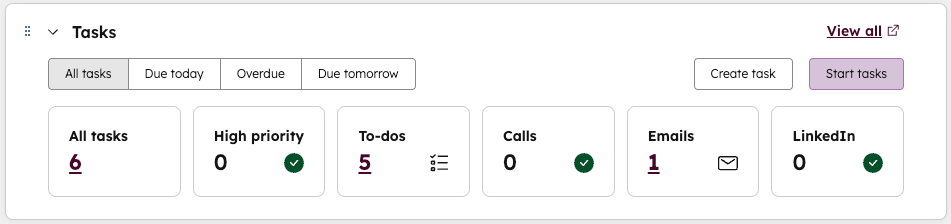
- Käytä Yhteenveto-välilehdellä Tehtävät-korttia olemassa olevien tehtävien esikatseluun.
- Napsauta kortin oikeassa yläkulmassa olevaa Aloita tehtävät -painiketta, jos haluat aloittaa kaikkien sinulle osoitettujen tehtävien läpikäynnin.
- Napsauta tehtäväluokan alla olevaa numeroa (esim. Korkea prioriteetti, Puhelut) aloittaaksesi työskentelyn vain näiden tehtävien parissa.
- Luo uusi tehtävä napsauttamalla kortin oikeassa yläkulmassa olevaa Luo tehtävä -painiketta.
- Käytä Yhteenveto-välilehdellä Ehdotetut tehtävät -korttia nähdäksesi suositellut toimet, jotka perustuvat viimeaikaiseen toimintaasi.
Voit tarkastella tehtäviä yksityiskohtaisemmin:
- Siirry HubSpot-tililläsi kohtaan Myynti > Myynnin työtila. Napsauta yläreunassa Tehtävät-välilehteä.
- Voit suodattaa tehtäviä napsauttamalla taulukon yläosassa olevia suodattimia. Voit muokata suodattimia tarkemmin napsauttamalla Lisäsuodattimet-painiketta. Voit muokata taulukossa näkyviä tietoja napsauttamalla Muokkaa sarakkeita.
- Käytä vasenta sivupalkkia tehtävänäkymän säätämiseen. Voit luoda tallennetun näkymän:
- Valitse haluamasi suodattimet.
- Valitse vasemmassa sivupalkissa Luo näkymä.
- Anna valintaikkunassa nimi.
- Napsauta Luo näkymä.
Aikataulun hallinta
Myynnin työtilassa voit tarkastella aikatauluasi, valmistautua tuleviin kokouksiin ja tehdä aiempiin kokouksiin liittyviä jatkotoimia.
Hallitse olemassa olevia kokouksia
- Siirry HubSpot-tililläsi kohtaan Myynti > Myynnin työtila. Napsauta yläreunassa Aikataulu-välilehteä.
- Voit säätää näkymää kalenterin yläreunassa olevien suodattimien avulla:
- Jos haluat muuttaa aikaväliä, napsauta aikaväli-pudotusvalikkoa ja valitse joko Päivä, Viikko tai Kuukausi.
- Jos haluat suodattaa tietyntyyppiset tapahtumat pois näkymästä, napsauta Avain-pudotusvalikkoa ja valitse HubSpot-kokoukset, Kalenteritapahtumat tai Kaikki tehtävät.
- Voit piilottaa viikonloput valitsemalla Piilota viikonloput -valintaruudun.
- Jos haluat muuttaa aikavyöhykettä, napsauta aikavyöhyke-pudotusvalikkoa ja valitse aikavyöhyke.
- Voit tarkastella eri päivämääriä käyttämällä kalenterin oikeassa yläkulmassa olevia nuolia.
- Voit tarkastella tiettyjä kokousluokkia ja ehdotettuja toimia napsauttamalla vasemmassa sivupalkissa olevia osioita:
- Tulevat kokoukset: yleiskatsaus tulevista kokouksista.
- Seurantamahdollisuudet: näkymä kokouksista, jotka tarvitsevat tuloksia tai joissa on keskeneräisiä tehtäviä. Tässä osiossa olevat kohteet säilyvät seitsemän päivää tai kunnes ne on saatu valmiiksi.
- Jos haluat tarkastella aikataulusi yhteenvetoa, siirry Yhteenveto-välilehdelle.
- Näytä oikeassa paneelissa päivän aikataulusi esikatselu.
- Jos haluat tehdä jatkotoimia kokousten jälkeen, käytä vasemmalla olevaa Kokousten seuranta -korttia.
Kokousten aikataulutus (BETA)
Voit varata kokouksia suoraan myynnin työtilan Aikataulu-välilehdeltä.
Huomaa: jos olet Super Admin, voit valita tilisi varaamaan tapaamisia myyntityötilan aikatauluvälilehdeltä beta-vaiheessa.
- Siirry HubSpot-tililläsi kohtaan Myynti > Myynnin työtila. Napsauta yläreunassa Aikataulu-välilehteä.
- Napsauta oikeassa yläkulmassa Aikatauluta kokous -painiketta.
- Napsauta valintaikkunassa Valitse yhteyshenkilö -pudotusvalikkoa ja valitse yhteyshenkilö.
- Valitse Host (Isäntä) -kohdassa käyttäjä tai kokousvuoronvaihto, jonka haluat asettaa kokouksen isännäksi.
- Kirjoita kokouksen nimi Otsikko-kenttään. Tämä näkyy tapahtuman otsikkona kalenterikutsussa ja näkyy osallistujille.
- Valitse kokouksen päivämäärä ja kellonaika napsauttamalla Aloituspäivä-, Aloitusaika- ja Lopetusaika-kenttiä. Vaihtoehtoisesti voit napsauttaa oikealla olevaa kalenterin päivämäärää ja kellonaikaa.
- Valitse kokoustyyppi napsauttamalla Kokousmuoto-pudotusvalikkoa.
- Voit lisätä lisää osallistujia:
- Napsauta pudotusvalikkoa Attendees (Osallistujat ).
- Etsi hakupalkin avulla käyttäjät ja yhteystiedot, jotka haluat lisätä.
- Valitse lisäosallistujien vieressä olevat valintaruudut.
- Valitse kokouspaikka napsauttamalla pudotusvalikkoa Sijainti. Tämä näkyy kalenterikutsussa ja on osallistujien nähtävissä.
- Kohdassa Ajastettu muistutussähköposti voit säätää muistutussähköpostien ajoitusta:
- Kirjoita numero ja napsauta pudotusvalikkoa valitaksesi suhteellisen ajoitusvaihtoehdon (esim. 1 päivä ennen, 2 tuntia ennen, 10 minuuttia ennen jne.).
- Voit poistaa ajastetun muistutussähköpostin napsauttamalla poistokuvaketta.
- Jos haluat lisätä ajastetun muistutussähköpostin, napsauta Add reminder (Lisää muistutus ) -painiketta ja valitse sähköpostin suhteellinen ajoitus.
- Valitse valinnaisesti Sisällytä osallistujan kuvaus muistutussähköpostin runkoon -valintaruutu.
- Jos haluat lisätä kutsussa näkyvän kokouksen kuvauksen, kirjoita kuvaus Osallistujan kuvaus -kenttään.
- Lisää sisäinen huomautus valitsemalla Lisää sisäinen huomaut us lisätäksesi huomautuksen, joka näkyy vain tilisi käyttäjille.
- Kun olet säätänyt kokouksen yksityiskohdat valmiiksi, valitse alareunassa Schedule meeting (Aikatauluta kokous).
Myyntitoimintojen tarkastelu
Myyntityötila tarjoaa yleiskatsauksen myyntitoimintoihin.
- Siirry HubSpot-tililläsi kohtaan Myynti > Myynnin työtila.
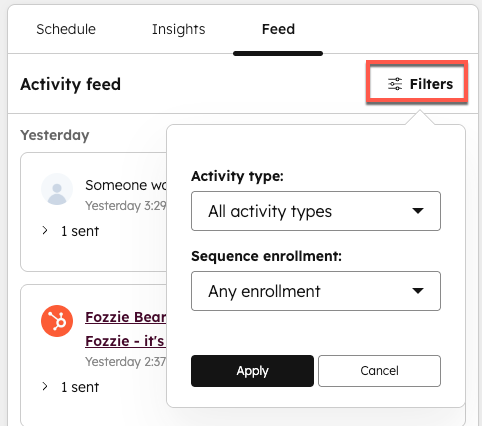
- Napsauta oikeassa paneelissa Feed-välilehteä, jos haluat tarkastella tekemiesi toimintojen aikajanaa sekä viimeisimpiä toimintoja omistamiisi kauppoihin liittyvissä tarjouksissa.
- Voit suodattaa aktiviteettisyötteen:
- Napsauta oikeassa yläkulmassa olevaa Suodattimet-kuvaketta.
- Napsauta Aktiviteettityyppi-pudotusvalikkoa ja valitse aktiviteettityyppi.
- Napsauta Sequence enrollment -pudotusvalikkoa ja valitse, liittyvätkö aktiviteetit johonkin sekvenssiin.
- Napsauta Käytä.
- Voit tarkastella toimintoja koskevaa raporttia:
- Napsauta Insights-välilehteä.
- Napsauta Aktiviteettisi tällä viikolla -osiossa aktiviteettityypin alla olevaa numeroa nähdäksesi raportin tiedot.
- Jos haluat tarkastella jaksojesi edistymistä, tarkastele Yhteenveto-välilehdellä olevaa Outreach activities -korttia .
Näytä analytiikka (BETA)
Myynnin työtilaan voi sisältyä Dashboard-välilehti, jossa näkyvät valitut raporttien kojelaudat. Jos olet Super Admin, voit lisätä kojelautoja myynnin työtilaan.
