
Päivitetty viimeksi: 11 toukokuuta 2026
Saatavilla minkä tahansa seuraavan Tilauksen kanssa, paitsi jos toisin mainitaan:
-
 Marketing Hub
Enterprise
Marketing Hub
Enterprise
-
 Sales Hub
Enterprise
Sales Hub
Enterprise
-
 Service Hub
Enterprise
Service Hub
Enterprise
-
 Data Hub
Enterprise
Data Hub
Enterprise
-
 Content Hub
Enterprise
Content Hub
Enterprise
-
 Smart CRM
Enterprise
Smart CRM
Enterprise
Kun olet yhdistänyt Salesforcen HubSpotiin, voit synkronoida Salesforcen mukautetut kohteet HubSpotin kanssa. Mukautettujen kohteiden synkronointi pitää kohteiden tiedot yhdenmukaisina molemmilla alustoilla. Jos esimerkiksi Salesforce-tilisi käyttää mukautettua objektia tilausten seurantaan, voit synkronoida kyseisen objektin HubSpotin kanssa, jotta tiimisi voivat käyttää samoja tietoja segmentointiin, automaatioon ja raportointiin.
Ennen kuin aloitat
- Sinun on luotava mukautettu objekti HubSpot-tilillesi ennen mukautetun synkronoinnin määrittämistä Salesforce-integraatioasetuksissa.
- Mukautettuihin objekteihin ei ole mahdollista luoda kenttäsovituksia, joissa on mukana Salesforcen hakukenttiä. Voit synkronoida nämä tiedot assosiaatioasetuksen kautta.
Määritä mukautetun objektin synkronointi
- Napsauta HubSpot-tilisi ylänavigointipalkin
asetuskuvaketta. Siiry vasemman sivuvalikkopalkin kohtaan Integraatiot > Yhdistetyt sovellukset. - Napsauta Salesforce.
- Siirry tietojen synkronointi -välilehdelle.
- Napsauta vasemmassa yläkulmassa + Synkronoi mukautettu objekti.
- Napsauta ponnahdusikkunassa Get started (Aloita).
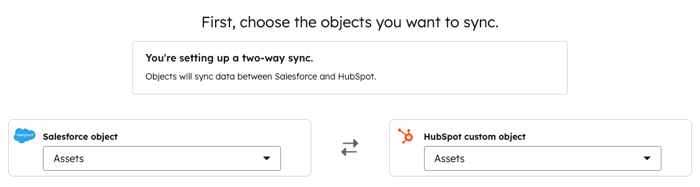
- Valitse Map objects -sivulla Salesforce-objekti ja siihen liittyvä HubSpotin mukautettu objekti synkronoitavaksi napsauttamalla pudotusvalikoita. Napsauta sitten Seuraava.
- Tarkista synkronointisäännöt-sivulla synkronointisääntöjäsi ja päätä, mitä kummassakin sovelluksessa tapahtuu, kun päivität tai poistat mukautetun objektin. Napsauta Resolve sync conflict rule (Ratkaise synkronointikonfliktit ) -pudotusvalikkoa ja valitse sovellus, jota käytetään mahdollisten konfliktien ratkaisemiseen. Napsauta sitten Seuraava.
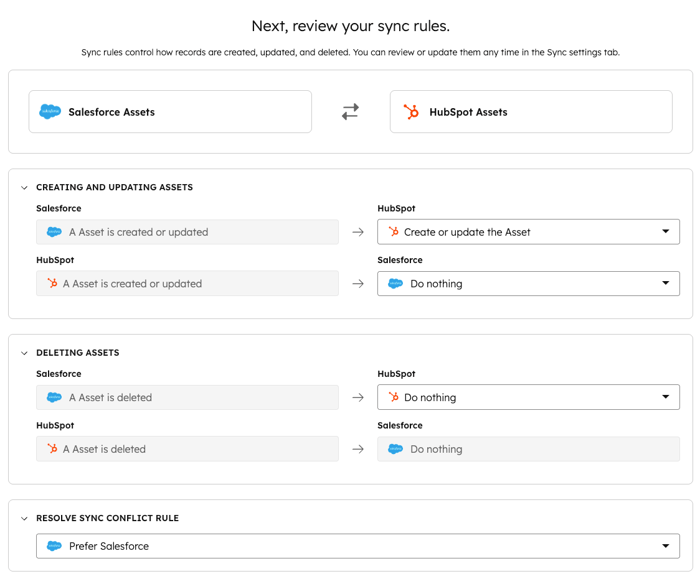
Huomaa: synkronointia ei käynnistetä, kun Salesforce-tietue poistetaan kampanjasta. HubSpotissa oleva siihen liittyvä yhteyshenkilö- tai mukautetun kohteen tietue on käynnistettävä synkronointiin, jotta mukautetun kohteen tietue voidaan poistaa.
Associations
Associations-sivulla näkyvät assosiaatiokentät edustavat sitä, mitä Salesforceen on määritetty kyseiselle mukautetulle objektille. Jos et näe oikeaa kenttää, ota yhteyttä Salesforce-ylläpitäjään. Mukautettua objektia ei ole mahdollista synkronoida sekä Salesforce-kontaktien että liidien kanssa.
- Napsauta vaihtaaksesi yhdistyksiä, jotka haluat synkronoida Salesforcen ja HubSpotin välillä.
- Napsauta Ensisijainen assosiointikenttä -pudotusvalikkoa ja valitse kenttä, jota haluat HubSpotin käyttävän näiden kahden objektin yhdistämiseen.
- Napsauta pudotusvalikkoa Association label (Yhdistystunnus ) ja valitse yhdistystunnus, jota haluat käyttää.
- Napsauta Synkronoinnin suunta -pudotusvalikkoa ja valitse, miten haluat, että yhdistäminen synkronoidaan HubSpotin ja Salesforcen välillä(kaksisuuntainen synkronointi, vain Salesforce ja HubSpot tai vain HubSpot ja Salesforce).
- Napsauta Seuraava.
Huomaa: assosiaatioita voidaan siirtää vain sellaisten kohteiden välillä, jotka jo synkronoidaan HubSpotin kanssa. Jos esimerkiksi yrityksen synkronointi on käytössäsi, voit synkronoida assosiaatioita tilien ja mukautettujen objektien välillä.
Kenttien yhdistäminen
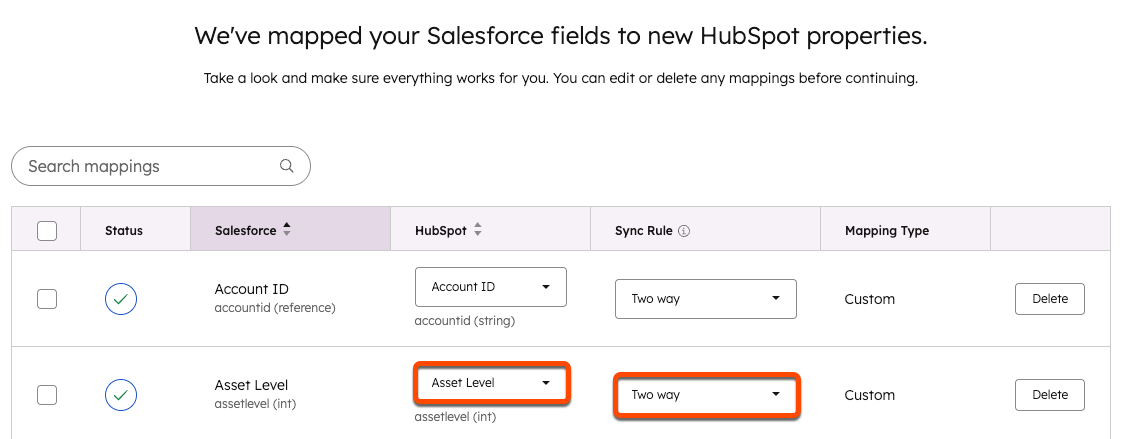
- Valitse Kenttäkartoitukset-sivulla Salesforce-kenttä, jonka haluat synkronoida HubSpotin vaadittuun kenttään. HubSpotin mukautetuissa objekteissa on oltava vähintään yksi vaadittu kenttä. Napsauta Sync Rule (Synkronointisääntö ) -pudotusvalikkoa ja valitse kentän synkronointisuunta(Two-way (kaksisuuntainen), Always use Salesforce (käytä aina Salesforcea ) tai Always use HubSpot (käytä aina HubSpotia)).
- Napsauta Seuraava.
- Tarkista ominaisuuksien yhdistämisesi. Napsauta HubSpot-kentän pudotusvalikkoa muokataksesi kartoitusta.
- Napsauta Sync Rule (Synkronointisääntö ) -pudotusvalikkoa ja valitse synkronointisuunta kullekin kenttäkartoitukselle(Two-way (kaksisuuntainen), Always use Salesforce (käytä aina Salesforcea ) tai Always use HubSpot (käytä aina HubSpotia)).
- Napsauta Seuraava.
Esikatsele
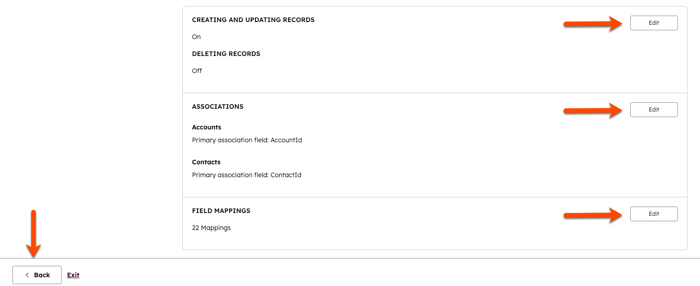
- Esikatselu-sivulla voit esikatsella ja tarkastella mukautetun objektin asetuksia. Voit muuttaa asetuksia valitsemalla Muokkaa tai Takaisin.
- Napsauta Seuraava.
Ota synkronointi käyttöön
- Valitse Käynnistä synkronointi sivulla Aloita jatkuva synkronointi, jotta tietueet synkronoidaan, kun ne luodaan tai päivitetään Salesforceen. Tai valitse Tallenna myöhemmäksi, jos haluat ottaa synkronoinnin käyttöön myöhemmin.
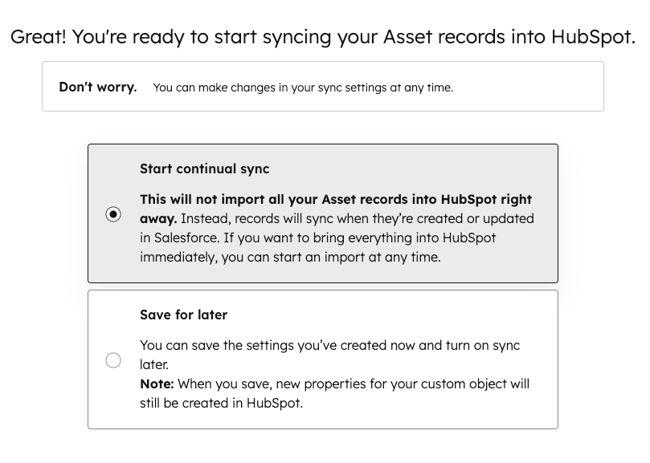
- Valitse oikeassa alakulmassa Ota synkronointi käyttöön tai valitse Tallenna myöhempää käyttöä varten.
Mukautettujen objektien tuominen Salesforcesta
Kun olet määrittänyt mukautettujen objektien synkronoinnin, voit tuoda mukautettuja objekteja Salesforcesta, jotta voit vetää olemassa olevat tiedot mukautettuja objekteja varten.
- Siirry HubSpot-tililläsi kohtaan CRM > Yhteystiedot.
- Valitse oikeassa yläkulmassa Lisää yhteystietoja > Tuo.
- Valitse Tietojen integrointi -sivulla Tuo tietoja.
- Napsauta Objects from an app.
- Valitse Salesforce-tietueet ja napsauta sitten Seuraava.
- Valitse Mukautetut kohteet ja napsauta sitten Seuraava.
- Valitse mukautettu objekti, jonka haluat tuoda.
- Tarkista tuotavien tietueiden määrä valitsemalla Review (Tarkista ).
- Napsauta Aloita tuonti.
- Sinut ohjataan takaisin Data integration -sivulle. Kun tuonti on valmis, se näkyy tuontitaulukossa.
Tarkista synkronointiasetukset

Tuetut Salesforce-objektit
Voit synkronoida sekä mukautettuja että tavallisia Salesforce-objekteja HubSpotiin, mutta kaikkia tavallisia objekteja ei tueta. Seuraavat vakioobjektit voidaan synkronoida:Huomaa: vaikka RecordType-objekteja tuetaan Salesforcen ja HubSpotin välisessä synkronoinnissa, jos RecordType-objekti poistetaan Salesforcessa, vastaavaa mukautettua objektia HubSpotissa ei poisteta.
AcceptedEventRelation, AccountContactRole, AccountContactRelation,AccountPartner,ActionLinkGroupTemplate, ActionLinkTemplate, AdditionalNumber, Asset, AssetRelationship, AssignedResource, AssociatedLocation, BusinessProcess, CallCenter, Campaign, CampaignMember, CampaignMemberStatus,CaseComment, CaseContactRole, CaseMilestone, CaseSolution, CaseStatus, CaseTeamMember, CaseTeamRole, CaseTeamTemplate, CaseTeamTemplateMember, CaseTeamTemplateRecord, CategoryData, CategoryNode, ClientBrowser, CollaborationGroup, CollaborationGroupMember, CollaborationGroupMemberRequest, CollaborationGroupRecord, CollaborationInvitation, Community, Contract, ContractContactRole, ContractLineItem, ContractStatus, DeclinedEventRelation, EmailMessage, EmailMessageRelation, EmailServicesAddress, EmailServicesFunction, EmailTemplate, Entitlement, EntitlementContact,EntitlementTemplate,EntityMilestone, EntitySubscription, EventRelation, Holiday, Idea, IdeaComment, KnowledgeableUser, LeadStatus, ListEmail, ListEmailRecipientSource, ListEmailShare, Location, MailmergeTemplate, MessagingChannel, MessagingEndUser, MessagingLink, MessagingSession, MilestoneType, Note, OperatingHours, OpportunityCompetitor, OpportunityContactRole, OpportunityLineItem, OpportunityPartner,OpportunitySplit, OpportunityStage, Order, OrderItem, OrgWideEmailAddress, Partner, PartnerRole, Period, Pricebook2, PricebookEntry, ProcessDefinition, ProcessInstance, ProcessInstanceNode, ProcessInstanceStep, ProcessInstanceWorkitem, ProcessNode, Product2, ProductEntitlementTemplate, QuickText, RecordType, ResourceAbsence, ResourcePreference, SearchPromotionRule, ServiceAppointment, ServiceAppointmentStatus, ServiceContract, ServiceResource, ServiceResourceSkill, ServiceTerritory, ServiceTerritoryMember, Site, Skill, SkillRequirement, SlaProcess, Solution, SolutionStatus, Stamp, StampAssignment, TaskPriority, TaskStatus, TimeSlot, TodayGoal, Topic, TopicAssignment, UndecidedEventRelation, Vote, WorkOrder, WorkOrderLineItem, WorkOrderLineItemStatus, WorkOrderLineStatus, WorkOrderStatus, WorkType.
