
Päivitetty viimeksi: 16 heinäkuuta 2026
Saatavilla minkä tahansa seuraavan Tilauksen kanssa, paitsi jos toisin mainitaan:
-
 Marketing Hub
Professional, Enterprise
Marketing Hub
Professional, Enterprise
Vastaanota suoria viestejä Instagramista ja vastaa niihin suoraan HubSpotin sosiaalisen median vastaustyökalun kautta. Suorien viestien hallinta vastaustyökalussa auttaa sinua seuraamaan sosiaalisen median toimintaa ja kommunikoimaan yleisösi kanssa ilman, että sinun tarvitsee vaihtaa alustaa. Esimerkiksi kun seuraaja lähettää sinulle suoran viestin Instagramin kautta, voit vastata viestiin, liittää Instagram-profiilin CRM-yhteystietoon ja hallita vuorovaikutusta muiden sosiaalisen median toimintojesi ohella.
Tämä ominaisuus on käytettävissä vain Instagram-viesteille.
Ennen kuin aloitat
Ennen kuin aloitat suorien viestien hallinnan, tutustu seuraaviin vaatimuksiin, rajoituksiin ja huomioitaviin seikkoihin.
Vaatimukset
-
Yhdistä Instagram-tilisi HubSpotiin. Jos määrität suoraviestit HubSpotissa ensimmäistä kertaa, sinun on katkaistava yhteys ja muodostettava se uudelleen, jotta tämä ominaisuus voidaan ottaa käyttöön.
-
Jotta voit vastaanottaa Instagramin suoraviestejä HubSpotissa, Instagramin asetuksissa olevan Salli pääsy viesteihin -vaihtoehdon on oltava päällä.
Rajoitukset ja huomioitavaa
- Kun yhdistät tai yhdistät uudelleen Instagram-tilisi HubSpot-palveluun, vain viimeisen 7 päivän aikana lähetetyt suoraviestit haetaan.
- Kun tarkastelet Instagram-suoraviestejäsi HubSpotissa, näkyviin tulee kunkin keskusteluketjun 200 viimeisintä viestiä. Koko keskusteluketju on nähtävissä suoraan Instagramissa.
- Sosiaalisen median työkalussa näkyvät vain saapuvat suoraviestit ja viestit, joihin on vastattu. Jos lähetät lähtevän suoraviestin, se ei näy sosiaalisen median työkalussa ennen kuin vastaanottaja on vastannut siihen.
Vastaa suoraviesteihin
Vastaa Instagramin suoraviesteihin HubSpotista, jotta asiakaskeskustelut pysyvät yhdessä paikassa. Ole vuorovaikutuksessa yleisösi kanssa automaattisesti luotujen vastausehdotuksia ja liitä mediatiedostoja vastaukseesi.
-
Napsauta HubSpot-tilissäsi Lisää ja siirry sitten kohtaan Markkinointi > Sosiaalinen media. Jos Lisää-kohtaa ei näy tilissäsi, siirry suoraan kohtaan Markkinointi > Sosiaalinen media.
- Napsauta yläreunassa Vastaa -välilehteä.
- Napsauta vasemmalla olevassa sivupalkin valikossa Kaikki toiminnot-kohdan alla Suorat viestit.
- Napsauta suoraa -viesti ä .
- Kirjoita oikeanpuoleiseen paneeliin vastauksesi tai lisää vastausehdotus.
- Napsauta Vastaa.
Lähetä liitetiedostoja
Liitä kuvia, videoita, äänitiedostoja tai PDF-tiedostoja, kun vastaat Instagramin suoraviesteihin. Yksi vastaus voi sisältää joko tekstiä tai liitetiedoston, mutta ei molempia. Jos haluat lähettää molempia sisältötyyppejä, jaa ne kahteen erilliseen viestiin.
- Voit lähettää liitetiedostoja vastauksessasi napsauttamalla liitetiedoston kuvaketta.
- Etsi ja valitse tiedosto oikeanpuoleisesta paneelista tai napsauta Lataa lisätäksesi tiedoston laitteeltasi.
- Napsauta Vastaa.
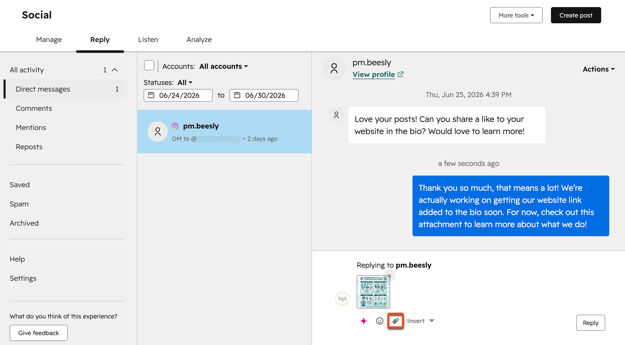
Instagram-suoraviesteissä tuetaan seuraavia mediatyyppejä:
| Mediatyyppi | Tuetut tiedostotyypit | Tiedoston enimmäiskoko |
| Kuvat | JPEG, PNG | 8 MB |
| Video | MP4, MOV, AVI, WEBM, OGG | 25 MB |
| Ääni | AAC, M4A, WAV | 25 Mt |
| Asiakirjat | 25 Mt |
Järjestä suoraviestit
Suodata viestejä ja päivitä niiden tila, jotta tiimisi voi priorisoida keskusteluja.
-
Napsauta HubSpot-tilissäsi Lisää ja siirry sitten kohtaan Markkinointi > Sosiaalinen media. Jos Lisää-kohtaa ei näy tilissäsi, siirry suoraan kohtaan Markkinointi > Sosiaalinen media.
- Napsauta yläreunassa Vastaa -välilehteä.
- Napsauta vasemmalla olevassa sivupalkin valikossa Kaikki toiminnot-kohdan alla Suorat viestit.
Suodata suorat viestit
Käytä Vastaa- välilehden yläosassa seuraavia suodattimia:
- Tilit: liitetyt Instagram-tilit.
- Tila: viestin tila (esim. Luettu, Lukematon, Vastattu, Tallennettu ja Arkistoitu).
- Päivämääräväli: päivämäärä, jolloin viimeisin viesti lähetettiin.
Päivitä suoraviestin tila
Voit muuttaa suoraviestin tilaa napsauttamalla Toiminnot ja valitsemalla tilan:
- Tallenna: merkitse viesti tallennetuksi ja siirrä se tallennettujen viestien kansioon.
- Arkistoi: arkistoi viesti ja siirrä se arkistoituun kansioon.
- Siirrä roskapostiin: merkitse epäilyttävät viestit roskapostiksi ja siirrä ne roskapostikansioon.
- Merkitse lukemattomaksi: merkitse viesti lukemattomaksi.
Määritä CRM-yhteyshenkilö
Määritä Instagram-profiileille CRM-yhteystiedot, jotta suoraviestit voidaan liittää yhteystietoihisi. Tämä auttaa sinua seuraamaan keskusteluhistoriaa ja säilyttämään kontekstin tulevia vuorovaikutuksia varten.
-
Napsauta HubSpot-tilissäsi Lisää ja siirry sitten kohtaan Markkinointi > Sosiaalinen media. Jos Lisää-kohtaa ei näy tilissäsi, siirry suoraan kohtaan Markkinointi > Sosiaalinen media.
- Napsauta yläreunassa Vastaa -välilehteä.
- Napsauta vasemmalla olevassa sivupalkin valikossa Kaikki toiminnot-kohdan alla Suoraviestit.
- Napsauta vasemmassa paneelissasuoraa viestiä .
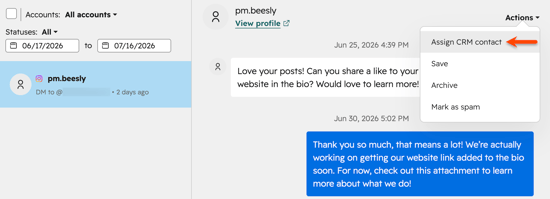
- Napsauta oikeanpuoleisessa paneelissa Toiminnot ja valitse Määritä CRM-yhteyshenkilö.
- Kirjoita valintaikkunan hakupalkkiin kontaktin nimi, jotta voit etsiä ja valita olemassa olevan kontaktin. Luo uusi kontakti napsauttamalla Luo uusi.
- Napsauta Määritä yhteyshenkilö tai Luo uusi yhteyshenkilö.
Lue lisää yhteystietojen liittämisestä sosiaalisiin vuorovaikutuksiin.
Suorien viestien vianmääritys
Jos Instagramin suoraviestit eivät näy HubSpotissa, varmista, että Instagramin tililläsi on valittuna vaihtoehto Salli pääsy viesteihin.
Voit tarkistaa tämän asetuksen seuraavasti:
- Avaa Instagram-sovellus laitteellasi.
- Siirry profiiliisi.
- Napauta oikeassa yläkulmassa olevaa valikkokuvaketta.
- Napauta Viestit ja tarinavastaukset > Viestipyynnöt.
- Kytke Salli pääsy viesteihin -kytkin päälle.
