
Päivitetty viimeksi: 26 tammikuuta 2026
Saatavilla minkä tahansa seuraavan Tilauksen kanssa, paitsi jos toisin mainitaan:

Tarkastele ja hallinnoi HubSpotissa laskutettuja tilauksia niiden määrittämisen jaluomisen jälkeen. Tutustu HubSpotin tilausten toimintaan.
Kun olet luonut tilaukset, voit suodattaa, muokata, peruuttaa tai poistaa niitä ja käyttää niitä muissa työkaluissa.
Tilausten tarkastelu
Käyttöoikeudet edellytetään Tilauksien tarkasteleminen edellyttää tilaustentarkasteluoikeuksia.
Tilausten tiedot näkyvät hakemistosivulla tai niihin liittyvissä CRM-tietueissa. Jokaisella tilauksella on jokin seuraavista tiloista:
- Aktiivinen: kaikki aikataulutetut maksut on käsitelty ja tilaus jatkuu aikataulun mukaisesti.
- Maksamaton: nykyisen laskutuskauden aikataulun mukainenmaksu epäonnistui. Asiakkaalle lähetetään sähköpostiviesti, jossa häntä pyydetään päivittämään maksutietonsa. Lisätietoja tilausmaksujen epäonnistumisen käsittelystä.
- Peruutettu: tilaus on peruutettu ennen sen päättymistä. Peruutetuista tilauksista ei veloiteta asiakkailta.
- Vanhentunut: asiakkaalta on veloitettu alkuperäinen laskutusjakso, eikä uusia veloituksia ole odotettavissa. Vanhentuneista tilauksista ei veloiteta asiakkailta.
- Aikataulutettu: tilauksen laskutus on viivästynyt ja se alkaa tulevaisuudessa, kuten alkamispäivämäärä -ominaisuudessa näkyy.
- Keskeytetty: tilaus on keskeytetty. Keskeytetyt tilaukset voidaan jatkaa.
Tilausten tarkastelu hakemistosivulla
Käytä tilausten indeksisivua kaikkien tilausten tarkastelemiseen ja luo ja käytä tallennettuja näkymiä tilausten suodattamiseen tiettyjen kriteerien mukaan.
- Siirry HubSpot-tililläsi kohtaan Kaupankäynti > Tilaukset.
- Tilaushakemistosivulla on kaksi oletusnäkymää, joihin pääset klikkaamalla yläreunassa olevia Maksamattomat- ja Aikataulutettu-välilehtiä. Nämä näkymät suodattavat tilaukset tilaominaisuuden perusteella. Lisätietoja tilausten tiloista.
- Voit suodattaa hakemistosivua napsauttamalla Tila ja Seuraava laskutuspäivä -pudotusvalikoita tai napsauttamalla taulukon yläosassa olevaa Lisäsuodattimet -painiketta.

- Etsi oikeanpuoleisesta paneelista ominaisuus, jonka perusteella haluat suodattaa, ja valitse se. Määritä sitten suodatuskriteerit.
- Voit valita toisen ominaisuuden suodattimeen lisäämistä varten napsauttamalla+ Lisää suodatin.
- Suodata valitsemasi ominaisuuden tai toisen suodattimen mukaan napsauttamalla OR-kohdassa + Lisää suodatinryhmä.
- Kun olet määrittänyt suodattimet, napsauta paneelin oikeassa ylä kulmassa olevaa X-painiketta .
- Voit tallentaa näkymän tulevaa käyttöä varten napsauttamalla taulukon oikeassa yläkulmassa olevaa Tallenna-kuvaketta .
- Voit tarkastella tilauksen tietoja napsauttamalla tilauksen nimeä. Tarkastele tietoja oikeanpuoleisessa paneelissa. Lisätietojatilausten hallinnasta (esimerkiksi tilausten muokkaamisesta, peruuttamisesta tai poistamisesta).
Opitarkastelemaan ja suodattamaan tietueita indeksisivulla.
Tilausten tarkastelu niihin liittyvissä CRM-tietueissa
Voit tarkastella tilausta yhdestä siihen liittyvistä tietueista (esimerkiksi yhteystiedosta, yrityksestä tai laskusta) seuraavasti:
- Siirry tietueisiisi. Esimerkiksi:
- Siirry HubSpot-tililläsi kohtaan CRM > Yhteystiedot.
- Siirry HubSpot-tililläsi kohtaan CRM > Yritykset.
- Siirry HubSpot-tililläsi kohtaan Kaupankäynti > Laskut.
- Napsauta tilaukseen liittyvän tietueen nimeä .
- Siirry oikean sivupalkin Tilaustiedot-korttiin , jossa voit tarkastella tilauksen tilaa ja alkamispäivää. Jos Tilaustiedot-kortti ei näy tietueessasi oletuksena, voit lisätä kortin manuaalisesti HubSpot-tietueeseesi.
- Saat lisätietoja viemällä hiiren tilauksen päälle ja napsauttamalla Esikatselu.
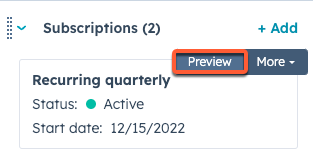
- Tarkista tilauksen tiedot oikeanpuoleisessa paneelissa. Lisätietojatilausten hallinnasta (esimerkiksi tilausten muokkaamisesta, peruuttamisesta tai poistamisesta).
Hallitse tilauksia
Muokkaa tilauksia
Käyttöoikeudet edellytetään Tilauksien muokkaaminen edellyttää tilaustenmuokkausoikeuksia.
Muokkaa tilausta päivittääksesi olemassa olevan tilauksen, kuten siihen liitetyn yhteystiedon, laskutusosoitteen, rivitiedot, seuraavan maksupäivän ja maksutavan.
Lisätietoja tilausten muokkaamisesta.
Peruuta tilaukset
Käyttöoikeudet edellytetään Tilauksen peruuttaminen edellyttää tilaustenmuokkausoikeuksia.
Kun tilaus on peruutettu, se peruutetaan välittömästi eikä asiakkaalta veloiteta enää maksuja. Voit odottaa peruutusta laskutuskauden loppuun asti tai peruuttaa tilauksen ja maksaa hyvityksen käyttämättömistä palvelupäivistä.
Jos peruutat tilauksen, jolla on odottava pankkisiirto, kuten ACH, odottavaa maksua ei peruuteta eikä hyvitetä automaattisesti. Sinun tulee hyvittääodottava maksu.
Voit myös luoda tilauspohjaisen työnkulun, joka lähettää ilmoituksen tiimillesi, kun asiakkaan seuraava maksu erääntyy, muistuttaakseen heitä tilauksen peruuttamisesta.
Huomaa: jos sinulla ei ole hyvityskäytäntöä, harkitse peruuttamista lähempänä laskutuspäivää.
Tilauksen peruuttaminen:
- Siirry HubSpot-tililläsi kohtaan Kaupankäynti > Tilaukset.
- Napsauta tilauksen nimeä.
- Oikeassa paneelissa:
- Napsauta oikeassa yläkulmassa Toiminto ja valitse sitten Peruuta tilaus.
- Napsauta valintaikkunassa Peruuta tilaus.
- Asiakas saa tilauksen peruuttamisesta sähköpostiviestin.

Poista tilaukset
Käyttöoikeudet edellytetään Tilauksen poistaminen edellyttää tilaustenpoistamisoikeuksia.
Peruutetut tai vanhentuneet tilaukset voidaan poistaa. Kun tilaus on poistettu, sitä ei voi palauttaa. Jos haluat säilyttää kopion tilauksistasi, suosittelemme viemään tilaukset ennen niiden poistamista.
Tilauksen poistaminen:
- Siirry HubSpot-tililläsi kohtaan Kaupankäynti > Tilaukset.
- Napsauta tilauksen nimeä.
- Oikeassa paneelissa:
- Napsauta oikeassa yläkulmassa Toiminto ja valitse sitten Poista tilaus.
- Napsauta valintaikkunassa Poista tilaus.
Vie tilaukset
Käyttöoikeudet edellytetään Tilauksien viemiseen tarvitaan vientioikeudet.
- Voit viedä tilaustesi CSV-, XLS- tai XLSX-tiedoston napsauttamalla taulukon oikeassa yläkulmassa olevaa Vie-painiketta.
- Valintaikkunassa:
-
- Kirjoita vientinimi Vienti-nimi-kenttään.
- NapsautaTiedostomuoto -pudotusvalikkoa ja valitsemuoto.
- Napsautasarakkeiden otsikoiden kieli -pudotusvalikkoa ja valitsekieli.
- LaajennaMukauta-osionapsauttamalla, jotta voit mukauttaa vientiä edelleen:
- Valitse kohdassaVientiä sisältävät ominaisuudet, mitkäominaisuudet haluat sisällyttää vientiin.
- Valitse kohdassaVientiä sisältävät assosiaatiot valintaruutuSisällytä assosioidut tietueiden nimet, jos haluat sisällyttää assosioidut tietueiden nimet (esim. laskun nimi).
- Valitse kohdassaVientiä koskevat assosiaatiot, haluatko sisällyttää enintään 1 000assosioitua tietuetta vaikaikki assosioidut tietueet.
- NapsautaVie.
Lisätietoja tietueiden viemisestä.
Käytä tilaustietoja HubSpotissa
Tilaus edellytetään Työnkulkujen luomiseen tarvitaan Professional-taiEnterprise-tilaus.
Käytä tilausten ominaisuuksia muissa työkaluissa, kutentyönkuluissajasegmenteissä, automatisoidaksesi ja järjestääksesi tilaustietoja HubSpotissa.
Ota uudelleen yhteyttä peruutettuihin tilaajiin
Luo segmentti peruutetuille tilauksille. Käytä segmenttiä uudelleenkasvatuskampanjassa.
- Luo segmentti ja valitse segmentin luomisen yhteydessä Subscriptions- objekti.
- Lisää seuraavat suodattimet:
- Tila on jokin seuraavista: Peruutettu, Vanhentunut.
- Churn-päivämäärä on alle 60 päivää sitten.
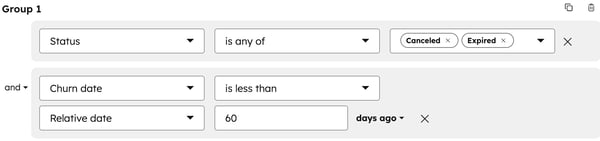
- Käytä segmenttiä työnkulussa entisen tilaajan uudelleenhoukuttelemiseen käyttämällä haluamiasi markkinointikanavia (esim. sähköposti, sosiaalinen media, tekstiviestit).
Upsell-myynti tilausasteen perusteella
Luo segmentti, jonka avulla voit tehdä lisämyyntiä nykyisille asiakkaille tilausasteikon perusteella.
- Luo mukautettu ominaisuus tilausasteen tietojen tallentamista varten. Jos tilausasteesi ovat esimerkiksi Basic, Professional ja Enterprise, luo ominaisuus, jossa onpudotusvalikkovalintakenttä jokaiselle astevaihtoehdolle.
- Luo segmentti ja valitse segmentin luomisen yhteydessä Tilaukset-objekti.
- Lisää seuraavat suodattimet:
- Tilausaste onBasic.
- Tila on mikä tahansaAktiivinen.

- Käytä segmenttiä työnkulussa tilaajien rekisteröimiseksi lisämyyntijaksoon.
Seuraavat vaiheet
- Opi hallinnoimaan laskuja (esimerkiksi tilaukseen liittyviä laskuja).
- Opi hallinnoimaan maksuja (esimerkiksi tilaukseen liittyviä maksuja).
