Päivitetty viimeksi: 1 syyskuuta 2026
Saatavilla minkä tahansa seuraavan Tilauksen kanssa, paitsi jos toisin mainitaan:
-
 Sales Hub
Professional, Enterprise
Sales Hub
Professional, Enterprise
-
 Service Hub
Professional, Enterprise
Service Hub
Professional, Enterprise
Käytä ”Rotate record to owner”-työnkulun toimintoa , kun haluat määrittää tietueita maksullisille myynti- ja palvelukäyttäjillesi. Tämän toiminnon avulla voit määrittää käyttäjiä [tietueen] omistaja-omina isuuteen tai mihin tahansa mukautettuun HubSpot-käyttäjäominaisuuteen.
Jos käytät ”Rotate record to owner”-työnkulun toimintoa tiketti- tai liiditietueiden (BETA) määrittämiseen, voit käyttää lisäjakeluvaihtoehtoja, kuten kuormituksen tasapainottamista, round robin -menetelmää ja satunnaista jakelua.
Vaatimusten ja huomioitavien seikkojen ymmärtäminen
Kun käytät ”Vaihda tietueen omistajaa” -työnkulkutoimintoa, seuraavat vaatimukset ja rajoitukset ovat voimassa.
Tutustu vaatimuksiin
Paikkoja edellytetään Kun määrität käyttäjiä tällä toiminnolla, käyttäjillä on oltava maksullisia myynti- tai palvelupaikkoja. Lue lisää maksullisten paikkojen hallinnasta.
- Kun tietueita määritetään tietyille käyttäjille:
- Käyttäjien on oltava aktiivisia ja heillä on oltava osoitettu myynti- tai Service Hub Professional - tai Enterprise -käyttöoikeus.
- Käyttäjät, joilla on Core- tai View-only-käyttöoikeus, tai jotka eivät ole hyväksyneet kutsua liittyä HubSpot-tiliin, näkyvät harmaana.
- Kun tietueita osoitetaan tiimille:
- Tiimissä on oltava vähintään yksi käyttäjä, jolle on osoitettu Sales - tai Service Hub Professional - tai Enterprise- käyttöoikeus. Muussa tapauksessa tiimi näkyy harmaana, kun työnkulun toimintoa määritetään.
- Vain ne päätiimin jäsenet, joille on osoitettu Sales - tai Service Hub Professional - tai Enterprise- käyttöoikeus, ovat kelpoisia tehtävän saajiksi. Muita tiimin jäseniä ei oteta huomioon.
- Jos tili on liitetty Support Multiple Main Teams for Full Functionality -beetaversioon, kaikki tiimin jäsenet ovat määritettävissä.
- Deaktivoidut käyttäjät tai käyttäjät, joilla ei enää ole maksettua käyttöoikeutta, näkyvät reitityssäännöissä punaisella reunuksella, eikä heitä oteta huomioon tehtävien jakamisessa.
Huomioitavat seikat
- Jos HubSpot-omistajan -ominaisuus synkronoidaan Salesforceen, toiminto ei välttämättä toimi odotetulla tavalla. Salesforce saattaa yrittää päivittää HubSpotin edellisen omistajan tiedoilla, vaikka HubSpot olisi jo poistanut omistajuuden.
- Kun määrität liidejä tämän toiminnon avulla, sinun on poistettava käytöstä Synkronoi liidin omistaja yhteyshenkilön tai yrityksen omistajan kanssa -asetuksen.
Työnkulun tehtävien jakautuminen
Kun käytät työnkulun toimintoa ”Vaihda tietueen omistajaa” , seuraavat työnkulun tehtävien jakautumissäännöt koskevat useimpia tietuetyyppejä. Nämä eivät koske liidi- taitikettipohjaisia työnkulkuja.- Oletusarvoisesti rekisteröityjä tietueita jaettaessa ne jaetaan tasapuolisesti valitun tiimin sisällä tai määritettyjen käyttäjien kesken.
- Jos lisäät tai poistat omistajia toiminnosta sen jälkeen, kun työnkulku on otettu käyttöön:
- Kyseisen toiminnon osoitusmäärät nollautuvat ja satunnaiset osoitukset alkavat alusta.
- Uudet rekisteröidyt tietueet jaetaan tasapuolisesti kaikkien valittujen omistajien tai tiimin jäsenten kesken riippumatta aiemmin rekisteröityjen tietueiden kierrätysmääristä.
- HubSpot sallii vain yhden objektin kierrätyksen kerrallaan jakelun oikeudenmukaisuuden varmistamiseksi.
- Jos kohteiden kierrättämistoiminnossa on samanaikaisesti useita kohteita, vain yksi pääsee läpi, kun taas muut yrittävät uudelleen.
- Tämä voi pidentää objektien käsittelyaikaa tässä toiminnossa.
Tietueiden osoittaminen työnkulkujen avulla
Voit osoittaa tietueita käyttämällä ”Kierrä tietue omistajalle” -toimintoa työnkulussa seuraavasti:- Napsauta HubSpot-tilissäsi Lisää ja siirry sitten kohtaan Automaatio > Työnkulut. Jos Lisää-kohtaa ei näy tilissäsi, siirry suoraan kohtaan Automaatio > Työnkulut.
- Napsauta olemassa olevantyönkulun nimeä tai luo uusi työnkulku.
- Määritä rekisteröitymisen laukaisijat.
- Napsauta +-kuvaketta lisätäksesi toiminnon.
- Laajenna vasemmassa paneelissa CRM-osio napsauttamalla sitä. Napsautasitten Vaihda tietueen omistajaa.
- Määritä ”Siirrä tietue omistajalle”-toiminto:
- HubSpot-käyttäjäominaisuus: valitse käyttäjäominaisuus, jota haluat käyttää toiminnon kanssa. Oletusarvoisesti [object]-omistajaominaisuus on valittuna. Voit käyttää myös muita mukautettuja käyttäjäominaisuuksia.
- Korvaa, jos [object] -objektilla on jo omistaja: valitse , korvataanko olemassa olevat käyttäjäominaisuusarvot.
- Vaihda seuraavien välillä: valitse , vaihdetaanko tietyn käyttäjän tai tiimin välillä.
- Tietyt käyttäjät: valitse tietyt käyttäjät, joille tietueet osoitetaan.
- Tiimit: valitse tiimi, jolle tietueet osoitetaan.
- Kun olet määrittänyt työnkulun, napsauta yläreunassa Tallenna.
- Jatka työnkulun määrittämistä.

Lisäjakoasetukset Kun
osoitat liidejä (BETA) tai tikettejä tietyille käyttäjille ja tiimeille ”Vaihda tietueen omistajaa” -toiminnon avulla, voit käyttää seuraavia jakovaihtoehtoja:- Kuormituksen tasapainotus: arvioi ja osoita tietue automaattisesti käyttäjälle, jolla on vähiten avoimia, osoitettuja tikettejä.
- Round Robin: kohdista tietueet vuorotellen peräkkäisessä järjestyksessä.
- Satunnainen: kohdista tietueet satunnaisesti kohdistusjoukkoon kuuluville käyttäjille.
Liidien osoittaminen työnkulkujen avulla (BETA)
Tilaus edellytetään A Sales Hub Professional- tai Enterprise- tilaus tarvitaan liidien jakamiseen ja kierrättämiseen työnkulkujen avulla.
Voit jakaa liidejä työnkulun toiminnon ”Vaihda tietueen omistaja” avulla seuraavasti:
- Napsauta HubSpot-tilissäsi Lisää ja siirry sitten kohtaan Automaatio > Työnkulut. Jos Lisää-kohtaa ei näy tilissäsi, siirry suoraan kohtaan Automaatio > Työnkulut.
- Napsauta olemassa olevan liidipohjaisentyönkulun nimeä tai luo uusi työnkulku.
- Määritä liittymisen laukaisijat.
- Napsauta +-kuvaketta lisätäksesi toiminnon.
- Napsauta vasemmassa paneelissa CRM-osiota laajentaaksesi sen. Napsautasitten ”Vaihda tietueen omistajaa”.
- Määritä ”Siirrä tietue omistajalle” -työnkulun toiminto tiketeille:
- Omistaja-ominaisuus: tämä asetetaan oletuksena ”Liidin omistaja ”. Voit valita myös minkä tahansa muun liidin käyttäjäominaisuuden.
- Liidin osoittaminen: valitse jokin seuraavista:
- Tietyt käyttäjät ja tiimit: määritäsaapuvat tietueet tietyille käyttäjille tai tiimeille. Voit valita jakelutyypiksi kuormituksen tasapainottamisen, kierron tai satunnaisen jakelun.
- Yhteyshenkilön omistaja: määritä saapuvat tietueet yhteyshenkilön omistajalle.
- Yhteyshenkilöllä on oltavaomistaja, joka on määritetty hänen tietueeseensa, ja häntä on seurattava evästeen avulla.
- Jos yhteyshenkilöllä ei ole omistajaa tai jos osoittaminen epäonnistuu, käytetään varavaihtoehtoa.
- Kukaan: saapuviatietueita ei osoiteta millekään tiimin jäsenelle.
- Kun olet määrittänyt osoitustyypin, määritä osoitusasetukset:
- Korvaa olemassa olevat tietueiden omistajat: korvaa olemassa olevat tietueiden omistajat uudella tietueen omistajalla osoitussääntöjen perusteella.
- Määritä vain käytettävissä oleville käyttäjille: käyttäjille, joiden tilaksi on määritetty Poissa, ei määritetä tietueita, vaikka heidät olisi määritetty määrittämissäännöissä. Vain käytettävissä oleville käyttäjille määritetään tikettejä. Jos kaikki määrittämisjoukon käyttäjät ovat poissa, [objektin] Omistaja- tai Mukautettu käyttäjä -ominaisuusasetetaan tilaan Määrittämätön tai (Ei omistajaa).
- Napsauta yläreunassa Tallenna.
- Jatka työnkulun määrittämistä.

Tikettien osoittaminen työnkulkujen avulla
Tilaus edellytetään A Service Hub Professional- tai Enterprise-tilaus tarvitaan lippujen osoittamiseen ja kierrättämiseen työnkulkujen avulla.
- Napsauta HubSpot-tilissäsi Lisää ja siirry sitten kohtaan Automaatio > Työnkulut. Jos Lisää-kohtaa ei näy tilissäsi, siirry suoraan kohtaan Automaatio > Työnkulut.
- Napsauta olemassa olevan tikettipohjaisentyönkulun nimeä tai luo uusi työnkulku.
- Määritä rekisteröinnin laukaisijat.
- Napsauta +-kuvaketta lisätäksesi toiminnon.
- Laajenna vasemmassa paneelissa CRM-osio napsauttamalla sitä. Napsautasitten ”Siirrä tietue omistajalle”.
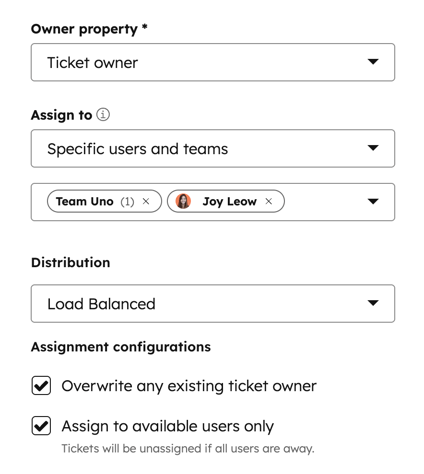
- Määritä ”Siirrä tietue omistajalle ” -työnkulun toiminto tiketeille:
- Omistaja-ominaisuus: tämä asetetaan oletuksena Tiketin omistajaksi. Voit valita myös minkä tahansa muun tiketin käyttäjäominaisuuden.
- Tiketin osoittaminen: valitse jokin seuraavista:
- Asiakaspalvelija: saapuvattiketit ohjataanasiakaspalvelijalle. Lue lisää asiakaspalvelijan määrittämisestä.
- Tietyt käyttäjät ja tiimit: määritäsaapuvat tiketit tietyille käyttäjille tai tiimeille. Voit valita jakelutyypiksi kuormituksen tasapainottamisen, kierron tai satunnaisen jakelun.
- Vain tiimi: ohjaa saapuvat tiketit tiimeille ilman, että tiketin omistajaa määritetään.
- Tiketit näkyvät asiakaspalvelun tiimipohjaisissa näkymissä, kutenOma tiimini: MäärittämättömätjaOma tiimini: Avoimet.
- Vain tiimit, joissa on vähintään yksi Service Hub-käyttöoikeudenomaava käyttäjä, voidaan valita tiimireititykseen.
- Yhteyshenkilön omistaja:osoita saapuvat tiketit yhteyshenkilön omistajalle.
- Yhteyshenkilöntietueelleon oltavamääritetty omistaja, jahäntäon seurattava evästeen avulla.
- Jos yhteyshenkilöllä ei ole omistajaa tai jos osoittaminen epäonnistuu, käytetään varavaihtoehtoa.
- Ei ketään: saapuviatikettejä ei osoiteta kenellekään tiimin jäsenelle.
- Kun olet määrittänyt osoitustyypin, määritä osoitusasetukset:
- Korvaa kaikki nykyiset tiketin omistajat: korvaa kaikki nykyiset tiketin omistajat uudella tiketin omistajalla osoitussääntöjen perusteella.
- Määritä vain käytettävissä oleville käyttäjille: käyttäjille, joiden tilaksi on määritetty Poissa, ei määritetä lippuja, vaikka heidät olisi määritetty määrittämissäännöissä. Vain käytettävissä oleville käyttäjille määritetään lippuja. Jos kaikki määrittämisjoukon käyttäjät ovat poissa:
- Ticket Owner- tai Custom user -ominaisuusasetetaan tilaan unassigned tai (No owner).
- Lippujen ”Määritetyt tiimit” -ominaisuus asetetaan kaikkiin reititysvaihtoehdoissa määritettyihin kohdetiimeihin.
- Napsauta yläreunassa Tallenna.
- Jatka työnkulun määrittämistä.