
Päivitetty viimeksi: 3 elokuuta 2026
Saatavilla minkä tahansa seuraavan Tilauksen kanssa, paitsi jos toisin mainitaan:
-
 Marketing Hub
Professional, Enterprise
Marketing Hub
Professional, Enterprise
-
 Sales Hub
Professional, Enterprise
Sales Hub
Professional, Enterprise
-
 Service Hub
Professional, Enterprise
Service Hub
Professional, Enterprise
-
 Data Hub
Professional, Enterprise
Data Hub
Professional, Enterprise
-
 Smart CRM
Professional, Enterprise
Smart CRM
Professional, Enterprise
-
 Revenue Hub
Professional, Enterprise
Revenue Hub
Professional, Enterprise
Luo tiettyyn päivämäärään tai yhteyshenkilön päivämääräominaisuuteen perustuvia työnkulkuja, jotta voit keskittää työnkulun toimet tiettyyn kalenteripäivään tai yhteyshenkilön päivämääräominaisuuteen. Näin voit ajoittaa ja suorittaa työnkulun toimia suhteessa tiettyyn päivämäärään.
Huomaa: Tiettyyn päivämäärään tai yhteystiedon päivämääräominaisuuteen perustuvat työnkulut on poistettu käytöstä, ja niitä ollaan asteittain lopettamassa.
- 10. heinäkuuta 2024 alkaen käyttäjät eivät voi luoda uusia tiettyyn päivämäärään tai yhteystiedon päivämääräominaisuuteen perustuvia työnkulkuja.
- Olemassa olevat työnkulut ovat edelleen käytettävissä ja toimivat normaalisti.
- Jatkossavoit luoda ja mukauttaa päivämääräkeskeisten työnkulkujen toimintoja uudelleen käyttämällä ”Perustuu aikatauluun ” -rekisteröintikynnyksiä ja ”Viivästys päivämäärään asti”- -työnkulkutoimintoa.
Käyttöoikeudet edellytetään Työnkulkujen luomiseen ja muokkaamiseen tarvitaan Super Admin- tai Workflows -käyttöoikeudet.
Valitse työnkulun tyyppi
- Napsauta HubSpot-tilissäsi Lisää ja siirry sitten kohtaan Automaatio > Työnkulut. Jos Lisää-kohtaa ei näy tilissäsi, siirry suoraan kohtaan Automaatio > Työnkulut.
- Napsauta oikeassa yläkulmassa Luo työnkulku > Alusta alkaen.
- Valitse vasemmasta paneelista työnkulun tyypiksi Yhteyshenkilöpohjainen.
- Valitse oikeanpuoleisesta paneelista kohdasta Miten haluat tämän työnkulun alkavan? vaihtoehto Tietty päivämäärä tai Yhteyshenkilön päivämääräominaisuus. Lue lisää yhteyshenkilöpohjaisista työnkulutyypeistä.
- Jos valitset Tietyn päivämäärän, napsauta Tapahtuman päivämäärä -pudotusvalikkoa ja valitse päivämäärä, johon työnkulun toimet perustuvat.
- Jos valitset Yhteyshenkilön päivämääräominaisuus, napsauta Yhteyshenkilön päivämääräominaisuus -pudotusvalikkoa ja valitse se yhteyshenkilön päivämääräominaisuus, jonka ympärille työnkulun toimet rakentuvat.
- Napsauta kynäkuvaketta antaaksesi työnkululle nimen ja napsauta sitten Seuraava. Siirryt tämän jälkeen työnkulun muokkausnäkymään.
Määritä liittymiskriteerit
Kun kontakti täyttää liittymiskriteerit, hänet liitetään automaattisesti. Jos haluat liittää kontaktit vain manuaalisesti, jätä liittymiskynnyksen kenttä tyhjäksi. Lue lisää manuaalisesta liittymisestä.
- Napsauta työnkulun muokkausnäkymässä Määritä laukaisijat.
- Valitse vasemmasta paneelista suodatintyyppi liittymiskynnyksellesi. Määritä kriteerit ja napsauta sitten Tallenna.
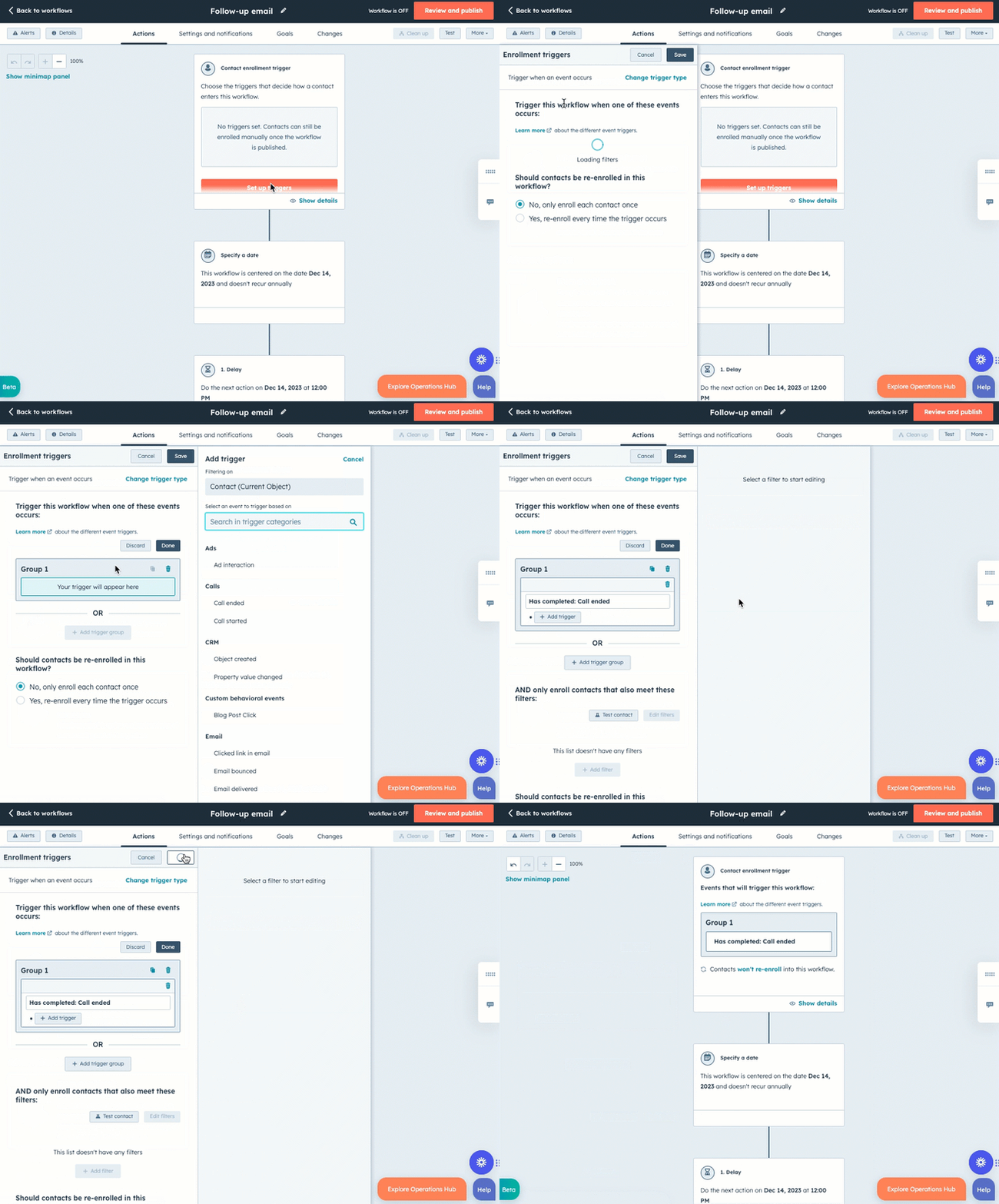
- Oletusarvoisesti kontaktit liitetään työnkulkuun vain ensimmäisellä kerralla, kun ne täyttävät liittymiskynnykset. Voit ottaa uudelleenliittymisen käyttöön suodattimiin perustuvissa liittymiskynnyksissä seuraavasti:
- Napsauta vasemmassa sivupalkissa Uudelleenrekisteröinti -välilehteä.
- Napsauta Salli uudelleenrekisteröinti -kytkintä kytkeäksesi sen päälle.
- Valitse laukaisijat, joita haluat käyttää uudelleenliittymiseen. Lue lisää uudelleenliittymislaukaisijoiden lisäämisestä työnkulkuihin.
- Uudelleenrekisteröinnin ottaminen käyttöön tapahtumapohjaisissa suodattimissa:
- Siirry vasemmassa sivupalkissa kohtaan Pitäisikö kontaktit rekisteröidä uudelleen tähän työnkulkuun? ( ).
- Valitse Kyllä, rekisteröi uudelleen aina, kun laukaisija laukeaa.
- Yhteyshenkilön päivämääräominaisuutta käytt ävissä työnkuluissa lisää [yhteyshenkilön päivämääräominaisuus] tunnetaan liittymisen laukaisijana. Toiminnot suoritetaan vain niille yhteyshenkilöille, joilla on arvo päivämääräominaisuudessa, joten tämä liittymiskriteeri varmistaa, että kaikki työnkulkuun tulevat yhteyshenkilöt voivat suorittaa toiminnot onnistuneesti.
- Napsauta Tallenna.
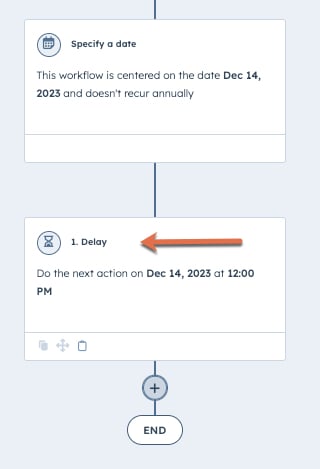
- Kaikki työnkulun toimet liittyvät valittuun päivämäärään tai kontaktin päivämääräominaisuuden arvoon. Määritä seuraavan toiminnon suorituspäivämäärä ja -aika napsauttamalla Viivästä -toimintoa.
Huomaa: ”Suorita seuraava toiminto...”-viivettä ei voi poistaa, koska sitä käytetään ensimmäisen työnkulun toiminnon ajoittamiseen valitun päivämäärän tai päivämääräominaisuuden perusteella.
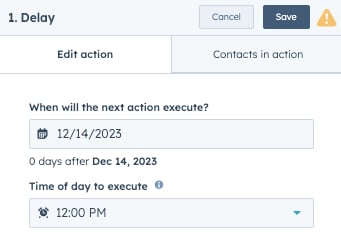
- Napsauta vasemmassa paneelissa Milloin seuraava toiminto suoritetaan? -pudotusvalikkoa ja valitse päivämäärä tai se, suoritetaanko toiminto ennen, samana päivänä vai jälkeen yhteydenottopäivän ominaisuuden. Napsauta Suoritusaika- pudotusvalikkoa ja valitse kellonaika.
- Napsauta Tallenna.
Määritä työnkulku toistumaan vuosittain (valinnainen)
Oletusarvoisesti päivämäärään perustuvat työnkulut eivät toistu vuosittain. Voit kuitenkin määrittää työnkulun rekisteröimään kontaktit uudelleen vuosittain valitun päivämäärän tai päivämääräominaisuuden perusteella. Käytä tätä vaihtoehtoa esimerkiksi rekisteröidäksesi kontaktit automaattisesti työnkulkuun heidän uusimispäivänään tai syntymäpäivänään joka vuosi.
Huomaa: oletusarvoinen yhteystietojen ominaisuus Syntymäpäivä on linkitetty mainostyökaluun, ja se on yksirivinen tekstikenttä, jota ei voi muokata. Joshaluat luoda yhteyshenkilön syntymäpäivään perustuvan työnkulun, luo mukautettu yhteystietojen ominaisuus (esim. Syntymäpäivä), jonka kenttätyyppi on Päivämäärän valitsin.
Työnkulun asettaminen toistumaan vuosittain:
- Napsauta Määritä päivämäärä -toimintoa.
- Valitse vasemmassa paneelissa ”Toistu vuosittain” -valintaruutu .
- Napsauta Tallenna.
Kun määrität Contact-päivämääräominaisuuden työnkulun toistumaan vuosittain, työnkulku käyttää ominaisuusarvon päivää ja kuukautta ja jättää vuoden huomiotta. Toisin sanoen vuosittain toistuvien työnkulkujen toiminnot ajoitetaan suhteessa kuluvan vuoden päivään ja kuukauteen.
Esimerkiksi luot työnkulun, joka perustuu kontaktin ”Tuli asiakkaaksi”-päivämääräominaisuuteen. Jos ensimmäinen toiminto on ajoitettu tapahtumaan 300 päivää kyseisen päivämäärän jälkeen, työnkulkuun liitetyn kontaktin toiminto ajoitetaan tämän ”Tuli asiakkaaksi”-päivämääräominaisuuden päivän ja kuukauden perusteella. Vaikka kontakti olisi tullut asiakkaaksi 20.1.2020, hänen lisäämisensä työnkulkuun vuonna 2021 ajoittaa ensimmäisen toiminnon 300 päivää 20.1.2021 jälkeen.
Tietty päivämäärä vs. kontaktin päivämääräominaisuuteen perustuvat työnkulut
Tietty päivämäärä
Tietty päivämäärä -työnkuluissa kaikki työnkulun toimet keskittyvät tiettyyn kalenteripäivään. Samoin kuin tyhjissä työnkuluissa, kontaktit liitetään työnkulkuun, kun ne täyttävät liittymiskriteerit, tai ne liitetään työnkulkuun manuaalisesti.
Yhteyshenkilöt pysyvät kuitenkin työnkulussa, kunnes ensimmäisen toiminnon suorittaminen on ajoitettu suhteessa kiinteään kalenteripäivään. Muualle työnkulkuun lisätyt viiveet lasketaan suhteessa kiinteään kalenteripäivään, eivät edelliseen toimintoon.
Toisin kuin yhteystiedon päivämääräominaisuuteen perustuvissa työnkuluissa, kaikki tiettyyn päivämäärään perustuvan työnkulun yhteystiedot suorittavat työnkulun toimet samana päivänä ja kellonaikana. Esimerkkejä tiettyyn päivämäärään perustuvista työnkuluista ovat:
- Lomaviestien lähettäminen kontakteillesi.
- Muistutusviestien lähettäminen kontakteille, jotka ovat ilmoittautuneet tulevaan webinaariin.
Yhteyspäivämäärä-ominaisuus
Yhteystiedon päivämääräominaisuutta käyttävissä työnkuluissa kaikki työnkulun toimet keskittyvät yhteystiedon päivämääräominaisuuteen. Samoin kuin tyhjissä työnkuluissa, yhteystiedot liitetään työnkulkuun, kun ne täyttävät liittymiskriteerit, tai ne liitetään työnkulkuun manuaalisesti. Yhteystiedot pysyvät kuitenkin työnkulussa, kunnes ensimmäisen toiminnon suorittaminen on ajoitettu suhteessa niiden yhteystiedon päivämääräominaisuuteen. Työnkulun muihin osiin lisätyt viiveet suhteutetaan kontaktipäivämääräominaisuuteen, eivät edelliseen toimintoon.
Toisin kuin ”Tietty päivämäärä” -työnkuluissa, ”Yhteydenottopäivämäärä ”-työnkulun toimet suoritetaan kontakteille eri aikoina niiden yhteydenottopäivämäärä -ominaisuuden päivämääräarvon perusteella. Esimerkkejä ”Yhteydenottopäivämäärä ”-työnkuluista ovat:
- Tervetulotoivotusten lähettäminen kontaktin tilin aktivointipäivän perusteella.
- Kupongit tai henkilökohtaiset tarjoukset sisältävien sähköpostien lähettäminen kontakteille heidän syntymäpäivänään.
- Toimintosarjan automatisointi (esim. tehtävien luominen kontaktin omistajalle) kontaktin kokeilujakson päättymispäivän perusteella.
