
Päivitetty viimeksi: 15 huhtikuuta 2026
Saatavilla minkä tahansa seuraavan Tilauksen kanssa, paitsi jos toisin mainitaan:
-
 Marketing Hub
Professional, Enterprise
Marketing Hub
Professional, Enterprise
-
 Sales Hub
Professional, Enterprise
Sales Hub
Professional, Enterprise
-
 Service Hub
Professional, Enterprise
Service Hub
Professional, Enterprise
-
 Data Hub
Professional, Enterprise
Data Hub
Professional, Enterprise
-
 Smart CRM
Professional, Enterprise
Smart CRM
Professional, Enterprise
-
 Commerce Hub
Professional, Enterprise
Commerce Hub
Professional, Enterprise
Yhteenveto
Kun olet luonut työnkulun ja asettanut ilmoittautumisen käynnistimet, voit päivittää tai tyhjentää tietueen ominaisuuksien arvot Muokkaa tietueita -toiminnolla. Voit myös käyttää tätä toimintoa kopioimaan arvoja yhdestä ominaisuudesta toiseen sekä saman tietueen sisällä että siihen liittyvien tietueiden kanssa.
Ennen kuin aloitat
- Jos olet ottanut tilissäsi käyttöön Sensitiiviset tiedot, voit muokata tietueita käyttämällä Sensitiivisten tietojen ominaisuuksien personointitunnuksia, mutta et Erittäin sensitiivisiä tietoja. Lue lisää siitä, miten Sensitive Dataa käytetään työnkuluissa.
- Kun muokkaat yhdistettyä tietuetta, kuten sopimusta yhteystietopohjaisesta työnkulusta, yhdistyksen on oltava olemassa ennen Muokkaa tietuetta -toimintoa.
- Kun päivität yhteyshenkilön oletusarvoisen elinkaaren vaihe-ominaisuuden, voit asettaa arvon vasta pidemmälle suppilossa. Jos haluat siirtää yhteystiedon elinkaarivaihetta taaksepäin, lisää toinen Muokkaa tietuetta -toiminto, jolla tyhjennetään ensin elinkaarivaiheen arvo.
- Jos käytät Muokkaa tietuetta -toimintoa kopioidaksesi ominaisuuden arvon toiseen ominaisuuteen samassa tietueessa tai siihen liittyvässä tietueessa:
- Lähde- ja kohdeominaisuuksien on oltava yhteensopivia. Lisätietoja yhteensopivista ominaisuustyypeistä.
-
- Lähdeominaisuuden arvo on täytettävä. Jos lähde-ominaisuudella ei ole arvoa, toiminto voi johtaa virheeseen. On suositeltavaa käyttää haaraa, jolla tarkistetaan, onko ominaisuuden arvo täytetty ennen Muokkaa tietuetta -toimintoa.
Muokkaa tietuetta -toiminnon määrittäminen
- Siirry HubSpot-tililläsi kohtaan Automaatio > Työnkulut.
- Napsauta olemassa olevan työnkulun nimeä tai luo uusi työnkulku.
- Aseta ilmoittautumisen käynnistimet.
- Lisää toiminto napsauttamalla + plus-kuvaketta.
- Laajenna CRM-osio vasemmassa paneelissa napsauttamalla sitä. Napsauta sitten Muokkaa tietuetta.
- Napsauta Kohdeobjekti-pudotusvalikkoa ja valitse objektityyppi.
- Jos olet valinnut liitetyn objektin, napsauta Association to object -pudotusvalikkoa ja valitse liitetieto. Lisätietoja assosiaatiotarroista.
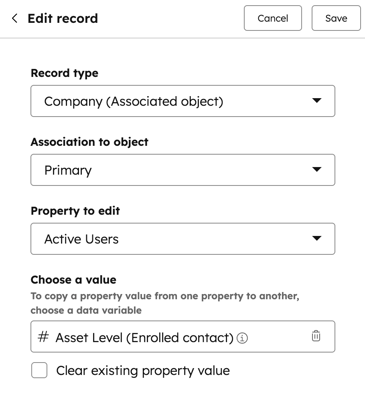
- Napsauta Muokattava ominaisuus -pudotusvalikkoa ja valitse ominaisuus, jonka haluat päivittää. Seuraavat vaiheet vaihtelevat valitun ominaisuustyypin mukaan.
Muokkaa tietuetta -toiminnon käyttäminen yksittäisen valintaruudun ja muiden valintatyyppisten ominaisuuksien kanssa
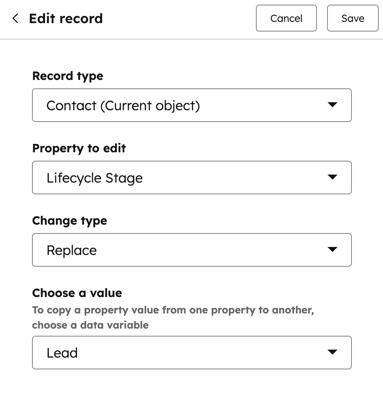
Kun kyseessä ovat valintaruutu- ja muut valintatyyppiset ominaisuudet, paitsi monivalintaruutuiset ominaisuudet:- Napsauta Muokattava ominaisuus -pudotusvalikkoa ja valitse arvo.
- Napsauta Muuta tyyppiä -pudotusvalikkoa ja valitse jokin seuraavista:
- Korvaa: Tyhjennä kaikki aiemmat ominaisuuksien arvot ja lisää vain valitun ominaisuuden arvot.
-
- Clear (Tyhjennä): tyhjentää kaikki ominaisuuksien arvot tietueen ominaisuudesta.
- Jos olet valinnut vaihtoehdon, jolla ominaisuuden arvo korvataan, napsauta Valitse arvo -pudotusvalikkoa ja valitse korvaava arvo. Tai jos haluat käyttää jonkin toisen ominaisuuden arvoa, valitse Valitse tietomerkki.
Tietueen muokkaustoiminnon käyttäminen useiden valintaruutuominaisuuksien kanssa
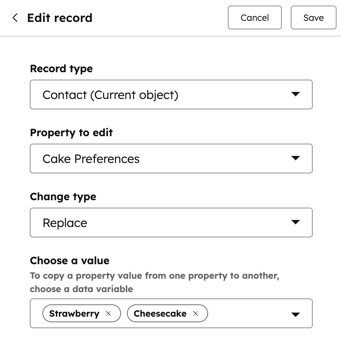
Jos päivität usean valintaruudun ominaisuutta, voit valita useita vaihtoehtoja:
- Napsauta Muokattava ominaisuus -pudotusvalikkoa ja valitse arvo.
- Napsauta Muuta tyyppi -pudotusvalikkoa ja valitse seuraavista:
- Append (Liitä): Lisää uudet ominaisuuden arvot olemassa olevien ominaisuuksien arvoihin. Esimerkiksi toiminto on määritetty asettamaan ominaisuuden arvoksi vaihtoehto B. Jos yhteystiedon ominaisuuden arvo oli vaihtoehto A, toiminnon läpäisyn jälkeen yhteystiedolla on sekä vaihtoehto A että vaihtoehto B. Jos yhteyshenkilön ominaisuuden arvo oli vaihtoehto A, se ei ole muuttunut.
- Korvaa: Tyhjennä kaikki aiemmat ominaisuuksien arvot ja lisää vain valitut ominaisuuksien arvot. Esimerkiksi toiminto on määritetty asettamaan ominaisuuden arvoksi vaihtoehto B. Jos yhteystiedon ominaisuuden arvo oli vaihtoehto A, toiminnon läpäisyn jälkeen yhteystiedolla on vain vaihtoehto B. Jos yhteyshenkilön ominaisuuden arvo oli vaihtoehto A, yhteyshenkilöllä on vain vaihtoehto B.
- Poista: poista tietyt ominaisuusarvot. Esimerkiksi toiminto on määritetty poistamaan ominaisuuden arvo vaihtoehto B. Jos yhteystiedon usean valintaruudun ominaisuuden arvo oli vaihtoehto A ja vaihtoehto B, toiminnon läpäisyn jälkeen yhteystiedolla on vain vaihtoehto A.
- Tyhjennä: tyhjentää kaikki ominaisuuksien arvot tietueen ominaisuudesta.
- Jos olet valinnut vaihtoehdon Append (Lisää), Replace (Korvaa) tai Remove (Poista), napsauta Choose a value (Valitse arvo ) -pudotusvalikkoa ja valitse ne ominaisuuksien arvot, joihin haluat kohdistaa toimenpiteen.
Tietueen muokkaustoiminnon käyttäminen tekstinsyöttöominaisuuksien kanssa
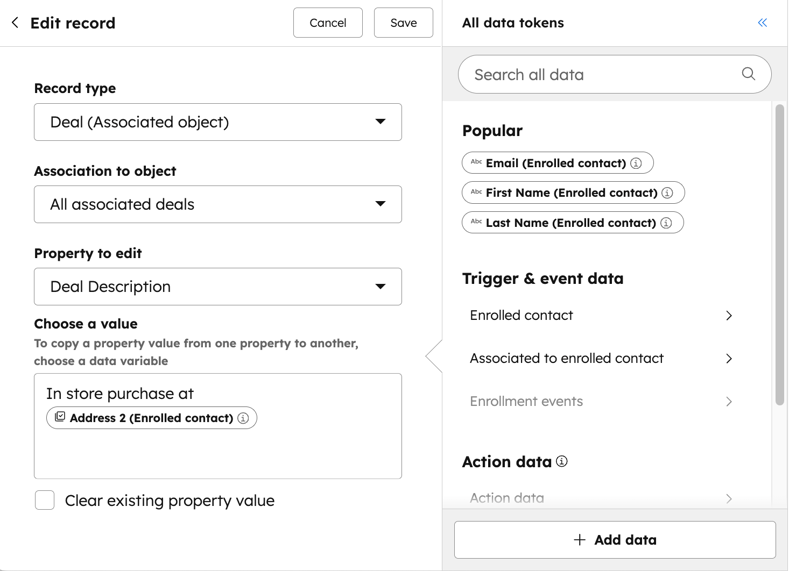
Tekstinsyöttöominaisuuksia varten:- Kirjoita ominaisuuden arvo [ominaisuuden nimi] -kenttään.
- Jos haluat kopioida ja käyttää arvoja toisesta ominaisuudesta, etsi ja valitse ominaisuus Lisää tietoja -paneelissa. Voit yhdistää sekä mukautettua tekstiä että arvoja muista ominaisuuksista.
Tietueen muokkaustoiminnon käyttäminen päivämääränvalitsimen ominaisuuksien kanssa
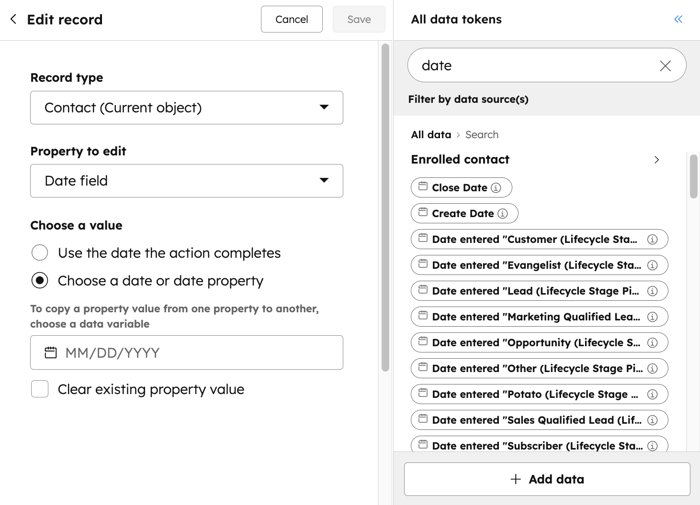
Päivämääränvalitsimen ominaisuuksia varten voit valita seuraavista vaihtoehdoista.- Käytä päivämäärää, jolloin toiminto valmistuu: aseta ominaisuuden arvoksi päivämäärä, jolloin tietue saavuttaa tämän työvaiheen työnkulussa.
- Valitse päivämäärä tai päivämääräominaisuus: Aseta ominaisuuden arvoksi määritetty päivämäärä. Tätä vaihtoehtoa käytettäessä voit kopioida myös muita päivämääränvalitsimen ominaisuuksia. Napsauta vasemmassa paneelissa päivämäärän valitsinta. Valitse sitten ominaisuus. Et voi valita muita kuin päivämäärän valitsimen ominaisuuksia.
Aikaisempien toimintojen tuotosten käyttäminen tietueiden päivittämiseen
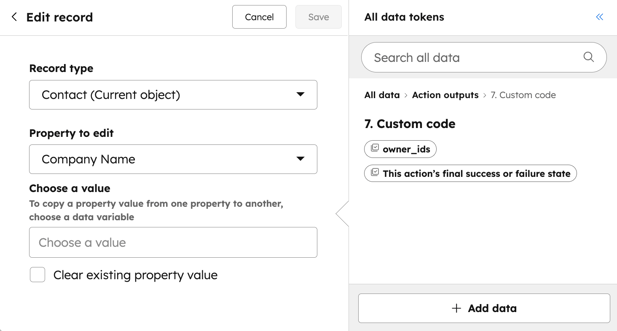
Voit käyttääMuokkaa tietuetta -toiminnon tulostusarvoa samassa työnkulussa, esimerkiksi jos haluat päivittää tietueesiMuotoile tiedot tai data-agentti -toiminnon tulosteella.- Valitse Toimintotiedot-osiossa Lisää toimintotietoja.
- Napsauta toiminnon nimeä ja valitse sitten tuloste.
- Jos haluat tyhjentää ominaisuuden arvon, valitse Tyhjennä olemassa oleva ominaisuuden arvo -valintaruutu.
Ominaisuusarvojen tyhjentäminen Muokkaa tietuetta -toiminnolla
- Jos haluat tyhjentää kaikki tietueen ominaisuusarvot, valitse Tyhjennä olemassa oleva ominaisuusarvo -valintaruutu.
Mitä eri tapoja on käyttää Muokkaa tietuetta -toimintoa?
Seuraavissa esimerkeissä kuvataan eri tapoja, joilla voit käyttää Muokkaa tietuetta -toimintoa työnkuluissa monimutkaisempien prosessien automatisoimiseksi:
- Ominaisuusarvojen päivittäminen toimintojen perusteella: päivitä tietueen ominaisuuksien arvot sisällön vuorovaikutuksen perusteella. Voit esimerkiksi haluta asettaa yhteyshenkilön toimialan arvoksi esimerkiksi Rakentaminen , kun hän lähettää tietyn lomakkeen.
- Ominaisuusarvojen peilaaminen toisiinsa liittyvien tietueiden välillä: Käytä tätä toimintoa ominaisuuksien arvojen sovittamiseen toisiinsa liittyvien tietueiden välillä varmistaaksesi, että tietosi pysyvät ajan tasalla. Voit esimerkiksi kopioida yrityksen Toimiala -ominaisuuden liittyvän yhteyshenkilön Toimiala -ominaisuuteen. Työnkulustasi riippuen voit lisätä ilmoittautumiskriteerin ja ottaa käyttöön uudelleen ilmoittautumisen sen perusteella, että lähdeominaisuus on tiedossa, jotta ominaisuuden arvon muutokset päivittyvät jatkuvasti.
