
Dernière mise à jour: 6 avril 2026
Disponible avec le ou les abonnements suivants, sauf mention contraire :
-
 Marketing Hub
Starter, Pro, Enterprise
Marketing Hub
Starter, Pro, Enterprise
-
 Sales Hub
Starter, Pro, Enterprise
Sales Hub
Starter, Pro, Enterprise
-
 Service Hub
Starter, Pro, Enterprise
Service Hub
Starter, Pro, Enterprise
-
 Data Hub
Starter, Pro, Enterprise
Data Hub
Starter, Pro, Enterprise
-
 Content Hub
Starter, Pro, Enterprise
Content Hub
Starter, Pro, Enterprise
-
 CRM intelligent
Pro, Enterprise
CRM intelligent
Pro, Enterprise
Dans Breeze Studio, vous pouvez créer et gérer des coffres-forts de connaissances qui fournissent aux assistants et aux agents des informations supplémentaires sur votre activité. Vous pouvez par exemple charger des fichiers PDF décrivant vos produits ou redirigeant vers tous les contacts créés à partir d’une campagne spécifique.
Comprendre les limites et les considérations
- Vous pouvez avoir jusqu’à 50 coffres-forts de connaissances distincts en même temps.
- Les assistants et les agents utiliseront la version la plus récente des fiches d’informations ajoutées aux coffres de connaissances.
- Les coffres-forts de connaissances ne peuvent pas être enregistrés sans joindre au moins un fichier ou objet du CRM.
Créer des coffres de connaissances
Un coffre-fort de connaissances par défaut sera créé à l’aide des sources de données définies dans les paramètres d’IA pour disposer d’informations contextuelles sur votre entreprise. Pour créer des coffres-forts de connaissances personnalisés pour plus de contexte :
- Dans votre compte HubSpot, accédez à Breeze > Connaissances.
- Dans l’angle supérieur droit, cliquez sur Créer un coffre.
- Dans le panneau de droite, saisissez un nom pour le coffre dans le champ Nom.
- Dans le champ Description, saisissez une description du contexte que vous ajouterez à ce coffre.
- Dans la section Fichiers, cliquez sur Ajouter et sélectionnez les fichiers pertinents de votre appareil. Découvrez comment les images intégrées dans des documents sont utilisées.
- Téléchargez des fichiers aux formats suivants : .pdf, .md, .html, .pptx, .txt (encodage UTF-8 uniquement) et .docx (jusqu’à 50 Mo par fichier).
- Télécharger des fichiers d’image aux formats suivants : .jpeg, .png ou .webp (jusqu’à 10 Mo par fichier).
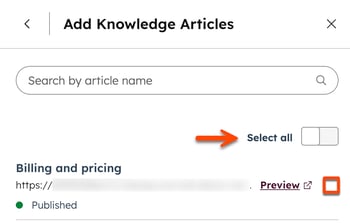
- Dans la section Contenu HubSpot , cliquez sur le menu déroulant Ajouter et sélectionnez un type de contenu (par exemple, Base de connaissances ).
- Pour choisir un contenu spécifique, sélectionnez la case à cocher en regard de chaque ressource. Pour les bases de connaissances, cliquez sur la base de connaissances pour sélectionner les articles à inclure ou à exclure.
- Pour sélectionner tout le contenu, activez l’option Tout sélectionner .
- Cliquez sur Ajouter [actifs] dans l’angle inférieur droit.
- Dans la section Segments (listes), cliquez sur Ajouter.
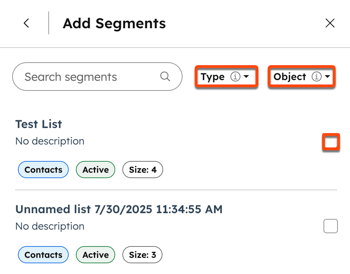
- Dans le champ de recherche, saisissez le nom d’un segment.
- Pour filtrer les segments disponibles, cliquez sur les menus déroulants Statut (par exemple, Actif ou Statique) ou Objet et sélectionnez une option. Les objets disponibles comprennent des objets fondamentaux et des objets personnalisés.
-
- Pour choisir un segment, sélectionnez la case à cocher à côté du segment.
- Cliquez sur Ajouter des segments dans l’angle inférieur droit.
- Pour ajouter des fichiers, du contenu ou des segments supplémentaires, cliquez sur Ajouter, puis répétez les sections pertinentes.
- Lorsque vous avez terminé, cliquez sur Créer.
Utilisation des images intégrées dans les documents
Lorsque vous chargez des documents pris en charge dans un coffre-fort de connaissances, toutes les images intégrées dans ces documents peuvent automatiquement être recherchées à côté du contenu textuel. Cela permet aux agents et aux assistants de récupérer et d’analyser des informations visuelles, telles que des diagrammes, des graphiques et des captures d’écran, sans vous obliger à télécharger des fichiers image séparément.
Posez des questions à un agent ou à un assistant sur le contenu visuel de vos documents, tel que des diagrammes ou des données affichées dans un tableau.
-
Formats de documents pris en charge : PDF, Word (.docx) et PowerPoint (.pptx).
-
Taille limite des fichiers : jusqu’à 50 Mo par document.
Modifier les coffres de connaissances
- Dans votre compte HubSpot, accédez à Breeze > Connaissances.
- Cliquez sur la carte d’un coffre de connaissances.
- Dans le panneau de droite, cliquez sur l’icône de menu et sélectionnez Modifier pour personnaliser le nom et la description. Cliquez ensuite sur Enregistrer.
- Pour ajouter un nouveau fichier, cliquez sur Ajouter dans la section Fichiers, puis téléchargez un fichier.
- Pour ajouter du contenu ou des segments, cliquez sur Ajouter dans les sections Contenu ou Segments (liste) et sélectionnez une option.
- Pour les articles de base de connaissances, les pages de destination, les articles de blog et les appels, sélectionnez la case à cocher à côté de chaque élément que vous souhaitez ajouter, puis cliquez sur Ajouter [élément].
- Pour les segments, cliquez sur Ajouter, désélectionner ou sélectionnez la case à cocher à côté du segment. Cliquez ensuite sur Ajouter des segments.
- Pour supprimer un fichier, une ressource ou un segment, cliquez sur l’icône Supprimer à côté de son nom.
- Lorsque vous avez terminé, cliquez sur Enregistrer.
Supprimer des coffres de connaissances
Lorsque vous supprimez un coffre-fort de connaissances d’un agent ou d’un assistant, celui-ci reste dans votre compte. Pour supprimer définitivement un coffre de connaissances :
- Dans votre compte HubSpot, accédez à Breeze > Connaissances.
- Cliquez sur la carte d’un coffre de connaissances.
- Dans le panneau de droite, cliquez sur l’icône de menu et sélectionnez Supprimer.
- Dans la boîte de dialogue, cliquez sur Supprimer le coffre.
Gérer les coffres de connaissances d’un agent ou d’un assistant
Une fois que vous avez créé des coffres de connaissances, ajoutez-les à n’importe quel agent ou assistant dans Breeze Studio.
- Dans votre compte HubSpot, accédez à Breeze > Breeze Studio.
- Passez le curseur sur l’agent ou l’assistant et cliquez surl’icône de menu, puis sélectionnez Configurer.
- Dans la section Ce que sait cet agent de l’éditeur, cliquez sur Ajouter des connaissances.
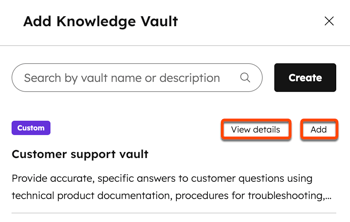
- Dans le panneau de droite, passez le curseur de la souris sur un coffre de connaissances et cliquez sur Ajouter. Répétez cette opération pour chaque coffre-fort de connaissances que vous souhaitez utiliser.
- Pour consulter le contenu d’un coffre de connaissances, passez le curseur de la souris sur le coffre de connaissances et cliquez sur Afficher les détails ou Afficher dans les paramètres.
- Pour supprimer un coffre-fort de connaissances de cet agent ou assistant, passez le curseur de la souris sur le coffre-fort et cliquez sur Supprimer.
- Lorsque vous avez terminé, cliquez sur X pour fermer le panneau latéral droit. Cliquez ensuite sur Publier dans l’angle supérieur droit.
Comprendre les citations du coffre de connaissances
Lorsqu’un assistant ou un agent fait référence à du contenu de documents du coffre-fort de connaissances dans ses réponses, la citation comprend des détails spécifiques du fichier source.
Les citations affichent le nom du document ainsi que le numéro de page ou de section correspondant, le cas échéant. Cela vous aide à localiser et à vérifier le contenu référencé dans le document d’origine. Les formats pris en charge incluent .pdf ou .docx.

Comprendre les propriétés par défaut incluses dans les coffres de connaissances
Les coffres de connaissances comprennent les propriétés par défaut de HubSpot. Découvrez-en davantage sur les propriétés par défaut des contacts, des entreprises, des transactions et des tickets . Pour afficher les propriétés de chaque objet, cliquez pour développer la section applicable :
Exemple : utiliser un coffre-fort de connaissances basé sur des segments dans un assistant personnalisé
Créez un assistant personnalisé qui aide les utilisateurs à faire ressortir des informations à partir de tickets de support récents. Par exemple, résumer les problèmes fréquemment signalés au cours de la semaine passée, repérer les tendances régionales ou identifier les pics de certains types de tickets.
Créer un segment pour les tickets récents
- Dans votre compte HubSpot, accédez à CRM > Segments.
- Créez un segment actif dans « Tickets » filtré pour n’inclure que les tickets créés au cours des 30 derniers jours (ou « 7 derniers jours », selon que vous souhaitez renouveler les données).
Découvrez-en davantage sur la création de segments.
Créer un coffre-fort de connaissances en utilisant le segment
- Dans votre compte HubSpot, accédez à Breeze > Connaissances.
- Dans l’angle supérieur droit, cliquez sur Créer un coffre.
- Saisissez les détails du coffre de connaissances :
- Nom: Tickets récents dans la région [X].
- Description : tickets de support ont été déposés au cours des 30 derniers jours dans la région [X].
- Dans la section Segments , cliquez sur Ajouter, puis sélectionnez le nouveau segment. Vous pouvez ajouter plusieurs segments à un coffre de connaissances, mais les autres segments doivent correspondre à un type d’objet différent. Par exemple, un segment pour les tickets et un pour les contacts.
Découvrez-en davantage sur la création de coffres de connaissances.
Joindre le coffre-fort de connaissances à un assistant personnalisé
- Dans votre compte HubSpot, accédez à Breeze > Breeze Studio.
- Cliquez sur l’onglet Assistants .
- Pour créer un nouvel assistant, cliquez sur Créer un assistant dans l’angle supérieur droit. Pour modifier un assistant existant, passez le curseur de la souris sur sa carte, puis cliquez sur l'icône de menu et sélectionnez Configurer.
- Dans la section Définir les informations auxquelles cet assistant peut accéder, pour la sous-section Connaissances, cliquez sur Ajouter des connaissances pour ajouter le coffre-fort de connaissances que vous avez créé avec le segment de ticket.
- Lorsque vous avez terminé de modifier et de tester l’assistant, cliquez sur Publier dans l’angle supérieur droit pour le mettre à disposition des utilisateurs de Breeze Assistant.
Découvrez-en davantage sur la création ou la personnalisation des assistants.
Cas d’utilisation
Voici quelques exemples d’invites que les utilisateurs pourraient utiliser avec le nouvel assistant, y compris un exemple de sortie :
| Prompt | Exemple de sortie |
| Quels ont été les cinq problèmes de support les plus fréquemment signalés au cours de la semaine dernière ? | Une liste classée des types de problèmes (par exemple, échec de connexion - 23 tickets, écart de facturation - 12 tickets, etc.). |
| Y a-t-il des régions où les tickets ont augmenté cette semaine par rapport à la semaine dernière ? | Un tableau ou une liste à puces indiquant les régions où le nombre de tickets a changé (par exemple, Allemagne 45 % par rapport à la semaine précédente, États-Unis inchangé, etc.). |
| Quels clients ont eu plus de trois tickets fermés ce mois-ci ? | Une liste de noms de clients, ID, avec le nombre de tickets et peut-être un bref résumé du ticket. |
