
Dernière mise à jour: 21 mai 2026
Disponible avec le ou les abonnements suivants, sauf mention contraire :

Configurez vos paramètres par défaut pour l’extension HubSpot Sales pour Office 365. Cela inclut la gestion de l’enregistrement et du suivi des e-mails pour votre boîte de réception, l’accès à vos paramètres d’intégration de messagerie et la gestion du compte HubSpot auquel votre extension est connectée.
Remarque : Si vous utilisez le complément pour Outlook, découvrez comment personnaliser les paramètres de votre complément pour Outlook.
Accéder aux paramètres de votre extension
- Dans Outlook, ouvrez les outils de vente dans votre boîte de réception. Ces étapes peuvent varier selon la version d’Outlook que vous utilisez. Dans le tableau ci-dessous, passez le curseur de la souris sur l'icône pour afficher le complément pour chaque version d'Outlook.
| Version Outlook | Accéder à l'extension |
|
Outlook pour Windows ou Mac (classique) 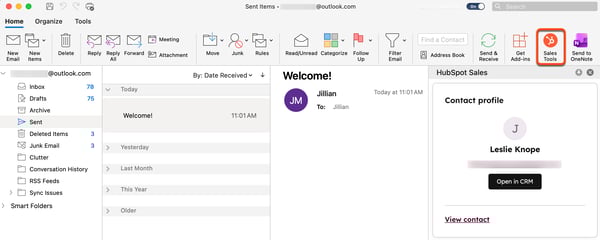
|
En haut d'Outlook, dans la barre d'outils principale, cliquez sur Outils de vente. |
|
Outlook pour Windows ou Mac (nouveau) 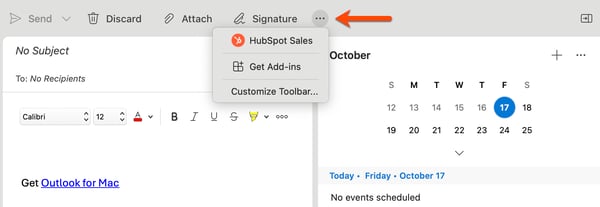
|
En haut d’Outlook, dans la barre d’outils principale, cliquez sur les trois points horizontaux. Puis, sélectionnez HubSpot Sales. Vous pouvez également cliquer sur Personnaliser la barre d’outils pour ajouter HubSpot Sales à votre barre d’outils. |
|
Outlook sur le web 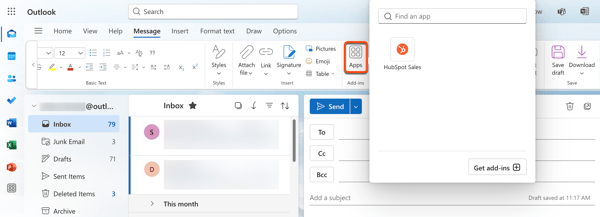
|
En haut d'Outlook, dans la barre d'outils principale, cliquez sur Applications, puis sélectionnez HubSpot Sales. |
- Dans le panneau de tâche de droite, faites défiler la page jusqu’à la section Plus et cliquez sur Paramètres d’extension.
Configurer les préférences d’enregistrement et de suivi des e-mails
Définissez vos préférences d’e-mail pour consigner et suivre automatiquement les e-mails dans HubSpot lorsque vous rédigez un nouvel e-mail dans Outlook. Si votre super administrateur configure les paramètres d’enregistrement et de suivi pour tous les utilisateurs, les paramètres à l’échelle du compte remplaceront les préférences d’enregistrement et de suivi de votre boîte de réception.
- Dans Outlook, accédez à l’extension Sales Hub :
- Outlook pour Windows ou Mac (classique) : cliquez sur Outils de vente dans la barre d’outils principale.
- Outlook pour Windows ou Mac (nouveau) : cliquez sur les trois points horizontaux dans la barre d’outils principale et sélectionnez HubSpot Sales.
- Outlook sur le web : dans la barre d’outils principale, cliquez sur Applications et sélectionnez HubSpot Sales.
- Dans le panneau des tâches, faites défiler la page jusqu’à la section Plus et cliquez sur Paramètres d’extension.
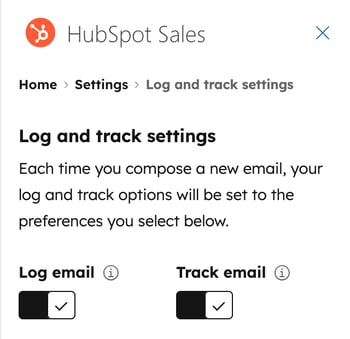
- Cliquez sur Paramètres relatifs à l’enregistrement et au suivi.
- Pour enregistrer tous les e-mails par défaut, activez l’option Enregistrer des e-mails .
- Pour suivre tous les e-mails par défaut, activez l’option Suivre les e-mails .
Modifier la création et les associations de contacts pour l’enregistrement des e-mails
Les super administrateurs personnalisent les paramètres d’association par défaut de votre compte pour déterminer les fiches d’informations associées dans lesquelles un e-mail est automatiquement enregistré (autrement dit, si un e-mail est enregistré dans l’entreprise ou la transaction associée au destinataire).
Dans Outlook, personnalisez les paramètres d’association d’e-mail de votre boîte de réception pour Appliquez vos préférences chaque fois que vous rédigez un nouvel e-mail dans votre boîte de réception. Utilisez ces paramètres pour créer automatiquement de nouveaux contacts pour les nouvelles adresses e-mail et masquer les associations d’enregistrement d’e-mails suggérées afin de refléter vos paramètres par défaut pour l’ensemble du compte.
Pour personnaliser vos paramètres d’association d’e-mails dans votre boîte de réception :
- Dans Outlook, accédez à l’extension Sales Hub :
- Outlook pour Windows ou Mac (classique) : cliquez sur Outils de vente dans la barre d’outils principale.
- Outlook pour Windows ou Mac (nouveau) : cliquez sur les trois points horizontaux dans la barre d’outils principale et sélectionnez HubSpot Sales.
- Outlook sur le web : dans la barre d’outils principale, cliquez sur Applications et sélectionnez HubSpot Sales.
- Dans le panneau des tâches, faites défiler la page jusqu’à la section Plus et cliquez sur Paramètres d’extension.
- Cliquez sur Paramètres relatifs à l’enregistrement et au suivi.
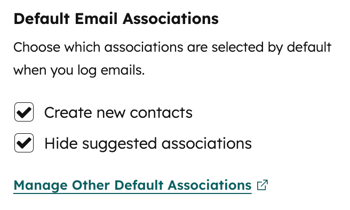
- Dans la section Associations d’e-mails par défaut, personnalisez les paramètres suivants :
- Créer de nouveaux contacts : sélectionnez la case à cocher pour créer un nouveau contact lorsque vous enregistrez un e-mail en utilisant une adresse e-mail qui n’existe pas déjà dans votre CRM.
- Masquer les associations suggérées : sélectionnez la case à cocher pour masquer les associations de fiches d’informations suggérées lorsque vous enregistrez un e-mail. Lorsque ce paramètre est activé, seuls les types d’enregistrement configurés dans les paramètres d’association par défaut de votre compte s’affichent lors de la consignation d’un e-mail.
- Pour consulter ou personnaliser les paramètres d’association par défaut de votre compte HubSpot, cliquez sur Gérer les autres associations par défaut. Vous serez redirigé vers vos paramètres d’activités dans HubSpot où vous pourrezdéfinir des associations d’activités par défaut pour les fiches d’informations.
Épingler le panneau de tâche ouvert
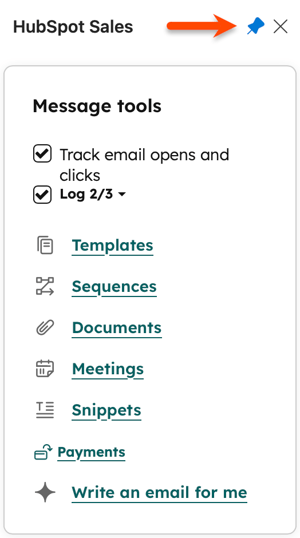
Pour qu’un e-mail soit enregistré et suivi, le panneau de tâche de l’extension doit être ouvert lorsque vous envoyez un e-mail enregistré ou suivi. Vous pouvez épingler ce panneau de tâche dans votre boîte de réception afin qu’il soit toujours ouvert.
- Le panneau de lecture et le panneau de composition doivent être épinglés séparément. En fermant le volet d’extension, celui-ci sera désépinglé.
- L’épinglage du panneau de tâche est disponible pour les abonnés Microsoft 365. Si vous accédez à Outlook.com avec une adresse e-mail @outlook.com, il n’est pas possible d’épingler le volet de tâche ouvert. Découvrez-en davantage sur la prise en charge du panneau de tâche dans Outlook.
Pour épingler le panneau de tâche ouvert :
- Dans Outlook, accédez à l’extension Sales Hub :
- Outlook pour Windows ou Mac (classique) : cliquez sur Outils de vente dans la barre d’outils principale.
- Outlook pour Windows ou Mac (nouveau) : cliquez sur les trois points horizontaux dans la barre d’outils principale et sélectionnez HubSpot Sales.
- Outlook sur le web : dans la barre d’outils principale, cliquez sur Applications et sélectionnez HubSpot Sales.
- En haut du panneau des tâches, cliquez sur l’icône d’épingle .
Empêchez des e-mails ou des domaines spécifiques d’être enregistrés dans le CRM
Les e-mails envoyés à une adresse e-mail ou à un domaine inclus dans votre liste Ne jamais enregistrer ne seront jamais enregistrés dans votre CRM. L'activité de suivi des e-mails n'apparaîtra pas non plus sur la chronologie du contact.
- Dans Outlook, accédez à l’extension Sales Hub :
- Outlook pour Windows ou Mac (classique) : cliquez sur Outils de vente dans la barre d’outils principale.
- Outlook pour Windows ou Mac (nouveau) : cliquez sur les trois points horizontaux dans la barre d’outils principale et sélectionnez HubSpot Sales.
- Outlook sur le web : dans la barre d’outils principale, cliquez sur Applications et sélectionnez HubSpot Sales.
- Dans le panneau des tâches, faites défiler la page jusqu’à la section Plus et cliquez sur Paramètres d’extension.
- Cliquez sur Paramètres relatifs à l’enregistrement et au suivi.
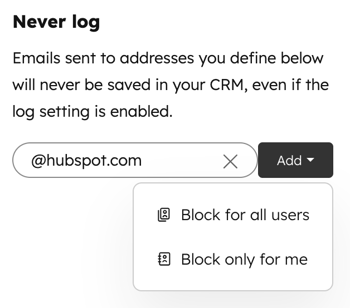
- Dans le champ Ne jamais enregistrer , saisissez les adresses e-mail ou les domaines que vous souhaitez bloquer.
- Cliquez sur Ajouter. Si vous disposez d’autorisations Accès au compte , sélectionnez une option :
- Bloquer pour tous les utilisateurs : bloquez l’e-mail ou le domaine pour tous les utilisateurs de votre compte.
- Bloquer uniquement pour moi : bloquez l’e-mail ou le domaine pour votre compte utilisateur uniquement.
- Pour débloquer une adresse e-mail ou un domaine, placez le curseur dessus et cliquez sur l’icône Supprimer.
Vous pouvez également spécifier de ne jamais enregistrer d’e-mails et de domaines dans les paramètres de votre compte HubSpot et de bloquer le suivi d’e-mails provenant d’adresses IP spécifiques dans HubSpot.
Paramètres d'intégration d'e-mail
Gérez les paramètres de votre boîte de réception connectée .
- Dans Outlook, accédez à l’extension Sales Hub :
- Outlook pour Windows ou Mac (classique) : cliquez sur Outils de vente dans la barre d’outils principale.
- Outlook pour Windows ou Mac (nouveau) : cliquez sur les trois points horizontaux dans la barre d’outils principale et sélectionnez HubSpot Sales.
- Outlook sur le web : dans la barre d’outils principale, cliquez sur Applications et sélectionnez HubSpot Sales.
- Dans le panneau des tâches, faites défiler la page jusqu’à la section Plus et cliquez sur Paramètres d’extension.
- Cliquez sur Paramètres d’intégration de messagerie. Les paramètres de messagerie de votre compte HubSpot s’ouvriront, où vous pourrez :
Changer le compte HubSpot connecté
Si vous utilisez plusieurs comptes HubSpot, vous pouvez changer le compte auquel l’extension est liée. Une fois que vous passez à un autre compte :
- Votre boîte de réception utilisera les outils de CRM et d’e-mail du nouveau compte.
- Vos e-mails et vos contacts enregistrés iront dans le CRM du nouveau compte.
- Les séquences ou les e-mails déjà planifiés finiront de s’envoyer et de se consigner dans le CRM d’origine.
Pour changer le compte HubSpot connecté :
- Dans Outlook, accédez à l’extension Sales Hub :
- Outlook pour Windows ou Mac (classique) : cliquez sur Outils de vente dans la barre d’outils principale.
- Outlook pour Windows ou Mac (nouveau) : cliquez sur les trois points horizontaux dans la barre d’outils principale et sélectionnez HubSpot Sales.
- Outlook sur le web : dans la barre d’outils principale, cliquez sur Applications et sélectionnez HubSpot Sales.
- Dans le panneau des tâches, faites défiler la page jusqu’à la section Plus et cliquez sur Paramètres d’extension.
- Dans la section Compte HubSpot , cliquez sur Changer de compte HubSpot.
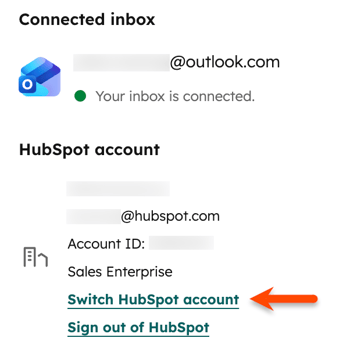
- Accédez au compte HubSpot vers lequel vous souhaitez basculer et cliquez sur Sélectionner.
- Cliquez sur Changer de compte.
Vous déconnecter de votre compte HubSpot
- Dans Outlook, accédez à l’extension Sales Hub :
- Outlook pour Windows ou Mac (classique) : cliquez sur Outils de vente dans la barre d’outils principale.
- Outlook pour Windows ou Mac (nouveau) : cliquez sur les trois points horizontaux dans la barre d’outils principale et sélectionnez HubSpot Sales.
- Outlook sur le web : dans la barre d’outils principale, cliquez sur Applications et sélectionnez HubSpot Sales.
- Dans le panneau des tâches, faites défiler la page jusqu’à la section Plus et cliquez sur Paramètres d’extension.
- Dans la section Compte HubSpot , cliquez sur Se déconnecter.
Paramètres supplémentaires
Outre la personnalisation des paramètres de votre extension, vous pouvez accéder à la Base de connaissances HubSpot, découvrir l'extension et ses fonctionnalités ou consulter les Conditions générales d'utilisation de HubSpot dans les paramètres de l'extension. Vous pouvez également désinstaller le HubSpot Sales Add-in ou soumettre des commentaires sur le complément directement à partir des paramètres de l'extension.
