
Dernière mise à jour: 4 décembre 2025
Disponible avec le ou les abonnements suivants, sauf mention contraire :

-
 Licences utilisateurs requises pour certaines fonctionnalités
Les formulaires HubSpot incluent des fonctionnalités de prévention automatique des spams afin de vous aider à maintenir la qualité de vos données de contact. Lorsqu’une soumission de formulaire est détectée comme spam, elle est séparée des soumissions légitimes et répertoriée sur la page index des soumissions de spam, où vous pouvez gérer les spams sans affecter vos contacts. Découvrez comment gérer les soumissions de spam.
Pour protéger davantage vos formulaires :
- Vérifiez les soumissions de formulaires avec le CAPTCHA.
- Bloquez des domaines de messagerie spécifiques ou des fournisseurs de messagerie gratuits.
Validation de formulaires et détection de spam
Lorsqu’un visiteur saisit son adresse e-mail dans le champ d’e-mail par défaut d’un formulaire, le formatage est immédiatement vérifié. Si l’adresse e-mail n’est pas correctement formatée ou si l’e-mail a été globalement rejeté, le formulaire ne peut pas être soumis.
Une fois qu’un formulaire est soumis, la soumission est analysée à la recherche d’indicateurs de spam. Une soumission de formulaire est marquée comme spam dans les cas suivants :
- Prénom et nom : une balise HTML ou une URL est incluse dans les champs prénom ou nom de famille de la soumission.
- Domaine du site : un formulaire intégré soumis depuis une page externe n’a pas été ajouté aux domaines de vos sites suivis. Découvrez-en davantage sur l’ajout de domaines de sites externes à HubSpot.
- Adresse IP ou domaine de référent exclu : un formulaire est soumis à partir d’une adresse IP ou d’un domaine de référent que votre compte a exclu des analytics du site. Ce paramètre de soumission de formulaire est activé par défaut. Pour désactiver ce paramètre, découvrez comment gérer vos paramètres de soumission de formulaire pour les sources de trafic exclues.
- Détection du charabia (Marketing Hub ou Content Hub Pro ou Entreprise uniquement) : si vous avez opté pour la bêta Détection améliorée du charabia optimisée par l’IA pour les soumissions de formulaires , les soumissions contenant du charabia dans n’importe quel champ de texte, à l’exception deschamps de données sensibles,sera signalé comme spam.
- Pour utiliser la détection de charabia, vous devez activer le paramètre Donner accès aux utilisateurs aux outils et fonctionnalités de l’IA générative . Découvrez comment gérer vos paramètres d’IA.
Lorsqu’une soumission de formulaire est marquée comme spam, aucun nouveau contact n’est créé à partir de cette soumission. Découvrez-en davantage sur ce qui se passe lorsqu’une soumission de formulaire est marquée comme spam.
Vérifier les soumissions de formulaires avec CAPTCHA
Activez le CAPTCHA pour ajouter une étape de vérification qui permet de s’assurer que les soumissions sont effectuées par des personnes et non par des robots. Les formulaires HubSpot utilisent le reCAPTCHA v2 invisible de Google. Si Google considère qu’un visiteur est suspect, celui-ci doit résoudre un CAPTCHA avant de soumettre le formulaire.
Les soumissions de formulaires vérifiées reçoivent un score de risque de 0,0 (risque élevé) à 1,0 (risque faible). Les soumissions dont le score reCAPTCHA est compris entre 0,0 et 0,1 sont automatiquement marquées comme spam avec le type de spam Filtré par reCAPTCHA.
Remarque : Si CAPTCHA a été activé dans le formulaire, les soumissions de formulaires à partir de l’API Soumettre des données pour un formulaire ou d’autres intégrations de formulaires ne seront pas acceptées.
Activer CAPTCHA dans l’éditeur de formulaire mis à jour
-
Dans votre compte HubSpot, accédez à Marketing > Formulaires.
-
Créez un nouveau formulaire ou passez le curseur de votre souris sur un formulaire existant et cliquez sur Modifier.
-
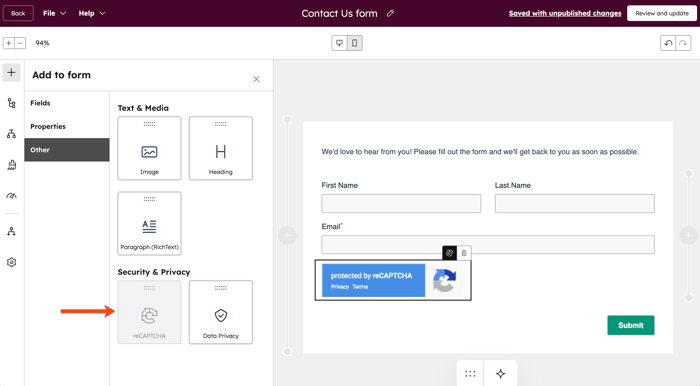
Dans l’angle supérieur gauche, cliquez sur l’icône + Ajouter.
-
Dans le panneau de gauche, cliquez sur Autre.
-
Dans la section Sécurité & Confidentialité, cliquez sur reCAPTCHA et faites-le glisser sur l'aperçu du formulaire à droite pour inclure cet élément à votre formulaire.
-
Dans l'angle supérieur droit, cliquez sur Vérifier et mettre à jour.
Activer le CAPTCHA dans l’éditeur de formulaires hérités
- Dans votre compte HubSpot, accédez à Marketing > Formulaires.
- Passez votre curseur sur un formulaire et cliquez sur Modifier.
- Dans le panneau de gauche, dans la section Autres éléments de formulaire, cliquez pour activer le bouton CAPTCHA (prévention des spam).
- En haut à droite, cliquez sur Mettre à jour ou Publier.
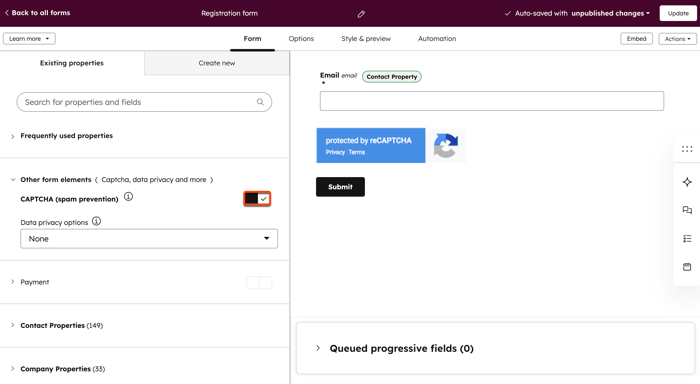
Remarque : Si votre formulaire (hérité) inclut un e-mail de suivi, un CAPTCHA sera automatiquement ajouté au formulaire. Pour supprimer le CAPTCHA du formulaire, supprimez les e-mails de suivi dans l'onglet Automatisation de l'éditeur de formulaire.
Marquer les soumissions de formulaires provenant de sources de trafic exclues en tant que spam
Si vous excluez des adresses IP ou des domaines de renvoi spécifiques dans vos analytics de trafic, vous pouvez automatiquement marquer les soumissions de formulaires provenant de ces sources comme spam. Par exemple, si vous avez bloqué le trafic pour une adresse IP associée à un spam, toute soumission de formulaire provenant de cette adresse IP sera automatiquement répertoriée sur la page index des soumissions de spam. Découvrez-en davantage sur l’exclusion de trafic dans les analytics de votre site.
Pour activer ou désactiver ce paramètre :
- Dans votre compte HubSpot, cliquez sur l’icône des paramètres dans la barre de navigation supérieure.
- Dans le menu latéral de gauche, accédez à Formulaires marketing > .
- Cliquez sur l’onglet Paramètres de soumission.
- Marquez les soumissions de formulaires à partir d’IP/référents exclus en tant que spam ou désactivez. Ce paramètre est activé par défaut.
- Lorsque ce paramètre est activé, les soumissions de formulaires provenant d’adresses IP ou de domaines de renvoi exclus seront marquées comme spam.
- Si ce paramètre est désactivé, les soumissions de formulaires provenant d’adresses IP ou de domaines de renvoi exclus seront capturées comme des soumissions de formulaires ordinaires, mais aucune analyse ne sera enregistrée.
Remarque : Toutes les soumissions de formulaires provenant d’adresses IP ou de domaines de renvoi exclus ne seront pas enregistrées dans vos analytics de trafic.
Bloquer des domaines de messagerie spécifiques ou des fournisseurs de messagerie gratuits
Abonnement requis Un abonnement Marketing Hub ou Content Hub Starter, Pro ou Entreprise est nécessaire pour bloquer des domaines de messagerie spécifiques ou des fournisseurs de messagerie gratuits.
Vous pouvez bloquer des domaines de messagerie spécifiques ou des fournisseurs de messagerie gratuits pour encourager vos visiteurs à fournir des adresses e-mail professionnelles de haute qualité. Ces paramètres sont configurés au niveau d'un formulaire individuel. Découvrez-en davantage sur le blocage de domaines de messagerie dans votre formulaire.
