
Dernière mise à jour: 23 mars 2026
Disponible avec le ou les abonnements suivants, sauf mention contraire :

-
 Licences utilisateurs requises pour certaines fonctionnalités
Importez des fiches d’informations pour plusieurs objets afin d’ajouter ou de mettre à jour les données de différents objets. Vous pouvez importer des fiches d’informations, telles que des entreprises ou des transactions, ainsi que des activités telles que des appels ou des réunions, et créer des associations entre elles. En fonction de la façon dont vos données sont structurées, importez deux objets en utilisant un seul fichier ou plusieurs fichiers.
Si vous n’importez qu’un seul objet, suivez plutôt les étapes d’import d’un seul objet .
Si vous débutez avec HubSpot et que vous souhaitez transférer vos données CRM existantes vers le CRM de HubSpot, vous pouvez utiliser le transfert en libre-service pour auditer et synchroniser vos données.
Remarque : Votre compte peut utiliser des noms personnalisés pour chaque objet (par exemple, compte au lieu d'entreprise). Cet article fait référence aux objets par leur nom par défaut HubSpot.
Avant de commencer
Abonnement requis
- Un abonnement Marketing Hub Starter, Pro ou Entreprise avec des Contacts marketing est nécessaire pour marquer les contacts importés comme marketing.
- Un abonnement Pro ou Entreprise est requis pour importer des libellés d’association.
Autorisations requises Les autorisations Importer et Modifier sont nécessaires pour importer des fiches d’informations et des activités.
Remarque : Les e-mails, réunions, notes et tâches existants ne peuvent pas être mis à jour via l’import, quelle que soit la manière dont vous importez les données.
Avant de procéder à un import, veuillez consulter l’article Premiers pas avec les imports.
Importer des fiches d’informations pour plusieurs objets (fichier unique)
- Dans votre compte HubSpot, rendez-vous dans Gestion des données > Intégration des données. Vous pouvez également cliquer sur Importer dans l’angle supérieur droit de n’importe quelle page index d’objet.
- Dans la section Importer un fichier , cliquez sur Importer des données.
- Cliquez sur Imports avancés (tous les objets).
- Sélectionnez les objets (ex. : transactions, réunions) que vous souhaitez importer, puis cliquez sur Suivant.
- Sélectionnez Fichier unique.
- Cliquez sur le menu déroulant Choisir comment importer [objets] pour chaque objet et sélectionnez l’un des éléments suivants :
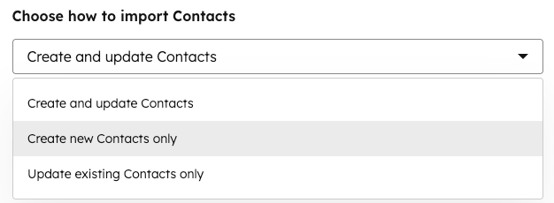
- Créer et mettre à jour [fiches d’informations] : l’import créera de nouvelles fiches d’informations et activités, et identifiera et mettra à jour les fiches d’informations existantes. Pour créer de nouvelles fiches d’informations ou activités, votre fichier doit contenir les propriétés requises pour cet objet/activité. Pour mettre à jour des fiches d'informations existantes, votre fichier doit contenir un identifiant unique.
- Créer de nouvelles [fiches d’informations] uniquement : l’import créera uniquement de nouvelles fiches d’informations et activités. Les fiches d'informations existantes dans le fichier d'import seront ignorées. Pour créer de nouvelles fiches d’informations ou activités, votre fichier doit contenir les propriétés requises pour cet objet/activité.
- Mettre à jour les [fiches d’informations] existantes uniquement : l’import mettra à jour uniquement les fiches d’informations existantes. Les nouvelles fiches d'informations ou activités dans le fichier d'import seront ignorées. Pour mettre à jour des fiches d'informations existantes, votre fichier doit contenir un identifiant unique.
- Cliquez sur Afficher les exigences en matière de propriétés d’import pour ouvrir une fenêtre contextuelle et passer en revue les propriétés requises.
- Configurez la manière dont vous voulez importer vos données :
- Charger un fichier : cliquez sur Choisir un fichier et sélectionnez votre fichier d’import.
- Copier et coller : cliquez sur Coller directement dans votre feuille de calcul et collez vos données. Les données doivent être copiées à partir d’un fichier de feuille de calcul (par ex., Numbers, Google Sheets).
- Langue : si vous importez des données dans une langue autre que votre langue par défaut, cliquez sur le menu déroulant Sélectionner la langue des titres de colonnes dans votre fichier et sélectionnez la langue des en-têtes de colonne de vos deux fichiers. La sélection de la langue correcte permet à HubSpot de mieux associer les en-têtes de colonne aux propriétés par défaut existantes. Si aucune correspondance n'est trouvée pour la langue sélectionnée, HubSpot recherchera une propriété en anglais à associer.
- Cliquez sur Suivant.
- Assurez-vous que vous avez mappé les identifiants uniques appropriés :
- ID de fiche d’informations : dans la ligne ID de fiche d’informations , cliquez sur le menu déroulant Propriété HubSpot et sélectionnez ID de fiche d’informations. Si une ligne ne contient pas de valeur pour ID de fiche d'informations, une nouvelle fiche d'informations sera créée.
- E-mail (contacts uniquement) : dans la ligne E-mail , cliquez sur le menu déroulant Propriété HubSpot et sélectionnez E-mail. Le bon affiche une icône clé.
- Nom de domaine de l’entreprise (entreprises uniquement) : dans la ligne Nom du domaine de l’entreprise , cliquez sur le menu déroulant Propriété HubSpot et sélectionnez Nom de domaine de l’entreprise. Le bon affiche une icône clé. La propriété Nom de domaine de l’entreprise accepte uniquement les valeurs allant jusqu’au domaine de premier niveau (par exemple, .com, .edu).
- Propriété personnalisée nécessitant une valeur unique (contacts, entreprises, transactions, tickets et objets personnalisés uniquement) : si vous avez créé une propriété qui nécessite des valeurs uniques, mappez la colonne à cette propriété dans la colonne de propriété HubSpot. Si vous importez plusieurs propriétés à valeur unique, vous sélectionnerez la propriété à utiliser comme identifiant sur la page Détails avant de terminer votre import.
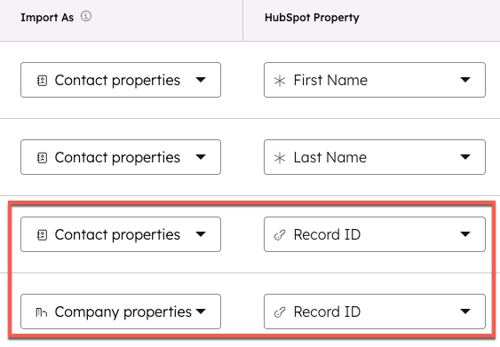
Remarque : Lors de l'utilisation de certains identifiants uniques, le comportement suivant s'applique :
- Si vous utilisez l'ID de fiche d'informations comme identifiant unique, il remplacera tout autre identifiant unique inclus dans l'import.
- Si vous utilisez une propriété personnalisée qui exige des valeurs uniques comme un identifiant unique :
- Pour les entreprises, la propriété Nom de domaine de l'entreprise ne nécessitera plus de valeurs uniques.
- Pour les contacts, la propriété Adresse e-mail nécessitera toujours des valeurs uniques.
- Pour les contacts, si vous utilisez l’adresse e-mail secondaire d’un contact existant comme identifiant unique, l’adresse e-mail secondaire ne remplacera pas l’adresse e-mail principale tant que vous n’incluez pas de colonne ID de contact dans votre fichier. Si vous incluez à la fois l'adresse e-mail secondaire et l'ID de fiche d'informations dans votre fichier, l'adresse e-mail secondaire remplacera l'adresse e-mail principale lors de l'import.
- Associez d’autres propriétés :
- Dans la ligne souhaitée, cliquez sur le menu déroulant Propriété HubSpot et sélectionnez une propriété.
- Si vous ne souhaitez pas importer une ligne, cliquez sur le menu déroulant Importer en tant que et sélectionnez Ne pas importer la colonne.
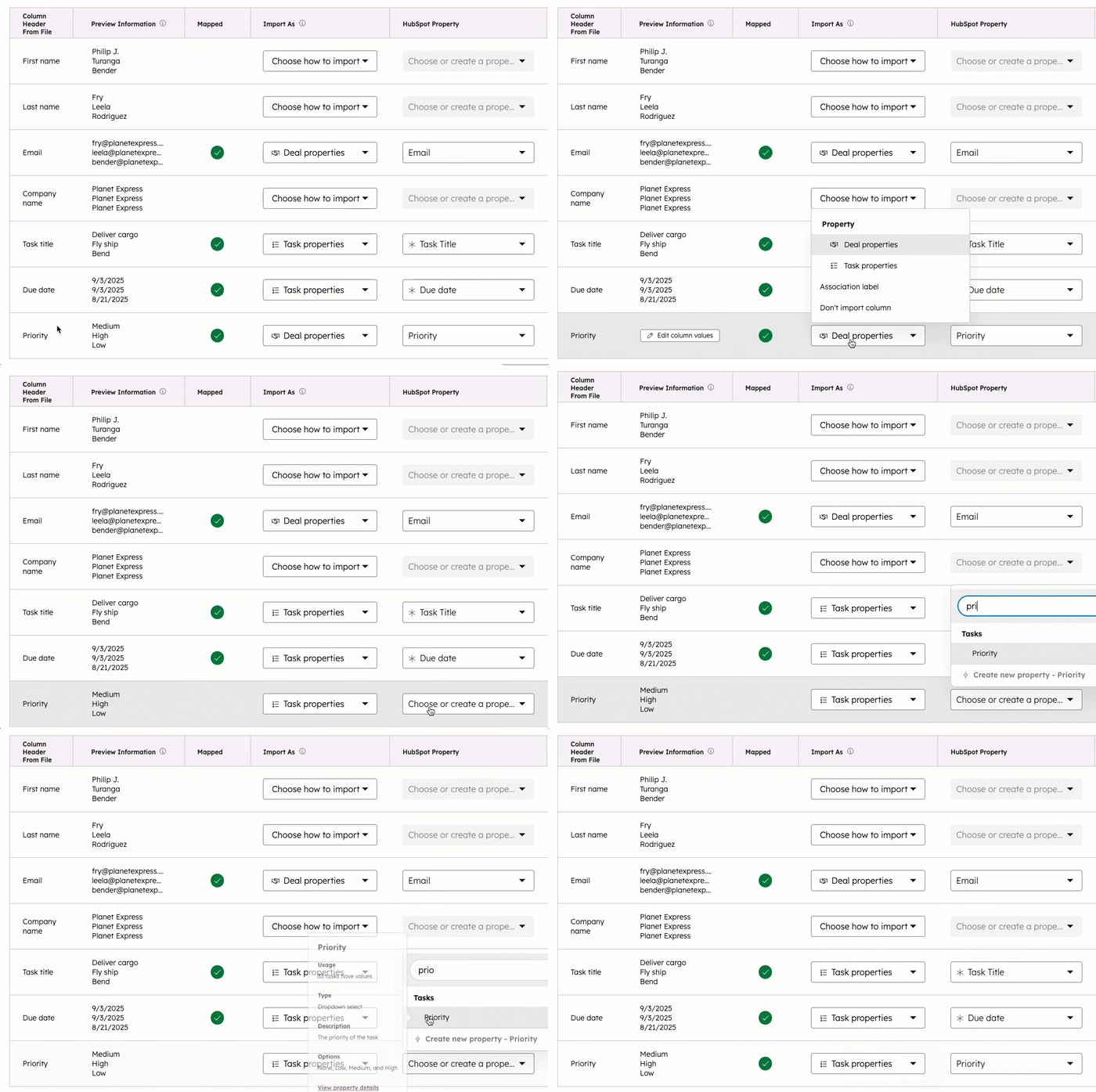
Remarque : Lorsque vous importez des rendez-vous, assurez-vous que votre fichier inclut une colonne Propriétaire que vous mappez à la propriété Activité attribuée à. Ce mappage est nécessaire pour suivre les réunions avec des objectifs commerciaux.
- Si vous le souhaitez, configurez les options avancées suivantes ou passez à l’étape suivante :
- Empêcher l’écrasement de propriétés : si vous mettez à jour des fiches d’informations existantes, empêchez l’import d’écraser les valeurs de propriété existantes des fiches d’informations pour la ligne (par exemple, Prénom).
- Si cette option est sélectionnée pour une propriété, l'import met à jour la propriété pour les nouvelles fiches d'informations et les fiches d'informations existantes qui n'ont jamais eu de valeur pour la propriété.
- Elle ne mettra pas à jour la propriété pour les fiches d'informations existantes qui ont une valeur ou qui possédaient une valeur dans le passé, même si elles sont actuellement vides.
- Dans la colonne Gérer les valeurs existantes , sélectionnez la case à cocher Ne pas remplacer .
- Importer des libellés d’association :
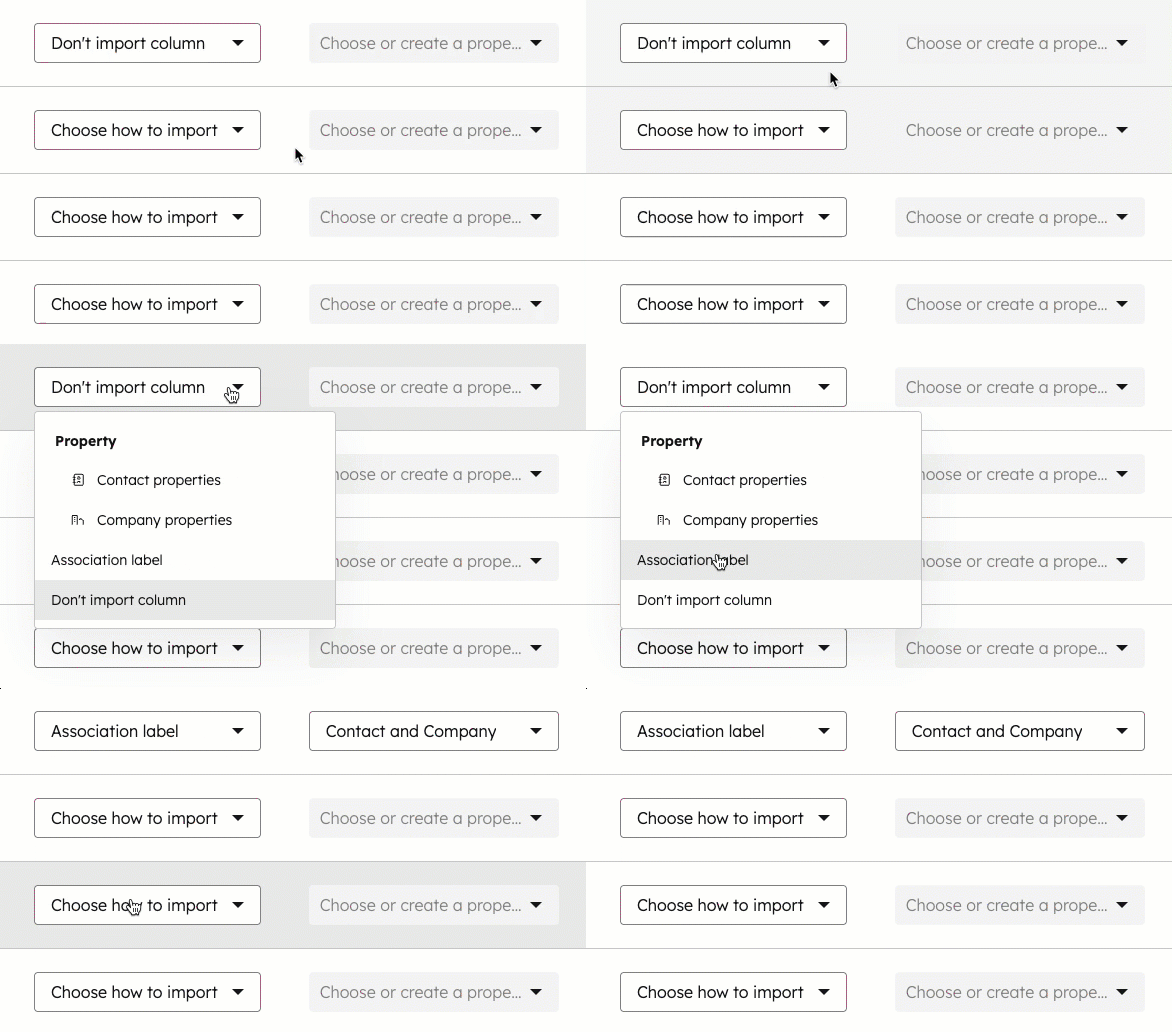
- Dans la colonne Importer en tant que , cliquezsur le menu déroulant et sélectionnez Libellé d’association. L'import d'un nouveau libellé d'association ne remplacera pas le libellé d'association existant. Le libellé importé sera ajouté à la fiche d'informations en tant que libellé d'association supplémentaire. Découvrez comment supprimer manuellement un libellé d’association d’une fiche d’informations.
- Lorsque vous importez deux objets, la colonne Propriété HubSpot renseigne automatiquement la relation entre les objets que vous importez (par exemple, Contact et Entreprise). Si vous importez plus de deux objets, sélectionnez les deux objets dont les libellés d’association décrivent la relation.
- Empêcher l’écrasement de propriétés : si vous mettez à jour des fiches d’informations existantes, empêchez l’import d’écraser les valeurs de propriété existantes des fiches d’informations pour la ligne (par exemple, Prénom).
- Cliquez sur Suivant.
- Dans le champ de texte Nom de l’import, saisissez un nom.
- Sélectionnez la case à cocher Consentement pour confirmer que les contacts s’attendent à avoir de vos nouvelles et que votre fichier d’import ne contient pas de liste achetée. Découvrez-en davantage sur la politique d'utilisation acceptable de HubSpot.
- Si vous le souhaitez, configurez les options avancées suivantes ou passez à l’étape suivante :
- Sélectionner la propriété à valeur unique (contacts, entreprises, transactions, tickets, objets personnalisés uniquement) : si votre fichier comprend plusieurs propriétés à valeur unique pour un objet, vous devez sélectionner une propriété à utiliser pour la déduplication.
- Cette option ne s’affichera pas si vous avez également inclus ID de fiche d’informations , car elle remplacera automatiquement les autres identifiants uniques.
- Cliquez sur le menu déroulant Propriété à utiliser pour trouver les [objets] existants et sélectionnez la propriété que vous souhaitez utiliser pour mettre à jour ou dédupliquer les fiches d’informations.
- Sélectionner la propriété à valeur unique (contacts, entreprises, transactions, tickets, objets personnalisés uniquement) : si votre fichier comprend plusieurs propriétés à valeur unique pour un objet, vous devez sélectionner une propriété à utiliser pour la déduplication.
-
- Créer un segment à partir de contacts importés : sélectionnez la case à cocher Créer un segment de contacts à partir de cet import pour créer automatiquement un segment des contacts importés.
- Définir la base juridique pour le traitement des contacts : sivous avez activé les paramètres de confidentialité des données dans votre compte, cliquez sur le menu déroulant Définir la base juridique pour le traitement des données de contact et sélectionnez une base juridique de traitement.
- Créer des contacts marketing : cochentla case Définir ce contact comme contact marketing afin qu’il puisse être utilisé dans les outils marketing tels que les e-mails marketing. Découvrez-en davantage sur la facturation des contacts marketing .
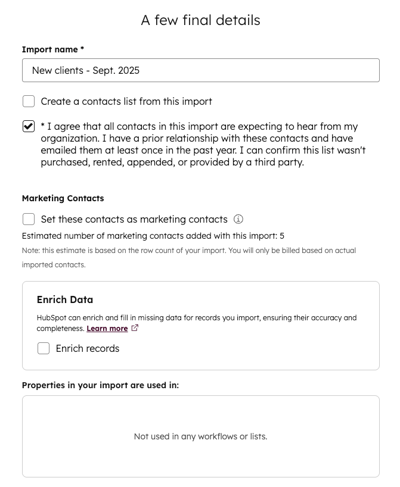
- Enrichir les fiches d’informations : les cochentla case Enrichir les fiches d’informations pour enrichir les contacts et les entreprises avec Breeze.
- Configurer le formatage des dates et nombres :
- Si vous importez une propriété de date ou de date et d’heure, utilisez le menu déroulant Format de date pour vérifier le format des valeurs de date dans la feuille de calcul. Pour les propriétés de date et d’heure, cliquez sur le menu déroulant Fuseau horaire pour confirmer le fuseau horaire que la propriété doit utiliser lors de l’import.
- Si vous importez un fichier avec une propriété numérique, utilisez le menu déroulant Format de nombre pour vérifier le format numérique du pays à utiliser pour vos données.
- Cliquez sur Terminer l'import.
Importer des fiches d’informations pour plusieurs objets (plusieurs fichiers)
Abonnement requis Un abonnement Pro ou Entreprise est requis pour importer des libellés d’association.
- Démarrer un import.
- Sélectionnez les deux objets souhaités.
- Sélectionnez la façon dont vous souhaitez importer vos données.
- Dans la section Vos données se trouvent-elles dans un ou plusieurs fichiers ? , cliquez sur Plusieurs fichiers.
- Sélectionnez un fichier pour chaque objet.
- Cliquez sur Suivant.
- Indiquez quelle colonne est incluse dans les deux fichiers :
- Cliquez sur le menu déroulant Titres de colonnes communs trouvés dans vos fichiers et sélectionnez le nom de la colonne commune.
- Dans le menu déroulant À quel objet de [colonne commune] correspond la clé unique ?, sélectionnez l'objet vers lequel la propriété doit être importée. Par exemple, si vous importez des contacts et des entreprises et que vous utilisez Nom de l’entreprise comme colonne commune, sélectionnez Entreprise pour télécharger ces données dans les fiches d’informations d’entreprise. Consulter un exemple de fichier.
- Mappez les propriétés.
- Saisissez le nom de votre import et configurez les paramètres facultatifs.
- Cliquez sur Terminer l’import.
Gérer les erreurs pendant le mappage
En fonction de l’erreur, corrigez-la à l’étape de mappage du processus d’import.
- Sur l’écran Mapper les colonnes dans votre fichier , cliquez sur [x] erreurs pour savoir comment les résoudre.

- Dans le panneau de droite :
- Consultez les détails de l’erreur.
- Cliquez sur Modifier les valeurs erronées , puis sélectionnez l’un des éléments suivants :
- Saisissez ou sélectionnez une valeur de remplacement pour chaque ligne.
- Cliquez sur l’icône des trois points verticaux , puis sur Ne pas importer cette valeur pour arrêter l’import de la valeur sélectionnée.
- Cliquez sur Terminé lorsque vous avez terminé.
- Poursuivez le reste de l’import.
Étapes suivantes
Une fois l’import terminé, vous pouvez afficher :
- fiches d’informations nouvelles et mises à jour sur la page index de chaque objet.
- Nouvelles tâches sur la page index des tâches.
