
Dernière mise à jour: 26 novembre 2025
Disponible avec le ou les abonnements suivants, sauf mention contraire :

-
 Licences utilisateurs requises pour certaines fonctionnalités
Après avoir connecté Zoom, synchronisez les détails d’inscription et de participation aux webinars de Zoom vers HubSpot et utilisez-les pour segmenter vos contacts. Vous pouvez également ajouter des participants à un webinar Zoom en utilisant des workflows HubSpot.
Si vous rencontrez des erreurs de synchronisation pour les webinars Zoom, découvrez comment résoudre les erreurs de synchronisation les plus courantes.
Avant de commencer
Avant de commencer, veuillez noter ce qui suit :
- L’intégration Zoom ne prend pas en charge les événements Zoom ou les webinars créés dans le cadre d’un événement Zoom.
- Zoom supprime l’adresse e-mail des utilisateurs signalés comme invités dans Zoom sauf s’ils remplissent ces conditions. Ainsi, les participants au webinar sans adresse e-mail ne se synchroniseront pas avec HubSpot. Pour vous assurer que tous les participants se synchronisent avec HubSpot, activez l’inscription aux webinars.
- L’intégration Zoom accepte et synchronise uniquement trois champs obligatoires dans le lien d’inscription Zoom : Prénom, Nom et Adresse e-mail. Si le lien d'inscription comporte d'autres champs obligatoires, l'inscription échouera.
- Les utilisateurs du compte qui s’inscrivent ou assistent à un webinar Zoom ne seront pas créés en tant que fiches d’informations de contact dans HubSpot. Si une fiche d’informations d’informations d’un contact a déjà été créée pour eux dans HubSpot, l’activité Zoom ne sera pas synchronisée avec leur fiche d’informations d’un contact.
- Aucun événement de la chronologie ne sera créé pour les contacts qui se sont inscrits à un webinar en utilisant leur adresse e-mail secondaire . Seule l'adresse e-mail principale est utilisée pour créer et mettre à jour les fiches de contact.
- Les fiches d’informations de contacts précédemment supprimées ne seront pas automatiquement recréées par l’intégration Zoom.
Synchroniser des webinars Zoom avec HubSpot
Une fois l’intégration Zoom connectée, configurez les paramètres de synchronisation des webinars de votre compte HubSpot et choisissez comment les nouveaux contacts sont créés dans HubSpot.
- Dans votre compte HubSpot, cliquez sur l'icône Paramètres dans la barre de navigation principale. Dans le menu latéral de gauche, accédez à Intégrations > Applications connectées.
- Cliquez sur Zoom.
- Cliquez sur l’onglet Accueil .
- Cliquez sur l'onglet Paramètres globaux.
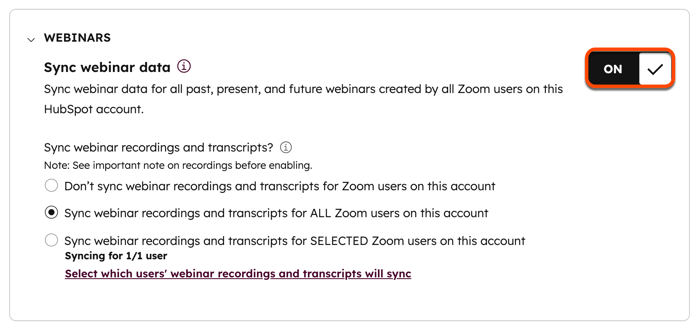
- Dans la section Webinars, cliquez sur le bouton Synchroniser les données de webinar pour synchroniser les données de webinar de Zoom vers HubSpot. Les inscrits et les participants aux webinars Zoom seront synchronisés, ainsi que les données avec les événements marketing.
-
- Dans la section Synchroniser les enregistrements et les transcriptions des webinaires, sélectionnez si vous voulez synchroniser les enregistrements et les transcriptions des webinaires pour aucun, certains ou tous les utilisateurs de Zoom dans votre compte HubSpot.
- Dans la section Exclusions, ajoutez des domaines pour empêcher les webinaires d'être synchronisés avec HubSpot par les utilisateurs dont l'adresse e-mail contient un domaine spécifique.
-
- Dans la section Enregistrement des exclusions , cliquez sur Entrez le domaine ou choisissez-le dans la liste.
- Dans la section Exclusions de contacts, entrez le nom de domaine de votre entreprise pour empêcher les employés internes d'être créés en tant que nouveaux contacts dans HubSpot.

- Vous pouvez également gérer les paramètres des webinaires pour des utilisateurs individuels :
-
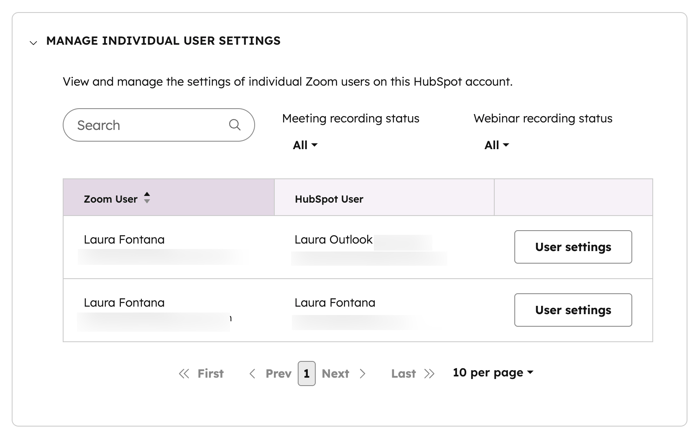
- Dans la section Manage Individual User Settings, cliquez sur User settings à côté de l'utilisateur dont vous souhaitez gérer les paramètres.
- Dans le panneau de droite, dans la section Webinar recording and transcripts:
- Cochez la case Sync data from newly scheduled webinars by default pour synchroniser automatiquement toutes les données d'un nouveau webinaire créé par cet utilisateur.
- Cochez la case Sync this user's webinar recordings and transcripts pour synchroniser les enregistrements et les transcriptions de tous les webinaires.
- Cliquez sur Manage individual webinars for this user pour gérer les paramètres de synchronisation d'un webinaire individuel.
Segmenter les contacts du webinar Zoom
Segmenter en utilisant des propriétés Zoom
Remarque : À compter du 8 janvier 2025, les propriétés basées sur les contacts Zoom ne seront plus utilisées pour segmenter des contacts. Vous pouvez toujours utiliser ces propriétés pour les contacts avec une activité Zoom antérieure à cette date. Pour segmenter les contacts après le 8 janvier 2025, utilisez les filtres d’événement marketing.
Vous pouvez filtrer les fiches d’informations de contact à l’aide des propriétés suivantes, qui sont automatiquement créées dans votre compte HubSpot après la connexion de l’intégration Zoom :- Durée moyenne de participation au webinar Zoom : le pourcentage moyen pour chaque webinar auquel le contact participe. Par exemple, une valeur de 100 % pour cette propriété signifie que le contact est resté pendant toute la durée de chaque webinar.
- Dernier webinar Zoom enregistré : URL du webinar auquel le contact s'est inscrit récemment. Cette section est renseignée si le contact a été ajouté en tant qu’inscrit au webinar Zoom manuellement ou via un workflow HubSpot .
- Nombre total d'inscriptions aux webinars Zoom : nombre total de webinars auxquels le contact s'est inscrit.
- Nombre total de participations aux webinars Zoom : nombre total de webinars auxquels le contact a participé.
Remarque : La propriété Nombre total de participations à des webinars Zoom ne sera pas mise à jour pour les contacts qui participent au même webinar récurrent.
Segmenter en utilisant des filtres d’événement marketing
Vous pouvez également segmenter vos contacts en utilisant des filtres d’événement marketing :
- Durée de participation : durée de participation du contact au webinar*.
- Inscription à un événement marketing : si le contact s'est inscrit ou non à un webinar*.
- Inscription annulée à un événement marketing : si le contact a annulé son inscription au webinar*.
- A participé à un événement marketing : si le visiteur a assisté ou non à un webinar*.
Vous pouvez également segmenter vos contacts en fonction des attributs d’un événement Zoom spécifique via les filtres suivants :
- Zoom : Enregistrement Événement disponible : si vous avez enregistré l'un de vos événements Zoom, vous pouvez choisir ce filtre, puis l'affiner par Sujet de l'événement, Heure de début de l'événement, ou URL d'enregistrement.
- Zoom : Webinar Attendance Event : pour filtrer en fonction de la participation, choisissez ce filtre pour segmenter vos contacts en fonction de Attendance Duration, Attendance Duration Percent, Webinar id, ou Webinar name.
- Zoom : Inscription au webinaire Evénement : pour filtrer en fonction de l'inscription, choisissez ce filtre pour segmenter vos contacts en fonction de l'identifiant du webinaire , ou du nom du webinaire .
Afficher les inscriptions aux webinars Zoom
Lorsqu’un contact s’inscrit, assiste ou annule son inscription à un événement Zoom, il sera automatiquement créé ou mis à jour dans l’objet Événements marketing de HubSpot.
Les événements de webinar Zoom apparaissent également sur la fiche d’informations d’un contact HubSpot, vous indiquant la date du webinar, le moment auquel un contact a rejoint et quitté le webinar.
Remarque : Les participants aux webinars doivent utiliser leur adresse e-mail principale. Les inscriptions aux webinaires effectuées avec l'adresse e-mail secondaire d'un contact ne seront pas validées dans HubSpot ou ajoutées à la chronologie d'un contact.
Ajouter des contacts à un webinaire Zoom à l'aide d'un Workflow
Abonnement requis Un abonnement Pro ou Entreprise est requis pour utiliser les workflows.
Vous pouvez utiliser l’action Ajouter un contact au workflow Webinar Zoom pour automatiser l’inscription à un webinar. Si vous avez des comptes Zoom distincts connectés à plusieurs marques, cette action ne peut inscrire des contacts qu’aux webinars associés au compte Zoom connecté à la marque principale du compte dans HubSpot. Si vous utilisez l’action pour ajouter des contacts à un webinar Zoom qui n’est pas associé à la marque principale du compte , le contact ne sera pas inscrit au webinar.
Pour mettre en place un Workflow afin d'automatiser l'inscription aux webinaires Zoom :
- Depuis votre compte HubSpot, accédez à Automatisation > Workflows.
- Créez un nouveau workflow ou survolez un workflow existant et cliquez sur Modifier.
- Dans l'éditeur de workflows, après avoir défini vos critères d'inscription, cliquez sur l'icône + pour ajouter une action.
- Dans le panneau de droite, sous Zoom, sélectionnez l’action Ajouter un contact à un webinar Zoom.
- Saisissez l'identifiant du webinaire sans espace ni tiret. Si vous avez configuré une propriété de contact contenant l’ID du Webinar, vous pouvez rechercher et sélectionner la propriété correspondante dans le panneau Tous les jetons de données.

Le contact sera inscrit au webinaire à l'aide de son prénom, de son nom et des propriétés de son e-mail. En savoir plus sur l'action Ajouter un contact à un webinaire Zoom .
Remarque : Vous recevrez l’erreur Webinar host cannot register to the webinar if you essay d’inscrire l’hôte du webinar ou l’utilisateur connecté à un webinar Zoom à l’aide d’un workflow.
