
Dernière mise à jour: 11 mars 2026
Disponible avec le ou les abonnements suivants, sauf mention contraire :
-
 Service Hub
Pro, Enterprise
Service Hub
Pro, Enterprise
-
 Licences utilisateurs requises
Créez une base de connaissances pour organiser les informations pour vos visiteurs et vos clients. Après avoir configuré une base de connaissances, créez et publiez des articles pour enrichir votre contenu.
Avant de commencer
Avant de créer une base de connaissances, examinez les exigences et les considérations associées.
Licences utilisateurs requises Une licence Service Hub attribuée est requise pour créer une base de connaissances.
Autorisations requises L’autorisation Super administrateur ou Paramètres de la base de connaissances est requise pour créer une base de connaissances.
Compréhension des limites et des considérations
- Les comptes Service Hub Pro peuvent créer une base de connaissances, contenant jusqu’à 2 000 articles par compte.
- Les comptes Service Hub Entreprise peuvent créer jusqu’à 25 bases de connaissances, contenant jusqu’à 10 000 articles par compte.
- Ces outils ne sont disponibles que pour les bases de connaissances migrées. Découvrez-en davantage sur la migration de votre base de connaissances .
Créer une base de connaissances
- Dans votre compte HubSpot, cliquez sur Plus, puis accédez à Service client > Base de connaissances. Si l'option Plus n'apparaît pas dans votre compte, accédez directement à Service client > Base de connaissances.
- Si aucune base de connaissances n’existe, cliquez sur Configurer votre nouvelle base de connaissances.
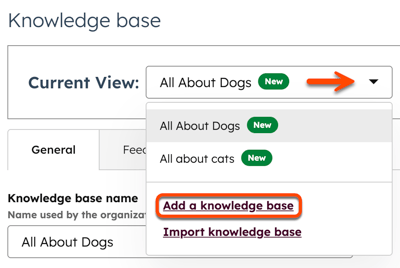
- Si une base de connaissances existe déjà, cliquez sur le menu déroulant base de connaissances en haut à gauche et sélectionnez Ajouter une base de connaissances .
Configurer les paramètres de base
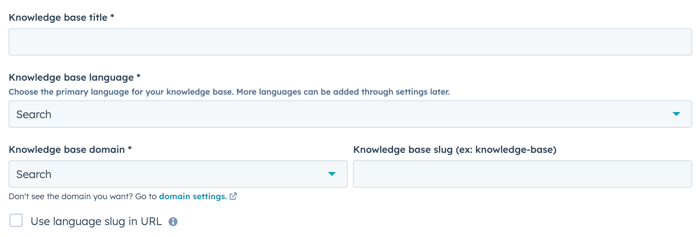
Sur la page de configuration :- Dans le champ Titre de la base de connaissances, saisissez le nom de votre base de connaissances. Il sera visible pour les visiteurs qui accèdent à la base de connaissances.
- Cliquez sur le menu déroulant Langue de la base de connaissances et sélectionnez la langue que voudront utiliser vos articles. Découvrez-en davantage sur la création d’articles de base de connaissances dans plusieurs langues.
- Cliquez sur le menu déroulant Domaine de la base de connaissances et sélectionnez le domaine dans lequel votre base de connaissances sera hébergée.
- Dans le champ Base de connaissances slug, saisissez le texte supplémentaire que vous souhaitez voir figurer dans l’URL de votre base de connaissances. Par exemple, pour avoir une URL hébergée sur www.[ Domaine].com/base-de-connaissances, il est préférable de saisir base-connaissances dans ce champ.
- Si la langue principale de votre base de connaissances ne correspond pas à la langue principale de votre domaine, sélectionnez la case à cocher Utiliser le slug de langue dans l’URL.
- Cliquez sur Suivant.
Sélectionner un modèle
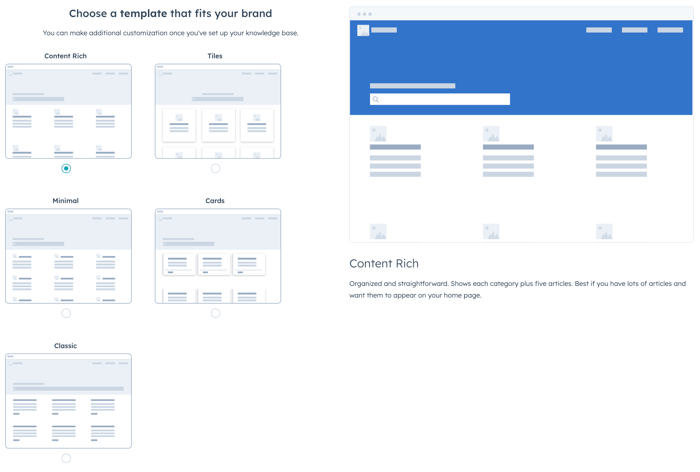
Sur la page Sélectionner un modèle :- Sélectionnez un modèle pour la page d’accueil de votre base de connaissances :
- Contenu riche : affiche chaque catégorie de base de connaissances et cinq articles par catégorie.
- Mosaïques : affiche chaque catégorie de base de connaissances avec une icône et une description.
- Minimal : affiche chaque catégorie de base de connaissances avec une icône.
- Cartes : affiche une catégorie de base de connaissances par carte.
- Classique : affiche chaque catégorie de base de connaissances et deux articles par catégorie.
- Après avoir sélectionné un modèle, cliquez sur Suivant.
Sélectionner les catégories
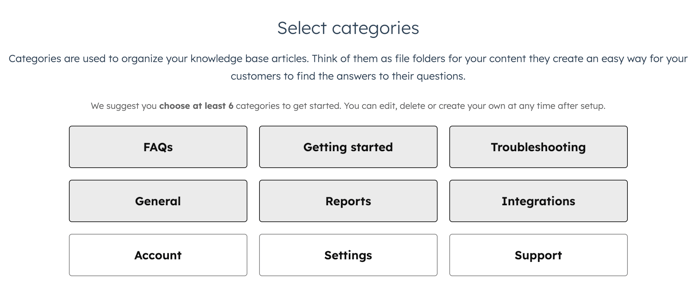
Sur la page Sélectionner des catégories , les catégories d efault sont présélectionnées.- Cliquez sur une catégorie pour l’ajouter ou la supprimer.
- Cliquez sur Suivant.
Les catégories peuvent être modifiées et des catégories personnalisées peuvent être créées après la mise en place de la base de connaissances. Découvrez-en davantage sur la création et la personnalisation de catégories de base de connaissances.
Terminer la configuration
Cliquez sur Terminé pour terminer le processus de configuration.
Une fois la configuration terminée, créez et personnalisez des articles de base de connaissances pour ajouter du contenu.
