
Dernière mise à jour: 14 mai 2026
Disponible avec le ou les abonnements suivants, sauf mention contraire :

Une fois que vous avez commencé à collecter des paiements dans HubSpot, les détails du paiement sont stockés dans une fiche d’informations de paiement dans HubSpot. Les paiements effectués via des paiements en ligne sont automatiquement effectués sur votre compte bancaire.
À partir de chaque fiche d’informations de paiement, vous pouvez effectuer des remboursements, renvoyer des reçus, télécharger des rapports sur vos paiements, exporter des données de paiement, etc. Si un acheteur conteste un paiement, vous pouvez également traiter et gérer les litiges dans HubSpot. Découvrez-en davantage sur la gestion des litiges de paiement.
Paiements
Les paiements sont les fonds déposés sur votre compte bancaire à partir de vos paiements collectés chaque jour, moins les frais, remboursements ou rétrofacturations. Si vous n’avez pas reçu de paiement pour une transaction récente, découvrez-en davantage sur les raisons courantes de ne pas recevoir de paiements.
Remarque : Si vous êtes basé au Royaume-Uni, votre solde doit être de 1 £ ou plus avant qu’un paiement ne soit initié.
Si vous utilisez Paiements HubSpot, vous pouvez afficher les paiements dans HubSpot. Si vous avez connecté Stripe en tant qu’option de traitement des paiements, les informations de paiement n’apparaîtront pas dans votre compte HubSpot. Téléchargez et gérez plutôt les rapports de paiement dans Stripe.
Lorsque les fonds sont disponibles pour le paiement
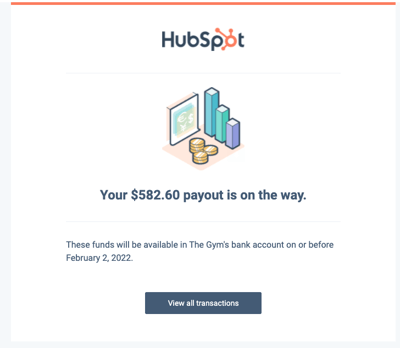
HubSpot enverra un e-mail de notification de virement quotidien comprenant le total du virement versé. La disponibilité des fonds pour le paiement dépend du temps nécessaire pour recevoir le paiement de la part de l’acheteur :
| Mode de paiement | Délai de réception du paiement de l’acheteur |
|---|---|
| Carte | Deux jours ouvrables |
| ACH | Jusqu’à quatre jours ouvrables |
| BACS | Jusqu’à cinq jours ouvrables |
| Tampons | Jusqu’à cinq jours ouvrables |
| SEPA | Quatorze jours ouvrables maximum |
Lorsque vous recevez le paiement vers votre compte bancaire.
Les paiements sont initiés quotidiennement lorsque les fonds des paiements effectués sont disponibles dans votre solde. Une fois un paiement créé, il peut s’écouler un délai supplémentaire avant que le virement n’apparaisse sur votre compte bancaire. Le délai varie selon la banque.
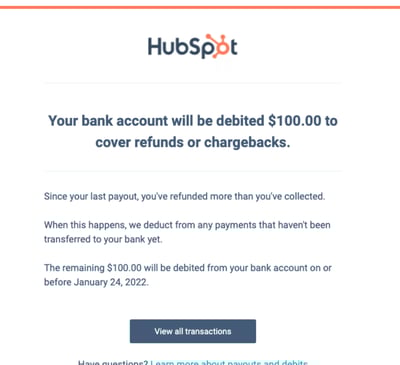
Si le total des paiements quotidiens est inférieur aux remboursements ou aux rétrofacturations traités ce jour-là, HubSpot débitera votre compte bancaire pour couvrir la différence. Pour ces jours, vous recevrez un e-mail de virement de HubSpot comprenant le montant débité de votre compte.
Pour en savoir plus sur le prélèvement automatique et les paiements interrompus, consultez la documentation de Stripe. Stripe est le partenaire de HubSpot pour le traitement des paiements effectués via l’outil de paiement de HubSpot.
Consulter les fiches d'informations de paiement
Lorsqu’un paiement est collecté dans HubSpot, les informations du paiement sont stockées dans une fiche d’informations de paiement. Tous les paiements peuvent être consultés sur la page index des paiements. S’il n’y a aucune fiche d’informations de paiement sur la page index (par exemple, aucune transaction terminée), vous serez redirigé vers les paramètres de paiement pour terminer la configuration des paiements.
- Dans votre compte HubSpot, accédez à Commerce > Paiements.
- Les fiches d’informations de paiement sont affichées dans le tableau sur la page index. Dans la colonne Statut , consultez le statut du paiement :
- Traitement en cours : le paiement est en cours de traitement. Le délai de traitement des paiements dépend du mode de paiement utilisé. Une fois le paiement traité, le statut passera à Succès ou Échec. Découvrez-en davantage sur les délais de traitement.
- Réussi : le paiement a été collecté en ligne ou manuellement. Paiements
Remarque : Les paiements créés manuellement ou enregistrés sur des factures ont le statut Réussi . Si vous avez besoin de suivre un statut en attente ou effacé pour des vérifications manuelles, nous vous recommandons de créer une propriété personnalisée, car le statut du paiement n’est pas modifiable.
- Échec : le paiement n’a pas été effectué et le mode de paiement n’a pas été facturé. Ce statut ne s’applique qu’aux paiements effectués par virement bancaire, tels que les paiements ACH, ou par abonnement.
- Partiellement remboursé : l’acheteur a été remboursé d’un montant inférieur à celui qu’il avait initialement payé.
- Remboursé : le montant total du paiement initial a été remboursé.
- Traitement du remboursement : une demande de remboursement a été soumise. Le traitement des remboursements pour les paiements effectués par débit bancaire, comme ACH, peut prendre de cinq à dix jours ouvrables.
- Utilisez les filtres situés en haut pour segmenter vos fiches d’informations de paiement par statut ou par date de paiement. Cliquez sur + Plus pour afficher plus de filtres.
- Pour filtrer la page index selon des propriétés de paiement spécifiques :
- Cliquez sur Filtres avancés au-dessus du tableau.
- Dans le panneau de droite, cliquez sur + Ajouter un filtre. Recherchez et sélectionnez la propriété selon laquelle vous souhaitez filtrer, puis définissez les critères de filtrage. Pour ajouter un autre filtre au groupe de filtres, sous and, cliquez sur + Ajouter un filtre.
- Pour ajouter un groupe de filtres supplémentaire, sous ou, cliquez sur + Ajouter un groupe de filtres.
- Cliquez sur le X dans l’angle supérieur droit du panneau lorsque vous avez configuré votre filtre. Découvrez-en davantage sur la configuration des filtres et l’enregistrement des vues.
- Pour afficher plus de détails sur le paiement, dans la colonne Montant brut , cliquez sur le montant du paiement pour ouvrir les détails dans la barre latérale de droite. La barre latérale comprend un récapitulatif du montant du paiement, de la date de paiement, de l’acheteur et du mode de paiement. La barre latérale droite affichera également les cartes pour l’historique des paiements, les lignes de produits, les abonnements et les associations de fiches d’informations. Cliquez sur une carte pour la réduire ou la développer.
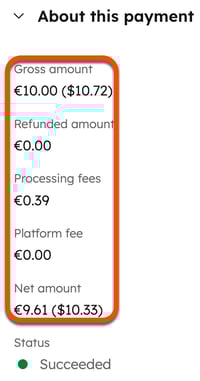
- Si vous vendez dans plusieurs devises, les frais associés seront affichés avec le montant net reçu dans votre devise de règlement lorsqu’il diffère de la devise de paiement. Par exemple, si votre compte bancaire connecté dans Stripe est en dollars américains, mais que vous collectez un paiement en euros, vous verrez le montant brut, les frais et le montant net en euros, mais les frais et le montant net s’afficheront également en dollars américains. Le taux de change est appliqué par Stripe. Découvrez-en davantage sur les taux et frais quand vous utilisez Paiements.
Gérer les paiements
Autorisations requises Les autorisations Super administrateur ou Gérer les paiements ou les abonnements sont requises pour gérer les paiements. Les utilisateurs disposant des autorisations de gestion des paiements ou des abonnements peuvent afficher l’historique des transactions et des paiements, télécharger les rapports de paiements, renvoyer les reçus, annuler les abonnements et émettre des remboursements.
Une fois que vous aurez commencé à collecter des paiements avec HubSpot, vous pourrez gérer les tâches liées aux paiements à partir de votre tableau de bord des paiements. Examiner les frais de transaction, recevoir des paiements quotidiens, émettre des remboursements, envoyer des reçus, mettre à jour le branding de l’e-mail de reçu et de remboursement, récupérer les documents d’autorisation de débit bancaire, réessayer les paiements ayant échoué et demander aux clients des informations de paiement actualisées.
Afficher les frais de transaction
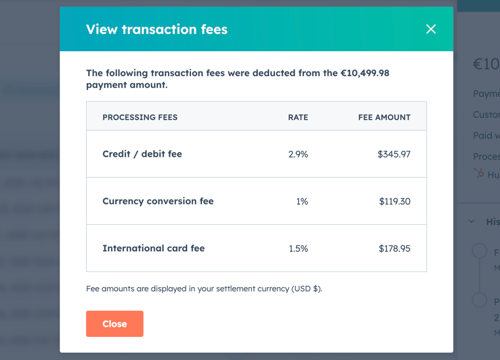
Affichez les frais de transaction associés au paiement à partir de la page index des paiements.
- Dans votre compte HubSpot, accédez à Commerce > Paiements.
- Dans la colonne Montant brut , cliquez sur le montant du paiement d’une fiche d’informations de paiement.
- Dans la barre latérale de droite, dans l’angle supérieur droit, cliquez sur Actions, puis sélectionnez Voir les frais appliqués.
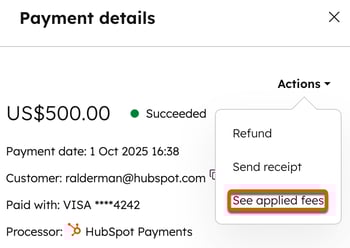
- Les frais appliqués (y compris les frais internationaux, le cas échéant) seront affichés dans la boîte de dialogue. Le montant des frais est affiché dans la devise de votre règlement.
Émettre des remboursements
Émettre un remboursement à partir de la page index des paiements. Le paiement doit avoir été traité avant que vous puissiez effectuer le remboursement. Le traitement des remboursements pour les paiements effectués par débit bancaire, comme ACH, peut prendre de cinq à dix jours ouvrables. Pendant cette période, le statut du paiement sera Remboursement en cours de traitement.
- Dans votre compte HubSpot, accédez à Commerce > Paiements.
- Dans la colonne Montant brut , cliquez sur le montant du paiement du paiement à rembourser.
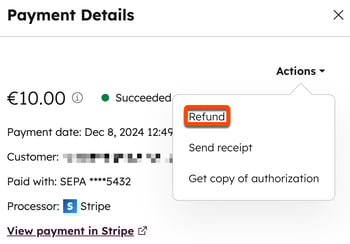
- Dans le panneau de droite, dans l’angle supérieur droit, cliquez sur Actions, puis sélectionnez Remboursement. L’émission d’un remboursement n’a pas d’incidence sur l’abonnement actif et la facturation se poursuivra comme prévu.
- Dans la boîte de dialogue :
- Saisissez le montant du remboursement. Cliquez sur le menu déroulant Motif et sélectionnez un motif pour le remboursement. Ajoutez des motifs de remboursement personnalisés qui reflètent vos processus internes.
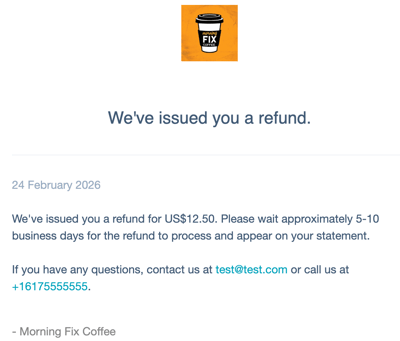
- Cliquez sur Remboursement. HubSpot déduira le montant de la transaction initiale de vos futurs paiements ou le débitera de votre compte bancaire. Il faut compter entre 5 et 10 jours ouvrables pour que le remboursement apparaisse sur le relevé de l’acheteur.
- Un e-mail de confirmation du remboursement sera envoyé à l’acheteur.
-
- Les paiements remboursés ont le statut Remboursé . Consultez les motifs du remboursement dans l’onglet Historique de la fiche d’informations de paiement. Les motifs de remboursement sont inclus dans les exports de paiements.
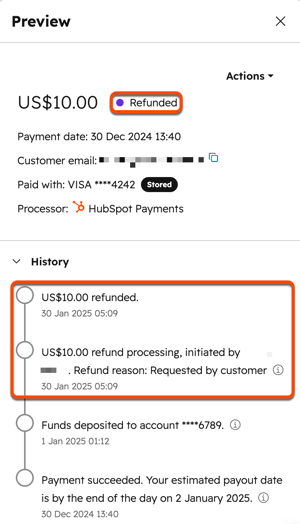
- Les paiements remboursés ont le statut Remboursé . Consultez les motifs du remboursement dans l’onglet Historique de la fiche d’informations de paiement. Les motifs de remboursement sont inclus dans les exports de paiements.
Remarque :
- Si vous utilisez l’outil de paiement de HubSpot, HubSpot ne facture aucuns frais pour le traitement d’un remboursement. Cependant, vous ne recevrez pas de remboursement des frais associés à la transaction initiale. Si vous utilisez Stripe comme option de traitement des paiements, reportez-vous à la documentation de Stripe.
- Les remboursements des paiements par prélèvement automatique ACH doivent être initiés dans les 180 jours suivant la date du paiement initial.
- Si vous utilisez l’intégration QuickBooks Online, les remboursements ne seront pas synchronisés avec QuickBooks Online. Utilisez les remboursements dans HubSpot pour refléter manuellement les modifications apportées dans QuickBooks.
Envoyer des reçus
Envoyez un reçu depuis la page index des paiements. Le paiement doit être traité avant l’envoi du reçu.
- Dans votre compte HubSpot, accédez à Commerce > Paiements.
- Dans la colonne Montant brut , cliquez sur le montant du paiement pour lequel vous souhaitez envoyer le reçu.
- Dans le panneau de droite, dans l’angle supérieur droit, cliquez sur Actions, puis sélectionnez Envoyer un reçu.
- Dans la boîte de dialogue :
- Cliquez sur le menu déroulant Sélectionner un reçu et sélectionnez un reçu.
- L’adresse e-mail de l’acheteur sera affichée par défaut. Pour modifier ou ajouter un autre destinataire, dans le champ Adresse e-mail, saisissez les adresses e-mail .
- Cliquez sur Envoyer.
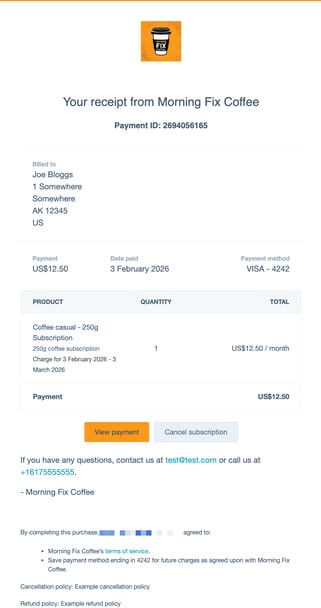
Personnaliser les e-mails de reçu et de remboursement
Personnalisez l’apparence des e-mails de reçus et de remboursement dans vos paramètres.
- Mettez à jour le nom de l’entreprise qui s’affiche en haut du reçu.
- Mettez à jour le logo qui s’affiche en haut du reçu.
- Mettre à jour les couleurs de votre marque Une barre d’une seule couleur s’affiche en haut du reçu.
- Si vous utilisez des marques, des factures, des liens de paiement et des abonnements associés à une marque spécifique (BÊTA), le kit de marque de cette marque sera hérité.
Remarque : Les modifications apportées au nom, au logo ou aux couleurs de l’entreprise dans les paramètres de votre compte s’appliqueront à tous les liens de paiement, quel que soit l’utilisateur qui les a créés. Ces modifications s’appliqueront également à d’autres outils qui utilisent le branding par défaut. En savoir plus sur la mise à jour de votre logo et des couleurs de votre marque.
Récupérer une copie de l’autorisation de la transaction de débit bancaire
Pour récupérer une copie d’une autorisation de transaction bancaire bancaire, telle qu’un prélèvement automatique ACH :
- Dans votre compte HubSpot, accédez à Commerce > Paiements.
- Dans la colonne Montant brut , cliquez sur le montant du paiement de la fiche d’informations de paiement.
- Dans le panneau de droite, dans l’angle supérieur droit, cliquez sur Actions, puis sélectionnez Obtenir une copie de l’autorisation.

- Dans la boîte de dialogue, cliquez sur Envoyer. L’autorisation vous sera envoyée par e-mail.
Réessayer manuellement un paiement d’abonnement ayant échoué
HubSpot enverra des notifications par e-mail aux administrateurs de comptes en cas d’échec du paiement d’un abonnement. Vous pouvez désactiver ces notifications dans vos paramètres de notification. Si une transaction échoue, de nouvelles tentatives de paiement seront automatiquement tentées selon un calendrier défini.
Vouspouvez essayer manuellement de traiter à nouveau le paiement, avant que le paiement planifié ne soit retenté jusqu’à trois fois. Certains paiements ne peuvent pas être réessayés en raison du refus.
Pour réessayer manuellement de prendre un paiement d’abonnement ayant échoué :
- Dans votre compte HubSpot, accédez à Commerce > Paiements.
- Cliquez sur le filtre Statut en haut du tableau et sélectionnez Échec.
- Dans la colonne Montant brut , cliquez sur le montant du paiement ayant échoué.
- Dans le panneau de droite, dans l’angle supérieur droit, cliquez sur Actions, puis sélectionnez Réessayer manuellement le paiement.
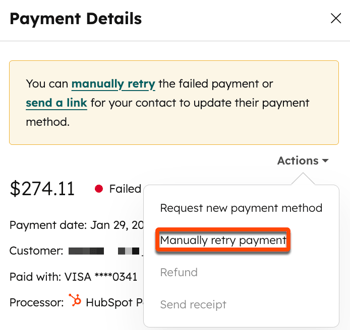
- Dans la boîte de dialogue, cliquez sur Réessayer le paiement.
- Dans la colonne Montant brut , cliquez sur le montant du paiement ayant échoué.
- Dans la barre latérale droite, la carte Historique affichera si la dernière tentative de paiement a été conclue. En cas d’échec du paiement, dans l’angle supérieur droit, cliquez sur Actions, puis sélectionnez Demander un nouveau mode de paiement. En savoir plus sur la demande d’un nouveau mode de paiement.
Demander un nouveau mode de paiement
Demandez un nouveau mode de paiement si un paiement a échoué. Un lien sera envoyé au client pour mettre à jour son mode de paiement.
- Dans votre compte HubSpot, accédez à Commerce > Paiements.
- Cliquez sur le filtre Statut en haut du tableau et sélectionnez Échec.
- Dans la colonne Montant brut , cliquez sur le montant du paiement ayant échoué.
- Dans le panneau de droite, dans l’angle supérieur droit, cliquez sur Actions, puis sélectionnez Demander un nouveau mode de paiement.
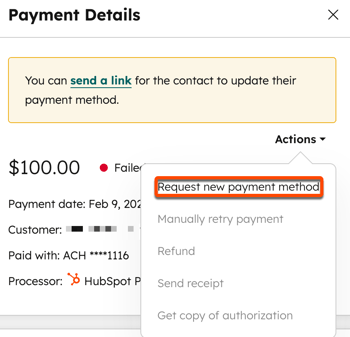
- Dans la boîte de dialogue, cliquez sur Envoyer le lien.
Exporter les enregistrements de paiements
Autorisations requises Les autorisations Super administrateur ou Exporter sont requises pour exporter des abonnements.
Exportez les fiches d’informations des paiements de la page index des paiements au format CSV, XLS ou XLSX. Il n’est pas possible d’exporter au format PDF. Vous pouvez également télécharger des rapports de paiement.
- Dans votre compte HubSpot, accédez à Commerce > Paiements.
- Cliquez sur Exporter dans l’angle supérieur droit. Dans la boîte de dialogue :
- Dans le champ Nom de l'export, saisissez un nom d'export.
- Cliquez sur le menu déroulant Format de fichier et sélectionnez un format.
- Cliquez sur le menu déroulant Langue des en-têtes de colonne et sélectionnez une langue.
- Cliquez pour développer la section Personnaliser afin de personnaliser davantage l’exportation :
- Sous Propriétés incluses dans l’export , sélectionnez les propriétés à inclure dans l’export.
- Sous Associations incluses dans l’export, cochez la case Inclure le nom de la fiche d’informations associée pour inclure les noms des fiches d’informations associées (par exemple, le nom de la facture).
- Sous Associations incluses dans l’export, indiquez d’inclure jusqu’à 1 000 fiches d’informations associées ou toutes les fiches d’informations associées.
- Cliquez sur Export.
- Le rapport exporté vous sera envoyé par e-mail et vous serez averti dans votre compte HubSpot lorsqu’il sera prêt. Découvrez-en davantage sur l’export des fiches d’informations.
Télécharger les rapports de paiement
Remarque : Si vous avez connecté Stripe en tant qu’option de traitement des paiements, l’onglet Paiements ne s’affichera pas dans votre compte HubSpot. Téléchargez et gérez plutôt les rapports de paiement dans Stripe.
Téléchargez des rapports comprenant les détails de votre paiement ou de vos paiements, ainsi qu’un rapport de rapprochement des paiements au format CSV, XLS ou XLSX. Il n’est pas possible de télécharger des rapports au format PDF. Vous pouvez également exporter des fiches d’informations de paiement.
- Dans votre compte HubSpot, cliquez sur l'icône Paramètres
dans la barre de navigation principale. - Dans le menu latéral de gauche, accédez à Compte de paiement.
- En haut, cliquez sur l’onglet Paiements . Vous pouvez consulter l’historique de vos paiements, y compris les paiements individuels et leurs statuts.
- Pour afficher plus de détails sur un paiement, cliquez sur la date du paiement pour afficher les détails dans le panneau de droite.
- Pour télécharger un rapport sur les paiements de votre compte, dans l’angle supérieur droit, cliquez sur Télécharger les rapports, puis sélectionnez l’un des types de rapport suivants :
- Rapprochement des paiements : affichez une liste des paiements avec des détails détaillés sur les paiements. Le rapport comprend les transactions incluses dans chaque virement, telles que les paiements, les remboursements et les frais, dans l'ordre décroissant. Chaque paiement dans le rapport aura un ID, une catégorie de rapport, un nom et une adresse e-mail de client, un ID de paiement, un numéro de facture associé, un ID de paiement et un statut de paiement.
- Informations de paiement : consultez toutes les transactions de l’acheteur, telles que les paiements uniques et récurrents, les remboursements, les frais de transaction et les litiges. Le rapport comprend l’ID de transaction de solde, la catégorie de rapport, la description, le nom et l’adresse e-mail du client, l’ID de paiement et le numéro de facture associé.
- Détails du paiement : affichez tous les paiements d’acheteurs inclus dans votre total de paiements quotidien, y compris l’ID de paiement, l’ID de transaction du solde et la date d’arrivée prévue du paiement.
- Dans la boîte de dialogue, cliquez sur le menu déroulant Format de fichier et sélectionnez un format, puis cliquez sur Exporter. Le rapport exporté vous sera envoyé par e-mail et vous serez averti dans votre compte HubSpot lorsqu’il sera prêt.
Étapes suivantes
-
En savoir plus sur la collecte des paiements.
- Découvrez comment utiliser les données de paiement dans d’autres outils HubSpot.
-
Créez et envoyez des devis à l’image de votre marque comprenant des options de personnalisation, les conditions, la signature électronique ou le click to accept, la facturation et les options de paiement, afin que vos acheteurs puissent facilement consulter, accepter et payer.
- Gérez les factures de vos acheteurs.
-
Configurez des abonnements pour automatiser les paiements récurrents ou envoyer des factures récurrentes à vos clients.
-
Pour comprendre vos transactions et vos performances commerciales, utilisez la suite d’analytics commerciaux pour analyser vos paiements et suivre les indicateurs clés.
