
Dernière mise à jour: 11 mai 2026
Disponible avec le ou les abonnements suivants, sauf mention contraire :
-
 Marketing Hub
Starter, Pro, Enterprise
Marketing Hub
Starter, Pro, Enterprise
-
 Sales Hub
Starter, Pro, Enterprise
Sales Hub
Starter, Pro, Enterprise
-
 Service Hub
Starter, Pro, Enterprise
Service Hub
Starter, Pro, Enterprise
-
 Data Hub
Starter, Pro, Enterprise
Data Hub
Starter, Pro, Enterprise
-
 Content Hub
Starter, Pro, Enterprise
Content Hub
Starter, Pro, Enterprise
-
 CRM intelligent
Pro, Enterprise
CRM intelligent
Pro, Enterprise
-
 Commerce Hub
Pro, Enterprise
Commerce Hub
Pro, Enterprise
-
 Crédits HubSpot requis pour certaines fonctionnalités
Avec Breeze, la collection d’outils d’IA de HubSpot, créez des propriétés intelligentes pour les contacts, les entreprises, les transactions, les tickets ou les objets personnalisés. Les propriétés intelligentes font apparaître des informations à l’aide de sources de données définies par l’utilisateur. Vous pouvez utiliser les propriétés intelligentes pour générer des informations organisées à utiliser dans le cadre de recherches préalables à l’appel de vente, l’enrichissement du profil de l’entreprise idéale ou la qualification des leads.
Par exemple, configurez la propriété intelligente pour utiliser les données de transcription d’activités afin de faire apparaître un récapitulatif pour la recherche d’un contact ou d’une entreprise.
Avant de commencer
Les propriétés intelligentes sont distinctes de l’enrichissement standard des contacts et des entreprises. L’exécution d’une propriété intelligente consomme des crédits HubSpot, même lorsqu’une valeur n’est pas remplie pour la propriété. En savoir plus sur le nombre de crédits HubSpot utilisés par les propriétés intelligentes.
Remarque : Consultez le Catalogue des services produits & pour plus d’informations sur les niveaux de crédit et les mises à niveau possibles associées à votre utilisation des produits d’enrichissement.
Comprendre les exigences et les recommandations
Pour créer et utiliser des propriétés intelligentes, vous devez activer les paramètres d’IA suivants :
- Donner aux utilisateurs l’accès aux outils et fonctionnalités d’IA générative : permettez aux utilisateurs de générer du contenu dans tout le compte HubSpot, y compris dans les éditeurs de texte (par ex., e-mails marketing, articles de blog), la boîte de réception des Conversations, les e-mails commerciaux, les modèles, Breeze Assistant, etc.
- Données CRM : les données CRM de votre compte, y compris les contacts, les entreprises, les transactions, les tickets, les notes et les commentaires.
Afin d’obtenir les meilleurs résultats et d’utiliser toutes les options de sources de données (par exemple, Activités et Transcriptions), vous devez activer les paramètres d’IA suivants :
- Données de conversations clients : données des interactions avec les clients, y compris les transcriptions d’appels, les enregistrements d’appels, les e-mails et les chats.
- Données des fichiers : fichiers publics et documents stockés dans les outils Fichiers et Documents.
Créer des propriétés intelligentes
Autorisations requises Modifier les paramètres de propriété ou les autorisations du super administrateur sont requises pour créer des propriétés intelligentes.
Créer une propriété intelligente à partir de zéro
Chaque propriété intelligente provient d’une source de données définie, telle que les données de domaine d’entreprise disponibles publiquement, les transcriptions d’appels ou une autre propriété de la fiche d’informations. Cela rend les informations résumées ou dérivées disponibles directement sur la fiche d’informations.
- Accédez à vos fiches d'informations :
- Dans votre compte HubSpot, accédez à CRM > Entreprises.
- Dans votre compte HubSpot, accédez à CRM > Contacts.
- Dans votre compte HubSpot, accédez à CRM > Transactions.
- Dans votre compte HubSpot, accédez à CRM > Tickets.
- Dans votre compte HubSpot, accédez à CRM, puis sélectionnez Objets personnalisés.
- Accédez à un onglet de vue.
- Cliquez sur l’icône des trois points verticaux, puis sélectionnez Ajouter une colonne.
- Cliquez sur Créer une nouvelle propriété.
- Dans le panneau de droite, dans le champ Libellé de propriété, saisissez un nom pour votre propriété.
- Dans le menu déroulant Type de champ , sélectionnez l’un des éléments suivants :
- Texte à une ligne
- Texte de plusieurs lignes
- Nombre
- Case à cocher unique
- Cases à cocher multiples
- Case d'option
- Menu déroulant
- Sélectionnez la case à cocher d’invite de l’agent pour les données . Breeze génère automatiquement une requête en fonction du nom de votre propriété et du type de champ.
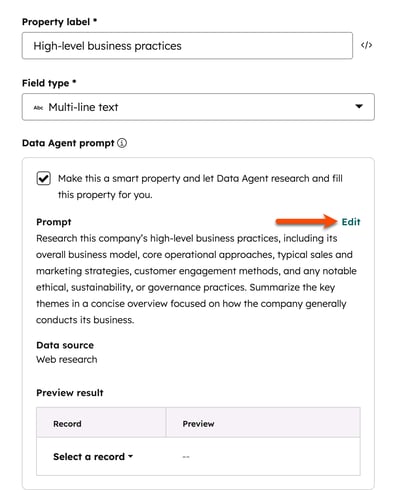
- Dans la section Invite , cliquez sur Modifier pour gérer les éléments suivants :
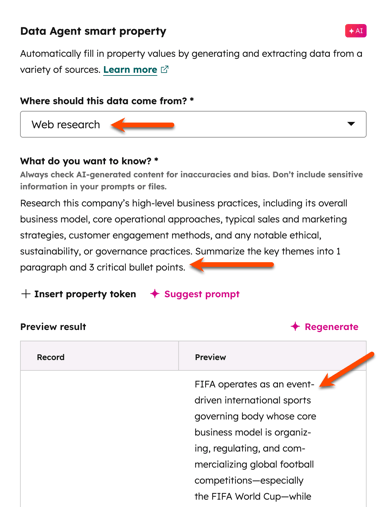
- Invite : dans le champ Texte Que voulez-vous savoir , saisissez un texte descriptif.
- Jeton de propriété dynamique : cliquez sur Insérer un jeton de propriété pour utiliser des propriétés existantes spécifiques dans l’invite (par exemple, cette entreprise est-elle présente sur
company.city?) - Source de données : cliquez sur le menu déroulant D’où devraient venir ces données et sélectionnez l’option et. Selon l’objet, différentes options sont proposées :
- Recherche web : données issues de recherches sur Internet. Ces données sont extraites à l’aide de la valeur de la propriété Nom de domaine de l’entreprise pour les entreprises et Prénom, Nom, E-mail et nom de domaine de l’entreprise associé pour les contacts. Les contacts sans entreprise associée récupèrent le nom et l’adresse e-mail.
- Site web de l'entreprise : données du domaine principal de l'entreprise (par exemple, hubspot.com). Ces données sont extraites en utilisant la valeur de la propriété Nom de domaine de l’entreprise pour la fiche d’informations d’une entreprise.
- Données de propriété : données d'une autre propriété sur la même fiche d'informations. Une seule propriété peut être sélectionnée. Si vous sélectionnez une propriété de fichier, elle utilisera le premier fichier PDF téléchargé.
- Activités et transcriptions : données provenant d’appels, d’e-mails, de transcriptions de réunions et de notes associées à la fiche d’informations. Découvrez-en davantage sur l’utilisation des transcriptions d’appels.
- Type d’activité : si vous avez sélectionné la source de données Activités et transcriptions , sélectionnez les types d’activité dont vous souhaitez que la propriété intelligente procède ultérieurement.
- Aperçu de la fiche d’informations : sélectionnez une fiche d’informations pour prévisualiser votre configuration avec des fiches d’informations existantes.
- Cliquez sur Appliquer les modifications.
- Cliquez sur Créer et afficher les options de remplissage.
- Sélectionnez une option de remplissage.
- Cliquez sur Remplir les propriétés intelligentes.
- Dans l’angle supérieur droit du tableau des pages index, cliquez sur Enregistrer.
Créer une propriété intelligente à l’aide d’une invite IA
Utilisez Breeze pour configurer les détails standard de la propriété (par exemple, le nom, le type de champ) et une invite de propriété intelligente. Cela vous permet d’affiner une configuration de base plutôt que de partir de zéro.
- Accédez à vos fiches d’informations.
- Accédez à une vue.
- Cliquez sur l’icône des trois points verticaux, puis sélectionnez Ajouter une colonne.
- Cliquez sur Créer une nouvelle propriété.
- Cliquez sur l’onglet Créer avec Breeze.
- Dans le champ Quel type de propriété avez-vous besoin ? , saisissez une requête (par exemple, l’entreprise a-t-elle des sites en Europe ?).
- Cliquez sur Générer une propriété. Breeze utilise l’invite pour définir le nom de la propriété, le type de champ, l’invite et la source de données.
- Dans le panneau de droite :
- Vérifiez le libellé de la propriété, le type de champ, l’invite et la source de données générée.
- Cliquez sur Modifier sur une section pour apporter des modifications.
- Sélectionnez la case à cocher d’invite de l’agent pour les données .
- Dans la section Aperçu des résultats , cliquez sur le menu déroulant Sélectionner une fiche d’informations et sélectionnez une fiche d’informations pour tester la valeur de la propriété.
- Cliquez sur Créer et afficher les options de remplissage.
- Sélectionnez une option de remplissage.
- Cliquez sur Remplir les propriétés intelligentes.
- Dans l’angle supérieur droit du tableau des pages index, cliquez sur Enregistrer.
Remarque : Vous ne pouvez pas appliquer de règles de validation (par exemple, exiger des valeurs uniques) ou des données sensibles à des propriétés intelligentes. De plus, les requêtes qui utilisent LinkedIn (par exemple, rechercher le profil d’une entreprise LinkedIn pour des postes commerciaux) seront filtrées et ne pourront pas renvoyer de valeurs lorsqu’elles sont enrichies.
Créer une propriété intelligente à partir d’une propriété existante
Ajoutez une demande de propriété intelligente à une propriété personnalisée existante pour générer des informations sur les propriétés que vous utilisez déjà dans d’autres outils HubSpot (par exemple, rapports, segments, workflows).
Pour convertir une propriété personnalisée éligible en une propriété intelligente :
- Accédez à vos fiches d’informations.
- Dans une colonne de propriété personnalisée, cliquez sur l’icône des trois points verticaux, puis sélectionnez Configurer une propriété intelligente.
- Configurez les détails de la propriété intelligente.
- Cliquez sur Enregistrer et afficher les options de remplissage.
- Sélectionnez une option de remplissage.
- Cliquez sur Remplir les propriétés intelligentes.
Configurer le remplissage automatique
Crédits HubSpot requis Des crédits HubSpot sont nécessaires pour remplir des propriétés intelligentes.
Configurez le remplissage intelligent automatique des propriétés en fonction d’un calendrier ou de la création d’une fiche d’informations. Pour les horaires, sélectionnez la fréquence et l’heure de la journée, et ajoutez des restrictions de segment.
Pour configurer le remplissage automatique des propriétés intelligentes :
- Depuis votre compte HubSpot, accédez à Gestion des données > Agent pour les données.
- Cliquez sur l’onglet Gérer.
- Dans le tableau, cliquez sur le menu déroulant Gérer et sélectionnez Remplir automatiquement la propriété intelligente.
- Dans le panneau de droite, cliquez sur Modifier et configurer les options :
- Événement de remplissage automatique : sélectionnez un événement (par exemple, Sur un calendrier, Création d’une fiche d’informations).
- Si vous avez sélectionné Sur un calendrier, sélectionnez l’une des options suivantes :
- Segment : sélectionnez un segment de fiches d’informations à remplir automatiquement. Vous devez sélectionner un segment qui correspond à l’objet de la propriété intelligente (par exemple, un segment basé sur l’entreprise pour remplir automatiquement une propriété intelligente d’entreprise).
- Fréquence : sélectionnez une option comme Quotidien, Hebdomadaire ou Mensuel.
- Jours : sélectionnez les jours du mois ou de la semaine pour déclencher le remplissage automatique. Vous pouvez sélectionner plusieurs options.
- Heure : sélectionnez une heure prédéfinie (par exemple, Pendant les heures d’ouverture) ou une heure personnalisée.

- Lorsque vous avez terminé, cliquez sur Enregistrer.
- Sélectionnez une option de remplissage.
- Cliquez sur Configurer le remplissage automatique.
Pour modifier le remplissage automatique d’une propriété intelligente existante :
- Depuis votre compte HubSpot, accédez à Gestion des données > Agent pour les données.
- Cliquez sur l’onglet Gérer.
- Dans le tableau, cliquez sur le menu déroulant Gérer et sélectionnez Remplir automatiquement la propriété intelligente.
- Dans le panneau de droite, cliquez sur Modifier ou Supprimer.
- Lorsque vous avez terminé, cliquez sur Enregistrer le remplissage automatique.
Utiliser des propriétés intelligentes
Crédits HubSpot requis Des crédits HubSpot sont nécessaires pour remplir des propriétés intelligentes.
Autorisations requises L’enrichissement des données ou les autorisations du super administrateur sont nécessaires pour enrichir les propriétés intelligentes.
Remplir les propriétés intelligentes pour examiner les informations générées avant un appel commercial ou créer des segments de qualification des leads.
Remplir les propriétés intelligentes en masse
Pour enrichir en masse une propriété intelligente à partir d'une page :
- Accédez à vos fiches d’informations.
- Cliquez sur l’icône des trois points verticaux dans une colonne de propriété intelligente, puis sélectionnez Remplissage intelligent.
- Dans la boîte de dialogue, consultez le nombre de fiches d'informations à enrichir et les crédits disponibles dans votre compte. Dans la section Options de remplissage, sélectionnez une option de remplissage, puis sélectionnez Propriétés de remplissage intelligent.
Pour enrichir en masse plusieurs propriétés intelligentes à partir d'une page index :
- Accédez à vos fiches d’informations.
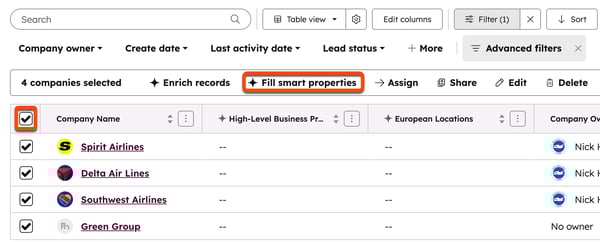
- Dans l'angle supérieur gauche du tableau, sélectionnez la case à cocher. Si vous souhaitez sélectionner toutes les fiches d’informations, cliquez sur Sélectionner toutes les [nombre] [fiches d’informations] (par exemple, Sélectionner les 26 entreprises).
- Cliquez sur Propriétés de remplissage intelligent.
- Dans le panneau de droite, sélectionnez les propriétés que vous souhaitez enrichir.
- Sélectionnez une option de remplissage.
- Cliquez sur Propriétés de remplissage intelligent.
Pour enrichir en masse plusieurs propriétés intelligentes à partir d’un segment :
- Dans votre compte HubSpot, accédez à CRM > Segments.
- Cliquez sur le nom d’un segment. Découvrez-en davantage sur la création d’un segment.
- Dans l'angle supérieur droit, cliquez sur Actions, puis sélectionnez Remplir les propriétés intelligentes.
Pour enrichir en masse les propriétés intelligentes d’un workflow :
- Depuis votre compte HubSpot, accédez à Automatisation > Workflows.
- Créez un workflow.
- Ajoutez l’agent pour les données : action Remplir la propriété intelligente .
Remplir les propriétés intelligentes d'une fiche d'informations individuelle
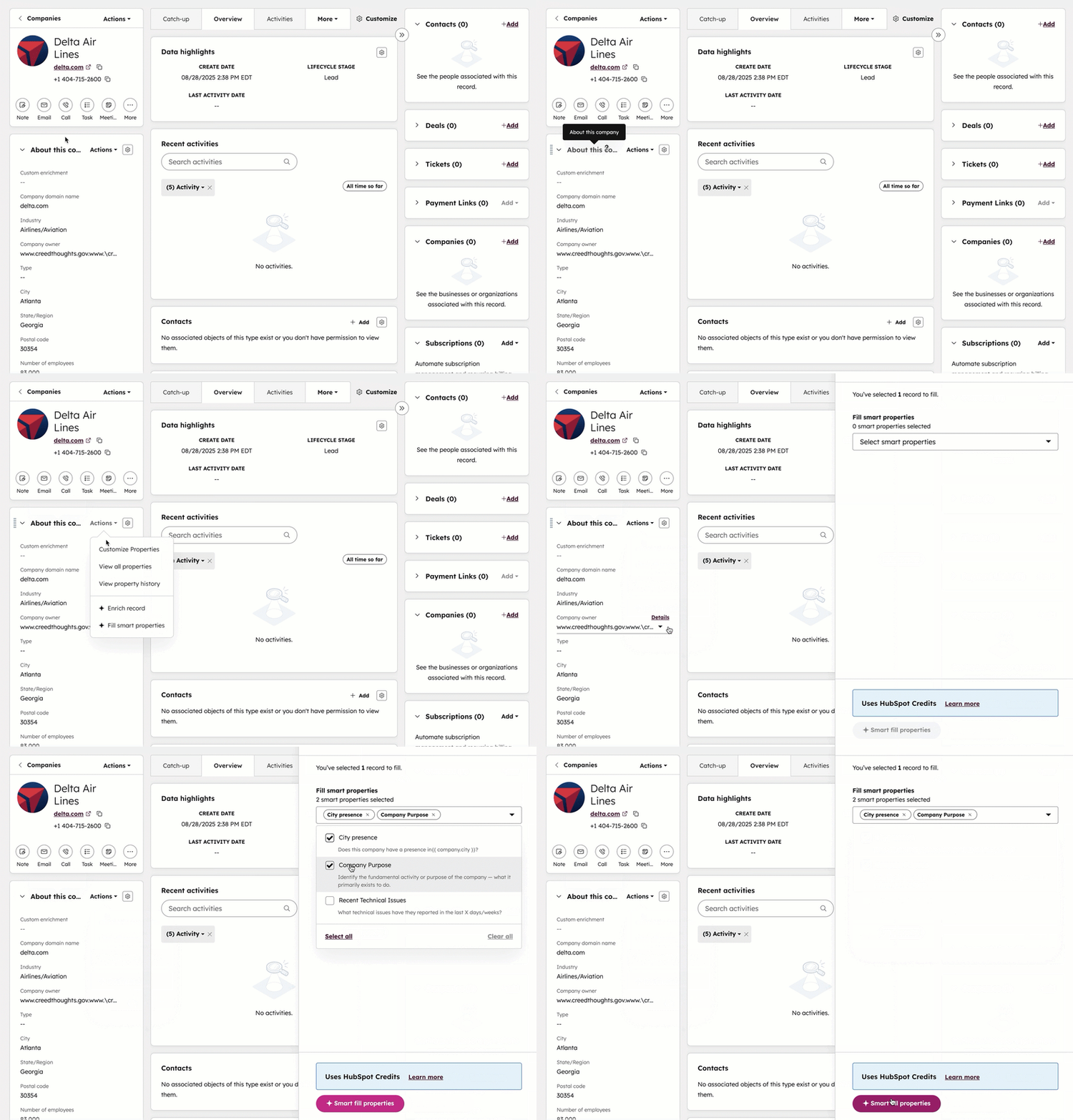
Pour exécuter des propriétés intelligentes à partir d’une fiche d’informations individuelle :
- Accédez à vos fiches d’informations.
- Cliquez sur le nom de la fiche d’informations.
- Dans le panneau de gauche, dans la section À propos de cette fiche d’informations (par exemple, À propos de ce contact), cliquez sur Actions. Puis, sélectionnez Remplir les propriétés intelligentes.
- Dans le panneau de droite, sélectionnez les propriétés que vous souhaitez enrichir, puis cliquez sur Propriétés de remplissage intelligent.
Découvrez-en davantage sur la consultation de l’historique d’une valeur de propriété.
Afficher les données sources de la valeur remplie
Pour afficher les données de source de la propriété intelligente :
- Accédez à vos fiches d’informations.
- Cliquez sur le nom d’une vue avec une colonne de propriété intelligente. Si votre vue ne contient pas de propriété intelligente, découvrez comment ajouter des colonnes à une vue.
- Passez le curseur de la souris sur une ligne dans la colonne Propriété intelligente, puis cliquez sur le bouton IA.
- Dans la boîte contextuelle, cliquez sur le bouton Afficher tous les détails .
- Dans le panneau de droite, cliquez sur l’onglet Sources .
- Examinez les documents sources répertoriés. Selon la configuration de la propriété intelligente, vous pouvez voir des liens vers le site web ou un lien vers la fiche d’informations d’une entreprise.
- Cliquez sur une option pour afficher plus de détails dans un nouvel onglet.
Gérer les propriétés intelligentes
Une fois que vous avez créé une propriété intelligente, consultez les indicateurs d’utilisation, modifiez l’invite ou supprimez la configuration d’enrichissement de la propriété.
Pour gérer une propriété intelligente :
- Depuis votre compte HubSpot, accédez à Gestion des données > Agent pour les données.
- Cliquez sur l'onglet Manage.
- Examinez des indicateurs tels que les données d’utilisation du remplissage, les exécutions réussies et le nombre d’erreurs.
- Pour modifier ou supprimer une invite de propriété intelligente :
- Dans le tableau, sous la colonne Gérer les propriétés , cliquez sur le menu déroulant Gérer et sélectionnez une option (par exemple, modifier, remplir automatiquement la propriété intelligente, supprimer l’invite).
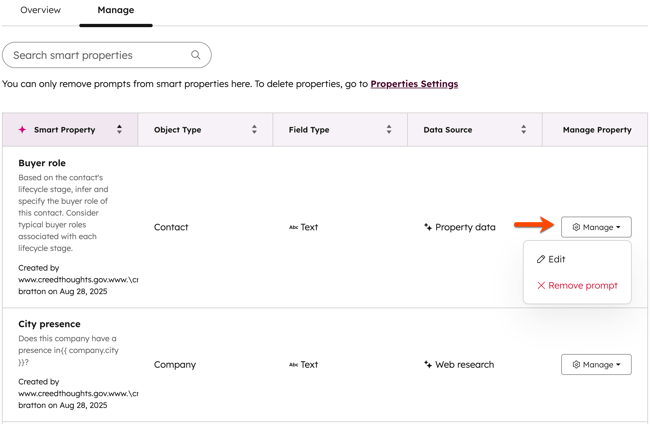
Vous pouvez également gérer vos propriétés intelligentes à partir des paramètres de propriété.
