
Dernière mise à jour: 27 mai 2026
Disponible avec le ou les abonnements suivants, sauf mention contraire :
-
 Commerce Hub
Pro, Enterprise
Commerce Hub
Pro, Enterprise
-
 Licences utilisateurs requises
Utilisez les contrats pour suivre et gérer les accords associés aux devis dans HubSpot. Les contrats constituent un centre unique d’informations pour les revenus engagés.
Cet article explique comment afficher et gérer les contrats et les fiches d’informations associées. Découvrez comment consulter les détails d’un contrat, les revenus, les activités et l’historique associés, et comment apporter des modifications à mi-contrat à l’aide de devis de modification ou de renouvellement, résilier des contrats ou exporter des contrats.
Pour commencer, découvrez comment les contrats sont utilisés et comment les créer.
Avant de commencer
- Si vous êtes un super administrateur, vous pouvez inscrire votre compte à la version bêta des contrats HubSpot avec le Commerce Hub.
- Il n’est pas possible de s’inscrire à la version bêta si vous utilisez les paiements HubSpot ou Stripe comme option de traitement des paiements.
Afficher les fiches d’informations du contrat
Autorisations requises Les autorisations Super administrateur ou Afficher pour les contrats sont requises pour consulter les contrats.
Afficher les contrats sur la page d’index
Utilisez la page index des contrats pour afficher tous les contrats ainsi que pour créer et utiliser des vues enregistrées pour filtrer les contrats selon des critères spécifiques. Pour consulter tous les contrats :
- Dans votre compte HubSpot, accédez à Commerce > Contrats.
- Pour modifier les colonnes qui apparaissent dans le tableau, cliquez sur Modifier les colonnes dans l’angle supérieur droit du tableau.
- Pour filtrer la page index, cliquez sur les menus déroulants de filtre (par exemple, Statut) et définissez vos critères de filtrage. Les contrats peuvent avoir les statuts suivants :
- Planifié : lorsqu’un contrat est créé avec une date d’entrée en vigueur future, le statut est défini sur Planifié. À la date d’entrée en vigueur, le statut est défini sur Actif.
- Actif : un contrat actuellement en vigueur.
- Terminé : un contrat qui a atteint sa date de fin.
- Résilié : un contrat qui a été résilié.
- Brouillon : un contrat non finalisé.
- Pour définir des filtres personnalisés, cliquez sur Filtres avancés en haut du tableau.
- Pour enregistrer une vue pour une utilisation ultérieure, cliquez sur l’icône Enregistrer dans l’angle supérieur droit du tableau.
- Pour prévisualiser les détails du contrat, passez le curseur de la souris sur le contrat et cliquez sur Aperçu. Voir les détails dans le panneau de droite.
- Pour afficher la fiche d’informations du contrat, cliquez sur le nom du contrat.
Découvrez-en davantage sur la structure du contrat.
Afficher les contrats sur les fiches d’informations CRM associées
Pour visualiser un contrat à partir de l’une de ses fiches d’informations associées (par exemple, un contact, une entreprise ou une facture) :
- Accédez à vos fiches d’informations. Par exemple :
- Dans votre compte HubSpot, accédez à CRM > Contacts.
- Dans votre compte HubSpot, accédez à CRM > Entreprises.
- Dans votre compte HubSpot, accédez à Commerce > Factures.
- Dans votre compte HubSpot, accédez à Commerce > Devis.
- Ouvrez la barre latérale de droite en cliquant sur le nom d’une fiche d’informations ou en cliquant sur Aperçu. Le comportement dépend de la page index des objets sur laquelle vous vous trouvez.
- Dans la barre latérale de droite, accédez à la carte Contrats pour afficher le statut du contrat. Si la carte Contrats n’apparaît pas sur votre fiche d’informations par défaut, vous pouvez y ajouter manuellement la carte.
- Pour plus d’informations, passez le curseur de la souris sur le contrat et cliquez sur l’icône Aperçu ou cliquez sur le nom du contrat pour y accéder.
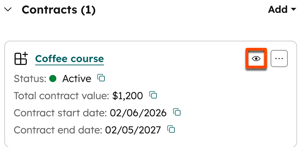
- Vérifiez les détails du contrat dans le panneau de droite.
Consulter la vue d’ensemble, les activités et l’historique du contrat
Utilisez la fiche d’informations du contrat pour comprendre les informations contractuelles, notamment les performances, les lignes de produits associées, le calendrier de facturation, les informations sur le renouvellement, la chronologie des activités et l’historique.
- Dans votre compte HubSpot, accédez à Commerce > Contrats.
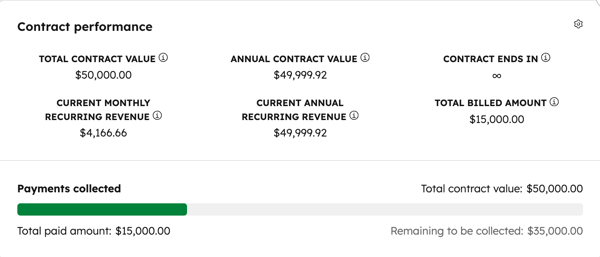
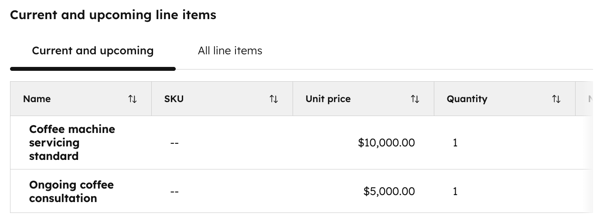
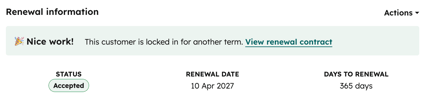
- Dans la colonne du milieu, cliquez sur l’onglet Vue d’ensemble pour afficher un aperçu de la performance du contrat, des lignes de produits, du calendrier de facturation et des informations sur le renouvellement.
- La carte Performance du contrat affiche la valeur du contrat, les informations sur les revenus récurrents, la date de fin du contrat et le montant facturé.
- La carte Lignes de produits actuelles et à venir répertorie chacune des lignes de produits du contrat et leurs propriétés (par exemple, prix, quantité, calendrier de facturation, durée, modèle tarifaire).
- La carte d’informations Renouvellement affiche le statut de renouvellement, sur la base des devis de renouvellement créés pour le contrat.
- La carte Performance du contrat affiche la valeur du contrat, les informations sur les revenus récurrents, la date de fin du contrat et le montant facturé.
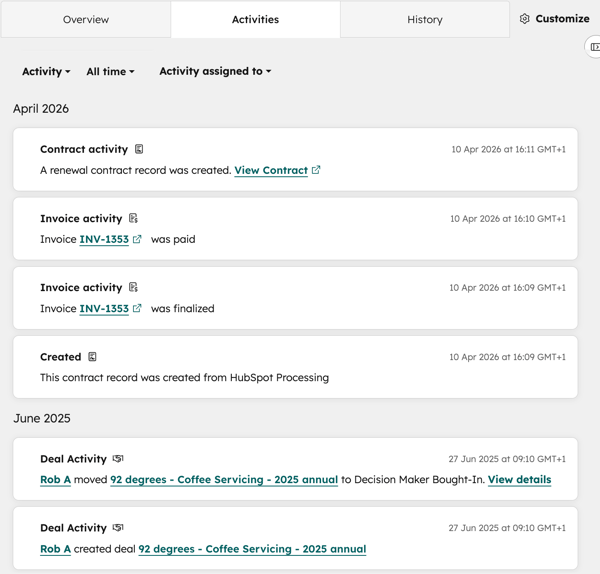
- Cliquez sur l’onglet Activités pour afficher une chronologie des communications (par exemple, e-mails et appels), de l’activité de l’équipe (réunions, notes, tâches) et des mises à jour du contrat, ainsi que des factures, transactions et tickets associés.
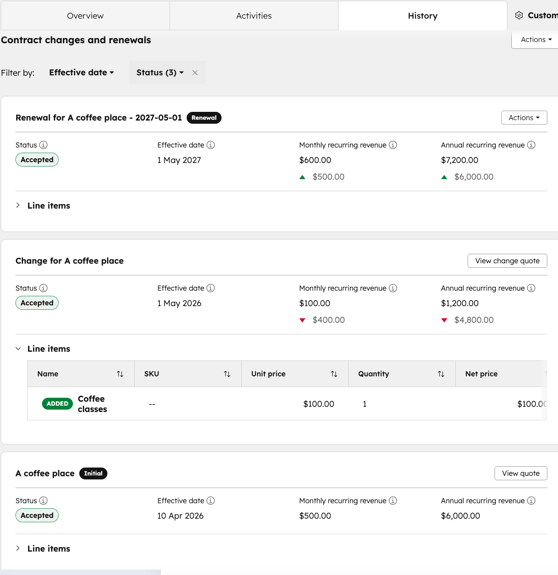
- Cliquez sur l’onglet Historique pour afficher les détails des modifications et des renouvellements de contrats, y compris les changements dans les revenus récurrents et les ajouts ou suppressions de lignes de produit.
Gérer les contrats
Sur une fiche d’informations de contrat, vous pouvez gérer les détails d’un contrat. Créez des devis de modification et de renouvellement, mettez à jour les modes de paiement, résiliez des contrats et gérez les associations.
Créer un devis de modification pour un contrat
Autorisations requises Les autorisations Super administrateur ou Créer pour les contrats sont requises pour créer des contrats.
Licences utilisateurs requises Une licence Commerce Hub est requise pour créer des devis de modification.
Créez un devis de modification pour modifier un contrat actif. Découvrez-en davantage sur la création de devis de modification.
Créer un devis de renouvellement sur un contrat
Autorisations requises Les autorisations Super administrateur ou Créer pour les contrats sont requises pour créer des contrats.
Licences utilisateurs requises Une licence Commerce Hub est requise pour créer des devis de renouvellement.
Utilisez un devis de renouvellement si un client approche de la fin de son contrat actuel. Découvrez-en davantage sur la création de devis de renouvellement.
Mettre à jour le mode de paiement d’un contrat
Envoyez un lien au contact du contrat pour mettre à jour son mode de paiement.
- Dans votre compte HubSpot, accédez à Commerce > Contrats.
- Cliquez sur le nom du contrat.
- Dans l’angle supérieur gauche, cliquez sur Actions, puis sélectionnez Mettre à jour le mode de paiement.
- Dans la boîte de dialogue, cliquez sur Envoyer le lien.
- L’acheteur recevra un lien sur lequel il pourra cliquer pour mettre à jour son mode de paiement.
Résilier un contrat
Autorisations requises Les autorisations Super administrateur ou Modifier pour les contrats sont requises pour résilier des contrats.
Les contrats peuvent être résiliés immédiatement ou à une date prévue. Pour résilier un contrat :
- Dans votre compte HubSpot, accédez à Commerce > Contrats.
- Cliquez sur le nom du contrat.
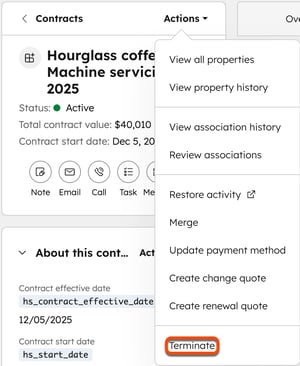
- Dans l’angle supérieur droit de la barre latérale gauche, cliquez sur Actions, puis sélectionnez Mettre fin.
- Dans la boîte de dialogue, cliquez sur le sélecteur de date et sélectionnez une date de résiliation. Sélectionnez la date d’aujourd’hui pour mettre fin immédiatement ou une date future pour planifier une résiliation.
- Cliquez sur Résilier le contrat si vous le faites immédiatement, ou Planifier la résiliation si vous avez sélectionné une date future.
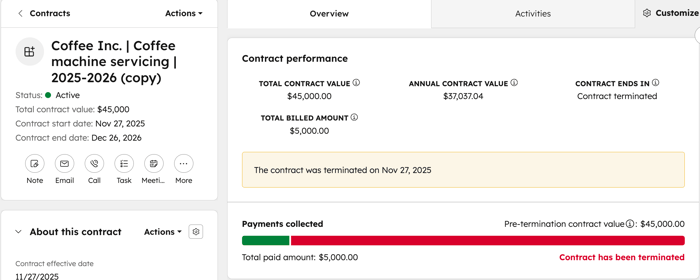
- La fiche d’informations du contrat sera mise à jour avec les informations de résiliation.
Modifier ou annuler la résiliation d’un contrat
Autorisations requises Les autorisations Super administrateur ou Modifier pour les contrats sont requises pour modifier ou annuler les résiliations de contrats.
Si vous avez programmé une résiliation de contrat, vous pouvez modifier ou annuler la résiliation.
- Dans votre compte HubSpot, accédez à Commerce > Contrats.
- Passez le curseur de la souris sur un contrat et cliquez sur Aperçu.
- Dans l’angle supérieur droit de la barre latérale gauche, cliquez sur Actions et sélectionnez une option :
- Modifier la date de résiliation : modifiez la date de fin du contrat. Dans la boîte de dialogue, cliquez sur le sélecteur de date et sélectionnez une nouvelle date de résiliation. Cliquez sur Mettre à jour la date.
- Annuler la résiliation : annulez la résiliation du contrat. Dans la boîte de dialogue, cliquez sur Annuler la résiliation pour confirmer.
Associer des fiches d’informations à des contrats
Autorisations requises Les super administrateurs ou utilisateurs disposant de l’autorisation Modifier les associations peuvent gérer les associations entre les fiches d’informations.
Ajoutez des associations aux contrats à partir de la page index des contrats. Vous pouvez associer des contrats à des contacts, des entreprises, des transactions, des tickets, des devis, des factures et d’autres contrats.
- Dans votre compte HubSpot, accédez à Commerce > Contrats.
- Passez le curseur de la souris sur un contrat et cliquez sur Aperçu.
- Dans la barre latérale de droite, cliquez sur + Ajouter sur une carte d’association (par exemple, Contacts).
- Dans le panneau de droite, recherchez et sélectionnez les cases à cocher à côté des fiches d’informations que vous souhaitez associer. Cliquez sur Enregistrer pour les associer au contrat. Autrement, cliquez sur l’onglet Créer pour créer une nouvelle fiche d’informations à associer au contrat. Saisissez les détails de la nouvelle fiche d’informations et cliquez sur Créer pour l’associer au contrat, ou sur Créer et en ajouter une autre pour créer une autre fiche d’informations.
Contrats d’exportation
Autorisations requises Les autorisations Super administrateur ou Exporter sont requises pour exporter des contrats.
- Dans votre compte HubSpot, accédez à Commerce > Contrats.
- En haut à droite du tableau, cliquez sur Exporter.
- Dans la boîte de dialogue :
- Saisissez un nom d’exportation dans la zone de texte Nom de l’exportation .
- Cliquez sur le menu déroulant Format de fichier et sélectionnez un format.
- Cliquez sur le menu déroulant Langue des en-têtes de colonne et sélectionnez une langue.
- Cliquez sur Personnaliser pour personnaliser davantage l’exportation.
- Sous Propriétés incluses dans l’export, sélectionnez une option pour les propriétés à inclure dans l’export.
- Sous Associations incluses dans l’export, cochez la case Inclure le nom de la fiche d’informations associée pour inclure les noms des fiches d’informations associées (par exemple, le nom de la facture).
- Sous Associations incluses dans l’export, indiquez d’inclure jusqu’à 1 000 fiches d’informations associées ou toutes les fiches d’informations associées.
- Cliquez sur Exporter.
