
Dernière mise à jour: 13 août 2026
Disponible avec le ou les abonnements suivants, sauf mention contraire :
-
 Sales Hub
Starter, Pro, Enterprise
Sales Hub
Starter, Pro, Enterprise
-
 Service Hub
Starter, Pro, Enterprise
Service Hub
Starter, Pro, Enterprise
Les files d’attente des tâches organisent les tâches en groupes qui peuvent être utilisés lors du filtrage des tâches. Les files d’attente partagées permettent à plusieurs utilisateurs de consulter et de terminer le même ensemble de tâches, ce qui facilite la répartition du travail au sein de votre équipe. Par exemple, un responsable commercial peut créer une file d’attente partagée de leads inbound et ajouter automatiquement des tâches de suivi via un workflow, afin que tout représentant disponible puisse reprendre et terminer des tâches dans la file d’attente.
Chaque utilisateur peut créer jusqu’à 20 files d’attente dans un compte. Une fois créée, vous pouvez modifier, supprimer ou enregistrer une file d’attente en tant que vue.
Remarque : Les files d’attente de tâches sont un libellé utilisé pour regrouper, filtrer et partager des tâches. Pour terminer les tâches dans l’ordre, vous pouvez terminer les tâches l’une après l’autre dans n’importe quelle vue de tâches.
Créer et gérer des files d'attente de tâches
Pour créer, modifier ou supprimer des files d'attente de tâches :
- Dans votre compte HubSpot, cliquez sur Plus, puis accédez à CRM > Tâches. Si l'option Plus n'apparaît pas dans votre compte, accédez directement à CRM > Tâches.
- Dans l’angle supérieur droit, cliquez sur Actions, puis sélectionnez Gérer les files d’attente.
- Pour créer une file d'attente, cliquez sur Créer une file d'attente de tâches dans le panneau de droite. Saisissez un nom pour la file d’attente, sélectionnez le type d’accès, puis cliquez sur Enregistrer.
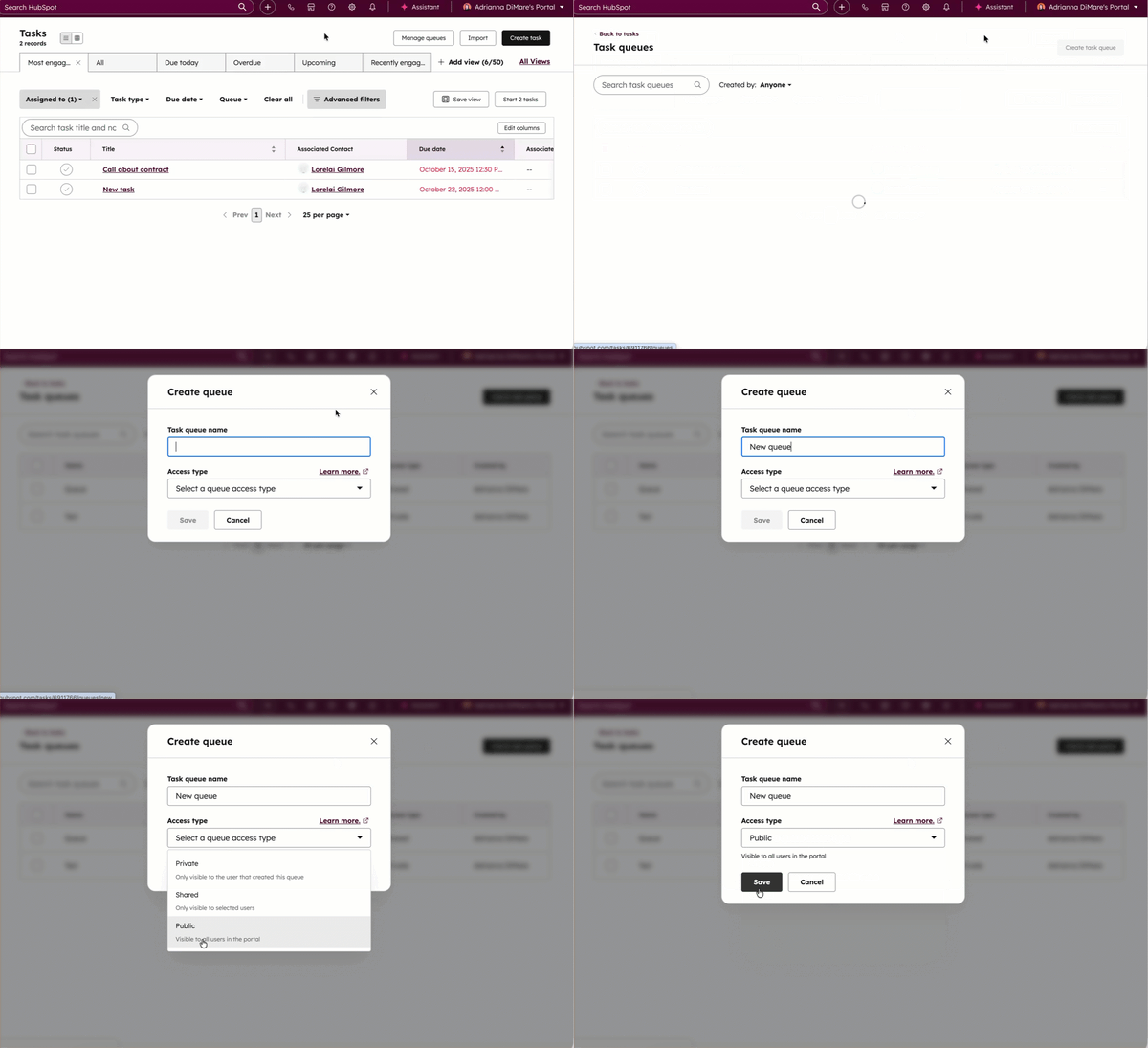
- Pour modifier, supprimer ou créer une vue pour une file d'attente existante, survolez la file d'attente, puis sélectionnez une option :
-
- Modifier : sélectionnez cette option pour modifier le nom de la file d'attente et les utilisateurs qui y ont accès. Pour supprimer un utilisateur invité, cliquez sur X à côté de son nom dans le menu déroulant. Cliquez sur Enregistrer pour confirmer vos modifications.
- Supprimer : sélectionnez cette option pour supprimer la file d'attente. Dans la boîte de dialogue, cliquez sur Supprimer pour confirmer. Les tâches dans la file d’attente ne seront pas supprimées.
- Créer une vue : sélectionnez pour créer une vue enregistrée qui inclut les tâches de la file d'attente. Dans la boîte de dialogue, saisissez un nom pour la vue clonée, puis cliquez sur Enregistrer. Vous serez redirigé vers l'onglet de la vue.
Remarque : Les files d'attente de tâches partagées ne peuvent être modifiées ou supprimées que par l'utilisateur qui a créé la file d'attente ou par les super administrateurs ajoutés à la file d'attente. Les actions d’édition comprennent la modification du nom de la file d’attente et/ou du type d’accès.
Ajouter des tâches à la file d'attente
- Dans votre compte HubSpot, cliquez sur Plus, puis accédez à CRM > Tâches. Si l'option Plus n'apparaît pas dans votre compte, accédez directement à CRM > Tâches.
- Pour ajouter une nouvelle tâche à une file d’attente, cliquez sur Créer une tâche dans l’angle supérieur droit. Saisissez les détails de votre tâche et sélectionnez une file d’attente dans le menu déroulant.
- Pour ajouter des tâches existantes à une file d'attente :
- Sélectionnez les cases à cocher à côté des tâches que vous souhaitez inclure dans votre file d’attente, puis cliquez sur + Modifier la file d’attente en haut du tableau.
- Dans la boîte de dialogue, sélectionnez la file d’attente dans le menu déroulant.
- Cliquez sur Enregistrer.

Vous et tous les utilisateurs partageant la file d’attente auront désormais accès aux tâches dans la file d’attente de tâches et pourront contribuer à leur réalisation.
Filtrer les tâches selon leur appartenance à une file d'attente
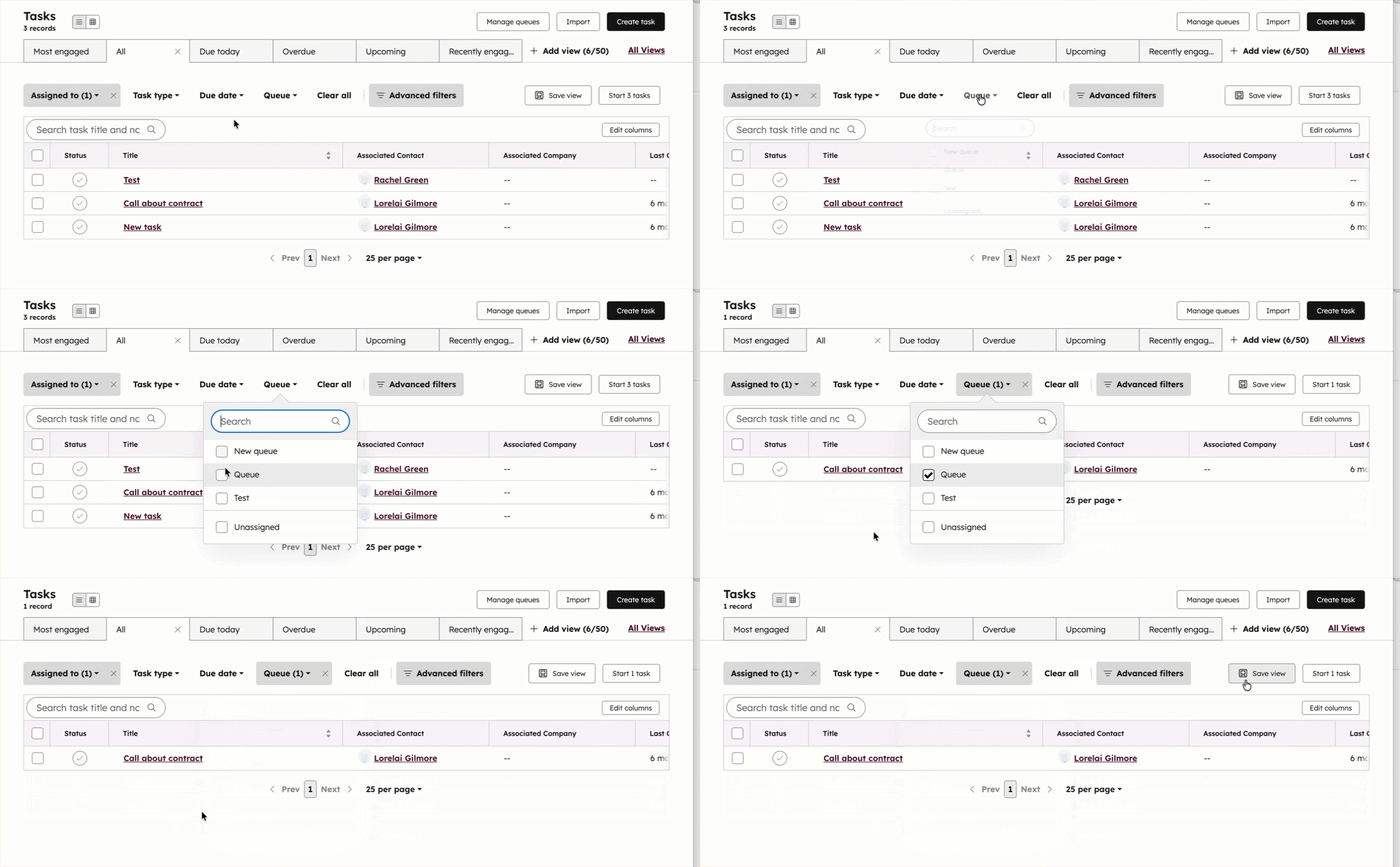
Si vous souhaitez afficher les tâches en fonction de leur appartenance ou non à une file d'attente, vous pouvez utiliser le filtre File d'attente sur la page index des tâches.
- Dans votre compte HubSpot, cliquez sur Plus, puis accédez à CRM > Tâches. Si l'option Plus n'apparaît pas dans votre compte, accédez directement à CRM > Tâches.
- Cliquez sur le filtre Files d'attente au-dessus du tableau des tâches et cochez les cases des files d'attente que vous souhaitez visualiser.
- Pour filtrer davantage en fonction du contrôle d’accès à la file d’attente, cliquez sur Filtres avancés, puis dans le panneau de droite, recherchez et sélectionnez File d’attente. Si des filtres existants sont définis, vous devrez d'abord cliquer sur ET.
- Pour filtrer les tâches dans plusieurs files d'attente, sélectionnez est l'un des, puis cochez les cases à côté des files d'attente.
- Pour filtrer les tâches qui ne sont pas incluses dans certaines files d'attente, sélectionnez n'est aucun des, puis cochez les cases en regard des files d'attente.
- Pour filtrer les tâches incluses dans n'importe quelle file d'attente, sélectionnez est connu.
- Pour filtrer les tâches qui ne sont incluses dans aucune file d'attente, sélectionnez est inconnu.
- Cliquez sur Appliquer le filtre, puis sur X pour quitter le panneau.
- Pour enregistrer les filtres en tant que vue, cliquez sur Enregistrer la vue sur la droite.
Découvrez-en davantage sur le filtrage des tâches et l’enregistrement des vues.
Ajouter automatiquement des tâches à une file d'attente
Dans les comptes ayant accès à des workflowsou à des séquences, vous pouvez créer des tâches automatiquement et les ajouter à une file d’attente de tâches partagée, permettant ainsi à d’autres utilisateurs de consulter et de terminer les tâches.
Dans un workflow
Abonnement requis Un abonnement Sales Hub ou Service Hub Pro ou Entreprise est nécessaire pour ajouter des tâches à une file d'attente via un workflow.
Lorsque vous créez votre workflow et ajoutez une action Créer une tâche , dans le panneau de droite, vous pouvez ajouter les tâches à une file d'attente.
- Dans votre compte HubSpot, cliquez sur Plus, puis accédez à Automatisation > Workflows. Si l'option Plus n'apparaît pas dans votre compte, accédez directement à Automatisation > Workflows.
- Créez ou modifiez un workflow.
- Lorsque vous ajoutez la section Créer une tâche, cliquez sur le menu déroulant Ajouter à la file d'attente et sélectionnez la file d'attente à laquelle ajouter la tâche.
- Saisissez les détails de la tâche, puis cliquez sur Enregistrer.
Si vous sélectionnez une file d’attente de tâches partagée avec plusieurs utilisateurs, tous ces utilisateurs pourront consulter et terminer ces tâches.
Dans une séquence
Abonnement requis Un abonnement Sales Hub ou Service Hub Pro ou Entreprise est nécessaire pour ajouter des tâches à une file d'attente via une séquence.
Lorsque vous créez une séquence et ajoutez une tâche étape, vous pouvez sélectionner la file d'attente à laquelle ajouter la tâche.
- Dans votre compte HubSpot, cliquez sur Plus, puis accédez à Vente > Séquences. Si l'option Plus n'apparaît pas dans votre compte, accédez directement à Vente > Séquences.
- Créez ou modifiez une séquence.
- Lorsque vous ajoutez une étape de tâche, cliquez sur le menu déroulant File d'attente et sélectionnez la file d'attente à laquelle ajouter la tâche.
- Cliquez sur Ajouter, puis poursuivez la modification de votre séquence.
Si vous sélectionnez une file d'attente partagée avec plusieurs utilisateurs, tous ces utilisateurs pourront consulter et terminer ces tâches.
