
Ultimo aggiornamento: 21 agosto 2026
Disponibile con uno qualsiasi dei seguenti abbonamenti, tranne dove indicato:
-
 Marketing Hub
Starter, Professional, Enterprise
Marketing Hub
Starter, Professional, Enterprise
-
 Sales Hub
Starter, Professional, Enterprise
Sales Hub
Starter, Professional, Enterprise
-
 Service Hub
Starter, Professional, Enterprise
Service Hub
Starter, Professional, Enterprise
-
 Data Hub
Starter, Professional, Enterprise
Data Hub
Starter, Professional, Enterprise
-
 Content Hub
Starter, Professional, Enterprise
Content Hub
Starter, Professional, Enterprise
-
 CRM HubSpot intelligente
Professional, Enterprise
CRM HubSpot intelligente
Professional, Enterprise
Utilizzate i caveau di conoscenza per fornire ai progetti e agli agenti le informazioni aziendali specifiche di cui hanno bisogno per generare risultati accurati e pertinenti per casi d'uso mirati. Aggiungi elementi di contesto, come file dal tuo desktop, risorse HubSpot esistenti o segmenti CRM, in modo che gli agenti possano fare riferimento ai dati appropriati per ogni attività, anziché basarsi su un contesto generico e vago.
In questo articolo scoprirai come creare, modificare e gestire i caveau di conoscenza, controllare le autorizzazioni relative ai caveau e associare i caveau a progetti e agenti.
Nota bene: sesei un super amministratore, puoi attivare per il tuo account la versionebeta del tono del brand migliorato per l'Assistente Breeze e AI Blogs .
Comprendere limiti e considerazioni
- È possibile avere fino a 50 caveaui di conoscenza distinti contemporaneamente.
- I progetti e gli agentiutilizzeranno la versione più recente di tutti i record aggiunti ai caveau di conoscenza.
- I caveaui di conoscenza non possono essere salvati senza che vi sia allegato almeno un file o un oggetto della CRM.
- Fai una recensione dei formati di file e dei limiti di dimensione supportati nei caveau di conoscenza:
Creare caveau di conoscenza
Verrà creato un caveau di conoscenza predefinito utilizzando il contesto fornito nella pagina “Contesto IA ”. Per creare caveaui di conoscenza personalizzati che forniscano ulteriori informazioni di contesto:
- Nel tuo account HubSpot, clicca su Altro, quindi vai su Agenti > Hub Degli Agenti. Se Altro non compare nel tuo account, vai direttamente su Agenti > Hub Degli Agenti.
- Fai clic sulla scheda "Contesto ".
- Fai clic sulla scheda " Caveau di conoscenza ".
- In alto a destra, clicca su "Crea archivio".
- Nel pannello di destra, inserisci unnome perl'archivio nelcampo Nome.
- Nelcampo "Descrizione", inserisci unadescrizione delcontesto che intendi aggiungere a questo archivio.
- Nellasezione File, clicca suAggiungi e seleziona i file desiderati dal tuo dispositivo. Scopri come vengono utilizzate le immagini incorporate nei documenti.
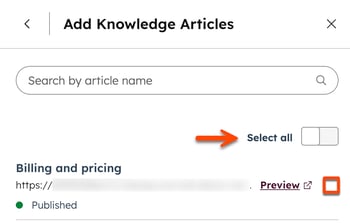
- Nella sezione Contenuti di HubSpot , clicca sul menu a tendina Aggiungi e seleziona un tipo di contenuto(ad es. knowledge base).
- Per selezionare contenuti specifici, spuntare la casella di controllo accanto a ciascuna risorsa. Per le knowledge base, clicca sulla knowledge base per selezionare gli articoli da includere o escludere.
- Per selezionare tutto il contenuto, attiva l'opzione " Seleziona tutto ".
- Clicca su " Aggiungi [risorse] " in basso a destra.
- Nella sezione Segmenti (Elenchi) , clicca su Aggiungi.
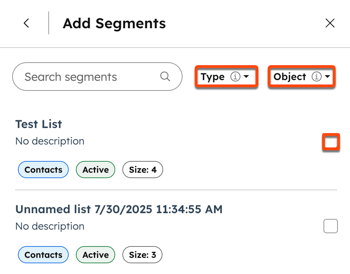
- Nel campo di ricerca, inserisci il nome di un segmento.
- Per filtrare i segmenti disponibili, clicca sui menu a tendina "Stato " (ad es. " Attivo " o "Statico") o "Oggetto " e seleziona un'opzione. Gli oggetti disponibili comprendonooggetti di base eoggetti personalizzati.
-
- Per selezionare un segmento, spuntare la casella di controllo accanto al segmento.
- Clicca su " Aggiungi segmenti " in basso a destra.
- Per aggiungere altri file, contenuti o segmenti, clicca su "Aggiungi", quindi ripeti le sezioni corrispondenti.
- Al termine, fare clic su Crea.
Come vengono utilizzate le immagini incorporate nei contenuti incorporati
Quando si aggiungono contenuti a un caveau di conoscenza, le immagini incorporate vengono elaborate insieme al testo. Ciò consente ai progetti e agli agenti di recuperare e analizzare informazioni visive, quali diagrammi, grafici e schermate, senza che sia necessario caricare separatamente i file immagine.
Ciò vale per le immagini incorporate in:
- Articoli della knowledge base
- Post blog
- Landing page
- Pagine del sito web
- Documenti caricati (ad es. PDF)
Quando un contenuto viene pubblicato o aggiornato, il Caveau di conoscenza estrae automaticamente le immagini qualificate, genera le descrizioni e le indicizza insieme al testo. Al momento della richiesta, i progetti e gli agenti possono utilizzare queste immagini e descrizioni per comprendere il contesto e fornire risposte più accurate.
Poni domande sui contenuti visivi presenti nelle tue fonti, come diagrammi o dati riportati in un grafico.
- Limiti relativi alle immagini per pagine, post e articoli: fino a 10 immagini per risorsa, con una dimensione massima di 500 KB per immagine.
- Formati supportati: PDF, Word (.docx) e PowerPoint (.pptx), fino a 50 MB per file.
- Ambito dei contenuti: vengono elaborate solo le immagini presenti nel corpo del testo (escluse intestazioni, piè di pagina ed elementi decorativi).
- Limiti dell'HTML: le immagini devono essere incorporate in linea (ad es. in formato base64). Gli URL di immagini esterne non sono supportati.
Gestisci le autorizzazioni del caveau di conoscenza
Controlla l'accesso ai singoli caveau di conoscenza assegnando autorizzazioni a utenti e team specifici. Ciò contribuisce a limitare l'accesso esclusivamente ai vault rilevanti per ciascun utente, consentendo al contempo agli utenti designati di gestire i contenuti e le impostazioni dei vault.
Nota bene: i super amministratori possono sempre accedere a tutti i caveaui di conoscenza e gestirli, indipendentemente dalle autorizzazioni a livello di caveau.
Per gestire le autorizzazioni relative a un caveau di conoscenza:- Nel tuo account HubSpot, clicca su Altro, quindi vai su Agenti > Hub Degli Agenti. Se Altro non compare nel tuo account, vai direttamente su Agenti > Hub Degli Agenti.
- Fai clic sulla scheda "Contesto ".
- Fai clic sulla scheda " Caveau di conoscenza " nel menu a sinistra.
- Clicca su unascheda del caveau di conoscenza.
- Nel pannello di destra, clicca sull' icona con i tre puntini orizzontali e seleziona“Gestisci accesso”.
- Nel pannello "Gestisci accessi ", seleziona gli utenti o i team che devono avere accesso al vault:
-
- I proprietari e i super amministratori possono modificare e utilizzare: solo i proprietari del vault e i super amministratori possono modificare o utilizzare il vault.
- Proprietari e super amministratori possono modificare, tutti possono utilizzare: tutti gli utenti possono utilizzare il vault, ma solo i proprietari del vault e i super amministratori possono modificarlo.
- Tutti possono modificare e utilizzare: tutti gli utenti possono visualizzare, utilizzare e modificare il vault.
- Accesso personalizzato per team e utenti: seleziona gli utenti e i team specifici che possono visualizzare e gestire il vault.
- Fai clic su Salva.
Modifica i caveau di conoscenza
- Nel tuo account HubSpot, clicca su Altro, quindi vai su Agenti > Hub Degli Agenti. Se Altro non compare nel tuo account, vai direttamente su Agenti > Hub Degli Agenti.
- Fai clic sulla scheda "Contesto ".
- Fai clic sulla scheda " Caveau di conoscenza " nel menu a sinistra.
- Clicca su unascheda del caveau di conoscenza.
- Nel pannello di destra, clicca sull' icona con i tre puntini orizzontali e selezionaModificaper personalizzare il nome e la descrizione. Quindi fare clic su Salvare.
- Per aggiungere un nuovo file, cliccasu "Aggiungi" nellasezione "File", quindi carica un file.
- Per aggiungere contenuti o segmenti, clicca su "Aggiungi" nelle sezioni" Contenuti "o " Segmenti (Elenco)" e seleziona un'opzione.
- Per gli articoli della knowledge base, le landing page, i post blog e le chiamate, seleziona lacasella di controllo accantoa ciascuna risorsa che desideri aggiungere, quindi fai clic suAggiungi [risorsa].
- Per i segmenti, clicca su "Aggiungi", deseleziona o seleziona la casella di controllo accanto al segmento. Quindi fare clic su " Aggiungi segmenti".
- Per eliminare un file, una risorsa o un segmento, clicca sull' icona di rimozione accantoal nome.
- Al termine, fare clic su Salva.
Elimina i caveau di conoscenza
Quando si rimuove un caveau di conoscenza da un progetto o da un agente, tale caveau di conoscenza rimane nel proprio account. Per eliminare definitivamente un caveau di conoscenza:
- Nel tuo account HubSpot, clicca su Altro, quindi vai su Agenti > Hub Degli Agenti. Se Altro non compare nel tuo account, vai direttamente su Agenti > Hub Degli Agenti.
- Fai clic sulla scheda "Contesto ".
- Fai clic sulla scheda " Caveau di conoscenza " nel menu a sinistra.
- Clicca su unascheda del caveau di conoscenza.
- Nel pannello di destra, clicca sull' icona con i tre puntini orizzontalie selezionaElimina.
- Nella finestra di dialogo, fare clic su "Elimina archivio".
Gestire un progetto o i caveau di conoscenza degli agenti
Dopo aver creato i caveau di conoscenza, aggiungili a qualsiasi progetto o agente.
Gestire i caveau di conoscenza di un progetto
- Nella barra di navigazione in alto, clicca su Assistente.
- Nella barra laterale, in alto a destra, clicca sull' iconadei progetti aperti .
- Nella finestra di dialogo, fare clic sull' icona coni tre puntini verticali accanto a un progetto. Quindi, fare clic su Modifica.
- Nella sezione " Contesto ", clicca sull'icona "+" e seleziona " Aggiungi Caveau di conoscenza".
- Seleziona un caveau di conoscenza esistente oppure fai clic su " Crea un caveau di conoscenza".
- Al termine, fare clic su Salva.
Gestire i caveau di conoscenza di un agente
- Nel tuo account HubSpot, clicca su Altro, quindi vai su Agenti > Hub Degli Agenti. Se Altro non compare nel tuo account, vai direttamente su Agenti > Hub Degli Agenti.
- Fai clic sulla scheda " Agenti ".
- Fai clic su " Modifica " nella scheda dell'agente.
- Per aggiungere un caveau di conoscenza a un agente, fare clic su “Aggiungi conoscenza ” nella sezione “Conoscenze ”. Nel pannello di destra, seleziona il caveau di conoscenza.
- Per rimuovere un caveau di conoscenza da un agente, passa il mouse sul caveau e fai clic sull'icona a forma di X .
- Nella sezione "Cosa sa questo agente " dell'editor, fare clic su "Aggiungi conoscenza".
- Nel pannello di destra, passa con il mouse su uncaveau di conoscenza e clicca suAggiungi. Ripeti l'operazione per ogni caveau di conoscenza che desideri utilizzare.
- Per visualizzare i contenuti di un caveau di conoscenza , passa il mouse sul caveau e clicca su"Visualizza dettagli" o"Visualizza nelle impostazioni".
- Una volta terminato, clicca sulla X per chiudere il pannello laterale destro. Quindi clicca su " Pubblica " in alto a destra.
Comprendere i riferimenti bibliografici del Caveau di conoscenza
Quando un progetto o un agente fa riferimento, nelle proprie risposte, a contenuti tratti dai documenti del Caveau di conoscenza, la citazione include dettagli specifici tratti dal file di origine.
I riferimenti bibliografici riportano il titolo del documento insieme al numero di pagina o alla sezione corrispondente, se disponibili. Questo ti aiuta a individuare e verificare il contenuto a cui si fa riferimento all'interno del documento originale. I formati supportati includono .pdf o .docx.

Comprendere le proprietà predefinite incluse nei caveau di conoscenza
I caveaui di conoscenza includono le proprietà predefinite di HubSpot. Scopri di più sulle proprietà predefinite di contatti, aziende, trattative e ticket . Per visualizzare le proprietà di ciascun oggetto, clicca per espandere la sezione corrispondente:
Esempio: utilizzo di un caveau di conoscenza basato su segmenti in un progetto
Realizza un progettoche aiuti gli utenti a ricavare informazioni utili dai ticket di assistenza recenti. Ad esempio, riassumere i problemi più ricorrenti segnalati nell'ultima settimana, individuare le tendenze a livello regionale o identificare i picchi relativi a determinati tipi di ticket.
Crea un segmento per i ticket recenti
- Nel tuo account HubSpot, fai clic su Altro, quindi vai a CRM > Segmenti. Se Altro non appare nel tuo account, vai direttamente a CRM > Segmenti.
- Crea un segmento attivo su "Ticket" filtrato in modo da includere solo i ticket creati negli ultimi 30 giorni (o negli "ultimi 7 giorni", a seconda di quanto recenti desideri che siano i dati).
Scopri di più sulla creazione dei segmenti.
Crea un caveau di conoscenza utilizzando il segmento
- Nel tuo account HubSpot, clicca su Altro, quindi vai su Agenti > Hub Degli Agenti. Se Altro non compare nel tuo account, vai direttamente su Agenti > Hub Degli Agenti.
- Fai clic sulla scheda "Contesto ".
- Fai clic sulla scheda "Caveau di conoscenza " nel menu a sinistra.
- In alto a destra, clicca su " Crea archivio".
- Nel pannello di destra, inserisci i dettagli del Caveau di conoscenza:
- Nome: Ticket recenti nella regione [X].
- Descrizione: Ticket di assistenza presentati negli ultimi 30 giorni nella regione [X].
- Nella sezione Segmenti , clicca su Aggiungi e seleziona il nuovo segmento. È possibile aggiungere più di un segmento a un caveau di conoscenza, ma gli altri segmenti devono essere di un tipo di oggetto diverso. Ad esempio, un segmento dedicato ai ticket e uno ai contatti.
Collega il caveau di conoscenza a un progetto
- Nella barra di navigazione in alto, clicca su Assistente.
- Nella barra laterale, in alto a destra, clicca sull' iconadei progetti aperti .
- Nella finestra di dialogo, fare clic sull' icona coni tre puntini verticali accanto a un progetto esistente, quindi selezionare Modifica. Per creare un nuovo progetto, fare clic su " Nuovo progetto". Scopri di più su come creare progetti.
- Nella sezione " Contesto ", clicca sull'icona "+" e seleziona " Aggiungi Caveau di conoscenza".
- Seleziona ilcaveau di conoscenza.
- Al termine, fare clic su Salva.
Scopri di più sulla creazione e la gestione dei progetti.
