
Ultimo aggiornamento: 4 dicembre 2025
Disponibile con uno qualsiasi dei seguenti abbonamenti, tranne dove indicato:
-
 Service Hub
Professional, Enterprise
Service Hub
Professional, Enterprise
-
 Postazioni richieste per determinate funzionalità
Dopo aver configurato il tuo spazio di lavoro dedicato al successo dei clienti, puoi creare un punteggio di salute per identificare tendenze o potenziali rischi all'interno della tua base clienti. Ciò aiuta i tuoi team ad analizzare i dati relativi ai contatti e alle aziende, consentendoti di valutare in modo efficiente la salute dei clienti sulla base di criteri in linea con le priorità della tua attività.
Autorizzazioni richieste Per creare un punteggio di integrità sono necessarie le autorizzazioni Gestisci impostazioni successo clienti .
Per creare un punteggio di integrità è necessario un posto di servizio.
Limitazioni
- Se disponi di un abbonamento a Service Hub Professional, puoi creare 1 punteggio di integrità e fino a 5 bozze di punteggio.
- Se disponi di un abbonamentoa Service Hub Enterprise, puoi creare fino a 10 punteggi di integrità univoci e 20 bozze di punteggio.
Creare un punteggio di salute
- Nel tuo account HubSpot, passa a Servizio clienti > Portale clienti.
- In alto a destra, fai clic sull'icona delle impostazioni.
- Passa alla scheda Punteggi di integrità . Quindi, fai clic su Crea un punteggio di integrità.
- Per utilizzare gruppi di punteggi predefiniti, fai clic su Vai alla configurazione in alto a destra. Per configurare i tuoi gruppi di punteggi, fai invece clic su Inizia da zero.
- Nella scheda Aziende o Contatti , fai clic sul menu a discesa per selezionare fino a cinque segmenti di aziende o contatti a cui applicare il punteggio. Puoi anche fare clic su Crea nuovo segmento per creare un nuovo segmento e tornare successivamente al processo di configurazione del punteggio di integrità.
- Se apporti modifiche ai segmenti selezionati segmenti e si esce dal generatore di punteggi senza attivare il punteggio, le modifiche verrannosalvate come bozza in .
Imposta criteri e punti di punteggio
Per qualificare i tuoi contatti, le aziende o gli oggetti personalizzati utilizzando un punteggio di integrità, imposta i criteri per aggiungere o sottrarre punti per ogni record. Le opzioni dei criteri disponibili dipendono dal tipo di punteggio che hai creato.
- Nel tuo account HubSpot, passa a Servizio clienti > Portale clienti.. Crea o modifica un punteggio.
- Fai clic sulla scheda Calcoli .
- Se hai scelto di creare gruppi di punteggi da zero, fai clic su + Aggiungi gruppo di eventi o + Aggiungi gruppo di proprietà e segui i passaggi per configurare i gruppi di punteggi.
- Se hai scelto di utilizzare gruppi di punteggi predefiniti, diversi gruppi di eventi e gruppi di proprietà saranno precompilati per impostazione predefinita. Questi gruppi predefiniti includono quanto segue:
- 1:1 Coinvolgimento
- 1:1 Coinvolgimento delle chiamate
- Ticket supportati
- Sentiment CSM
- NPS
- Per ogni gruppo di eventi e proprietà, i punti massimi saranno indicati sul lato destro. È possibile inserire un nuovo punteggio massimo per quel gruppo.
- Per modificare un gruppo di eventi o un gruppo di proprietà, clicca sull'icona matita accanto al nome e inserisci un nuovo nome. Per clonare o eliminare un gruppo, clicca sull'icona del menu verticale, quindi seleziona l'opzione associata.

Imposta gruppi di punteggio
È possibile impostare gruppi di eventi o gruppi di proprietà. In un gruppo di eventi, aggiungerai regole di evento che determineranno il punteggio. Puoi combinare eventi correlati in un gruppo e impostare un limite ai punti che tali eventi possono aggiungere al punteggio. In un gruppo di proprietà, aggiungerai regole di proprietà che determineranno il punteggio.
Imposta criteri basati sugli eventi
- Nel tuo account HubSpot, passa a Servizio clienti > Portale clienti.. Crea o modifica un punteggio.
- Fai clic sulla scheda Calcoli .
- Per aggiungere un gruppo di eventi:
- Fai clic su + Aggiungi criteri evento.
- Seleziona il tipo di evento (ad esempio, Riunioni).
- Fai clic su Filtra evento, quindi seleziona una proprietà dell'evento (ad esempio, Modifica dell'esito della riunione o Riunione prenotata).
- Fai clic su Aggiungi intervallo di tempo, quindi seleziona l'intervallo di tempo entro il quale includere gli eventi.
- Fai clic su Aggiungi frequenza, quindi specifica il numero di volte in cui un evento deve verificarsi per essere valutato (ad esempio, la visualizzazione di un'e-mail da 1 a 3 volte aggiunge due punti e 4 o più volte aggiunge cinque punti). È possibile utilizzare gli operatori Esattamente, Tra, Almeno o Al massimo per impostare gli intervalli di frequenza. Se selezioni Al massimo, seleziona la casella di controllo per includere i record che non hanno completato l'evento.
- Selezionare un operatore (ad esempio, è uguale a uno qualsiasi di).
- Selezionare o inserire i valori delle proprietà dell'evento in base all'operatore selezionato.
- Selezionare se la regola aggiungerà o sottrarrà punti.
- Immettere il numero di punti che verranno aggiunti o sottratti al punteggio dall'evento.
- Fare clic su + Aggiungi evento per aggiungere un altro nuovo evento dello stesso tipo (ad esempio, aggiungere un altro evento di chiamata al gruppo di eventi Coinvolgimento chiamata 1:1 ).
- Fare clic sull'icona di duplicazione o sull'icona di eliminazione sopra un insieme di eventi per clonare o eliminare l'insieme.
- Se hai selezionato [Oggetto] associato, per personalizzare il modo in cui i record associati saranno aggregati nel punteggio, fai clic su Impostazioni di associazione. Nella finestra di dialogo:

- Per selezionare i record in base alla loro etichetta di associazione, clicca sul menu a discesa Qualsiasi [record], quindi seleziona l'etichetta.
- Per selezionare i record in base ad altri criteri, clicca su + Aggiungi filtro, quindi imposta i criteri.
- Per selezionare la modalità di aggregazione dei punti dei record associati nel punteggio del record originale, fai clic sul menu a discesa Aggregazione. Seleziona un'opzione:
- Somma: include il totale dei punti di ogni evento associato che soddisfa i criteri nel punteggio.
- Media: include il totale dei punti di ciascun evento associato che soddisfa i criteri, diviso per il numero di eventi che soddisfano i criteri nel punteggio.
- Min: include il valore più basso dell'evento associato che soddisfa i criteri nel punteggio.
- Massimo: include il valore più alto dell'evento associato che soddisfa i criteri nel punteggio.
- Se hai selezionato più valori di proprietà dell'evento (ad esempio, moduli Contattaci e Newsletter ), puoi scegliere di assegnare un punteggio individualmente o insieme. Scopri di più su come queste opzioni influenzano il punteggio per ogni tipo di criterio.
-
- Per assegnare un punteggio separato a ciascuna opzione, fai clic su Punteggio individuale. Inserisci il numero di punti che verranno aggiunti o sottratti dal punteggio dall'evento.
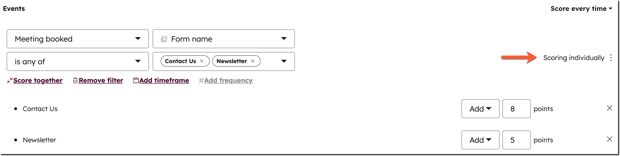
- Il punteggio complessivo è l'impostazione predefinita. Se stavi assegnando un punteggio individuale all' , fai clic su Punteggio complessivo per ripristinare l'impostazione predefinita. Inserisci un numero di punti che verranno aggiunti o sottratti dal punteggio dell'evento per ciascuna delle opzioni.

- Per assegnare un punteggio separato a ciascuna opzione, fai clic su Punteggio individuale. Inserisci il numero di punti che verranno aggiunti o sottratti dal punteggio dall'evento.
-
- Per impostare il decadimento del punteggio, che riduce automaticamente un punteggio in base a quanto tempo fa si è verificato un evento valutato, attiva l'opzione Decadimento punteggi. Seleziona la percentuale di riduzione del punteggio e il periodo di tempo che deve trascorrere per ridurre il punteggio. Scopri di più su come funziona il decadimento del punteggio.
- Per aggiungere un'altra regola per lo stesso tipo di evento (ad esempio, due regole per le riunioni), clicca su + Aggiungi criteri evento, seleziona l'evento, quindi imposta i criteri e l'impatto sul punteggio.
- Per impostazione predefinita, un contatto o un'azienda riceverà un punteggio ogni volta che si verifica un tipo di evento selezionato. Per limitare il numero di punti che il punteggio può raggiungere per quell'evento, clicca su Punteggio ogni volta, quindi seleziona Limita a e inserisci un numero di punti. Ad esempio, un contatto può inviare un modulo che vale un punto cinque volte separate, ma se hai limitato la regola a due punti, verranno conteggiate solo le prime due volte.
- Per clonare le regole per un tipo di evento (ad esempio, tutte le regole per le riunioni), clicca sull'icona di duplicazione. La versione clonata verrà automaticamente aggiunta alla fine del gruppo.
- Per eliminare tutte le regole per un tipo di evento (ad esempio, tutte le regole per le riunioni), cliccasull'icona Elimina.
- Per clonare o eliminare una singola regola di evento (ad esempio, la regola Riunione prenotata ), clicca sull'icona con tre puntini verticali accanto ai punti, quindi seleziona Clona o Elimina.
- Per aggiungere altri eventi al gruppo, clicca su + Aggiungi altri eventi, quindi seleziona il tipo, l'evento e l'impatto sul punteggio.
Imposta criteri basati sui valori delle proprietà
- Nel tuo account HubSpot, passa a Servizio clienti > Portale clienti.. Crea o modifica un punteggio.
- Fai clic sulla scheda Calcoli .
- Per aggiungere una regola di proprietà:
- Fai clic su + Aggiungi criteri di proprietà, quindi seleziona [Contatto/Azienda] per scegliere una proprietà di contatto o azienda oppure [Oggetto] associato per scegliere una proprietà per un record associato. Scopri come personalizzare le impostazioni quando si assegna un punteggio in base alle associazioni.
- Seleziona una proprietà (ad esempio, Stato/Regione).
- Seleziona un operatore (ad esempio, è uguale a uno qualsiasi di).
- Seleziona i valori in base all'operatore selezionato. Scopri come assegnare un punteggio a più valori singolarmente o insieme.
- Seleziona se la regola aggiungerà o sottrarrà punti.
- Inserisci il numero di punti che verranno aggiunti o sottratti dal punteggio dall'evento.
- Se hai selezionato [oggetto] associato, per selezionare quale record associato valutare e come verranno aggiunti i punteggi, fai clic su Impostazioni di associazione. Nella finestra di dialogo, personalizza le impostazioni:
- Per selezionare i record associati in base alla loro etichetta di associazione, fai clic sul menu a discesa Qualsiasi [oggetto], quindi seleziona l'etichetta.
- Per selezionare i record in base ad altri criteri, fai clic su + Aggiungi filtro, quindi imposta i criteri.
Per scegliere come i punti del record associato verranno aggregati nel punteggio del record originale, clicca sul menu a discesa Aggregazione. Seleziona un'opzione:
- Somma: include il totale dei punti di ciascun record associato che soddisfa i criteri nel punteggio.
- Media: include il totale dei punti di ciascun record associato che soddisfa i criteri, diviso per il numero di record che soddisfano i criteri nel punteggio.
- Min: include il valore più basso del record associato che soddisfa i criteri nel punteggio.
- Massimo: include il valore più alto del record associato che soddisfa i criteri nel punteggio.
- Per applicare le impostazioni, fare clic su Conferma.
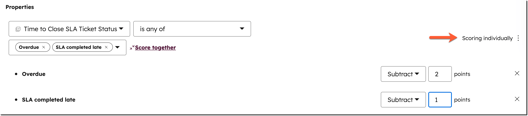
- Se hai selezionato più valori per una proprietà (ad esempio, Tempo di chiusura dello stato del ticket SLA), puoi scegliere di assegnare un punteggio individualmente o insieme. Scopri di più su come queste opzioni influenzano il punteggio per ogni tipo di criterio.
-
- Per assegnare un punteggio separato a ciascuna opzione, clicca su Punteggio individuale. Inserisci il numero di punti che verranno aggiunti o sottratti dal punteggio per ciascun valore.
-
- Il punteggio complessivo è l'impostazione predefinita. Se hai assegnato un punteggio individuale, clicca su Punteggio complessivo per tornare all'impostazione predefinita. Inserisci il numero di punti che verranno aggiunti o sottratti dal punteggio quando uno qualsiasi dei valori viene soddisfatto.

- Per aggiungere altri criteri dall'oggetto selezionato, fai clic su + Aggiungi criteri proprietà o + Aggiungi criteri appartenenza elenco.
- Per aggiungere proprietà da oggetti associati al gruppo, clicca su + Aggiungi oggetto, quindi seleziona l'oggetto. Questi criteri si applicheranno allo stesso gruppo.
- Per clonare le regole di una sezione di proprietà, fai clicsull'icona Clona duplicato . La versione clonata verrà aggiunta automaticamente alla fine del gruppo.
- Per eliminare tutte le regole di una sezione di proprietà, clicca sull'icona Elimina.
- Per clonare o eliminare una singola regola di proprietà, clicca sull'icona verticalMenu con tre puntini verticali, quindi seleziona Clona o Elimina.
Scegliere quali record vengono valutati
Per determinare quali record includere nel punteggio:
- Nel tuo account HubSpot, passa a Marketing > Lead scoring. Crea o modifica un punteggio.
- Passa alla scheda [Aziende/Contatti/Oggetto personalizzato].
- Per decidere quali aziende, contatti o oggetti personalizzati riceveranno i punteggi, seleziona un'opzione:
- Punteggia tutte le [aziende/contatti/oggetti personalizzati]: tutte le tue aziende/contatti/oggetti personalizzati riceveranno un punteggio. Per escludere determinati record, fai clic sul menu a discesa e seleziona i segmenti con i record che non desideri valutare.
- Assegna punteggio a [aziende/contatti/oggetto personalizzato] specifici: assegna punteggi alle aziende/contatti/oggetti personalizzati solo se sono membri di determinati segmenti. Fare clic sul menu a discesa e selezionare i segmenti contenenti i record che si desidera valutare.
Impostare etichette e soglie di punteggio
Configurare la mappatura delle soglie di punteggio alle etichette associate affinché il team possa agire.
- Nel tuo account HubSpot, passa a Servizio clienti > Portale clienti.. Crea o modifica un punteggio.
- Fai clic sulla scheda Impostazioni.
- Per configurare le impostazioni del punteggio, vai alla scheda Impostazioni.
- Nella sezione Soglia punteggio salute , inserisci una soglia, un colore e un'etichetta per il punteggio.
- Per configurare le proprietà in cui verranno memorizzati i punteggi, nella sezione Proprietà punteggio, modifica le etichette, i nomi interni, le descrizioni e i gruppi di proprietà.
- Le modifiche apportate alle impostazioni del punteggio non verranno salvate come bozza. Se stai creando un nuovo punteggio, controlla le impostazioni e attiva il punteggio. Oppure, se stai modificando un punteggio esistente, fai clic su Aggiorna in alto a destra.
Rivedi e attiva il punteggio
Una volta terminata la creazione del punteggio, per attivarlo:
- Nel tuo account HubSpot, passa a Servizio clienti > Portale clienti.. Crea o modifica un punteggio.
- Per testare i record prima di attivare il punteggio, fai clic su Azioni, quindi seleziona Testa un [contatto/azienda/affare].
- Per visualizzare le informazioni sulla distribuzione dei punteggi per più record, fai clic su Azioni, quindi seleziona Anteprima distribuzione.
- Una volta terminata la creazione del punteggio, fai clic su Rivedi e attiva.
- Rivedi i dettagli del punteggio, cosa succederà quando il punteggio sarà attivato, quindi fai clic su Attiva. Se esci dal generatore di punteggi senza attivare il punteggio, questo verrà salvato come bozza che potrai rivedere in un secondo momento.
- Quando attivi il punteggio di integrità, le proprietà Punteggio di integrità e Stato di integrità verrannocreate automaticamentenel tuo account. Se hai creato più punteggi ( solo Service Hub Enterprise ), ogni punteggio avrà le proprie proprietà associate. Queste proprietà verranno aggiornate in base ai criteri di calcolo e alle soglie di punteggio definiti :
-
- Punteggio di salute: la somma dei punti assegnati a un contatto o a un'azienda in base ai criteri di calcolo.
- Stato di salute: l'etichetta del punteggio associata al punteggio del contatto o dell'azienda, in base alla soglia di punteggio impostata. Ad esempio, Soddisfatto, Neutro, Insoddisfatto.
Accedere alla scheda Punteggio di integrità
Abbonamento richiesto Per accedere alla scheda Punteggio di integrità è necessario un posto di servizio.
Autorizzazioni richieste Sono necessarie le autorizzazioni di accesso all'account per aggiungere la scheda Punteggio di integrità alla colonna centrale e alla barra laterale destra dei record.
Gli utenti possono visualizzare la schedaPunteggio di integrità nel pannello di anteprima della barra laterale del record. Questa scheda mostrerà il punteggio di integrità, lo stato di integrità e le modifiche più recenti al punteggio.
Per accedere alla scheda Punteggio di integrità nell'area di lavoro del successo dei clienti:
- Nel tuo account HubSpot, passa a Servizio clienti > Portale clienti..
- Fare clic sulla scheda Clienti. Nella vista tabella, fare clic sul nome del record per visualizzare il pannello di anteprima della barra laterale del record.
- Nella barra laterale destra, passare alla scheda Punteggio di integrità:
-
- Puoi visualizzare il punteggio di integrità, lo stato di integrità e le recenti modifiche al punteggio.
- Per visualizzare la cronologia del punteggio di integrità, fai clic su Visualizza cronologia punteggi. Nel pannello di destra troverai il graficodell'andamento del punteggio " ", suddiviso per mese, e il grafico della cronologia dei punteggi, che mostra gli eventi che hanno causato la variazione del punteggio.
-
- Per visualizzare i calcoli del punteggio, clicca su "Calcoli del punteggio". Verrai reindirizzato alla scheda"Calcoli", dove potrai personalizzare e modificare il modo in cui viene calcolato il punteggio.
