
Ultimo aggiornamento: 18 maggio 2026
Disponibile con uno qualsiasi dei seguenti abbonamenti, tranne dove indicato:
-
 Service Hub
Professional, Enterprise
Service Hub
Professional, Enterprise
Il portale clienti è uno spazio protetto da login in cui i clienti possono accedere e gestire i loro ticket di assistenza. In genere, i clienti accedono al portale clienti tramite la knowledge base, ma è anche possibile condividere un link al portale direttamente con i clienti.
Nota bene: se avete già creato un portale clienti, si consiglia di migrare all'esperienza aggiornata.
Autorizzazioni richieste Le autorizzazioni per le impostazioni del portale clienti sono necessarie per configurare il portale clienti.
Prima di iniziare
Prima di configurare il portale clienti, è necessario tenere presente quanto segue:
- Nel portale clienti vengono visualizzati solo i biglietti:
- Le conversazioni non associate a un ticket non appariranno nel portale clienti. Ciò include i messaggi inviati alla chat, a Facebook Messenger, ai moduli o ai canali e-mail del team collegati alla casella di conversazione o all'help desk.
- I ticket non richiedono una conversazione associata per apparire nel portale clienti.
- Se le impostazioni dei dati sensibili sono attivate, gli allegati inviati tramite HubSpot non possono essere consultati al di fuori di HubSpot. Di conseguenza, i clienti non potranno visualizzare i file sensibili nel portale clienti.
Configurazione del portale clienti
Prima di attivare un portale clienti, è necessariocollegare un dominio, selezionare una casella di posta o un help desk per ricevere i ticket del portale e configurare le impostazioni di accesso dei clienti.- Nel tuo account HubSpot, passa a Servizio clienti > Portale clienti.
- Fare clic su Imposta il portale clienti.
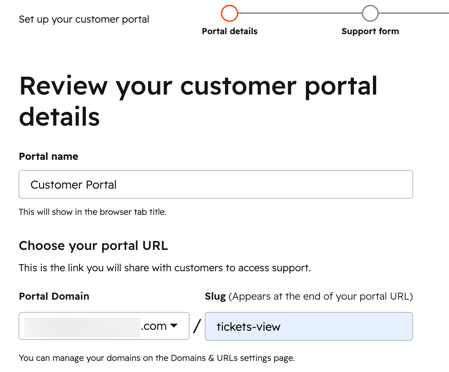
- Inserire un nome per il portale. Si tratta del titolo che apparirà nella scheda del browser quando i clienti si collegheranno al portale clienti.
- Fare clic sul menu a discesa Dominio del portale e selezionare un dominio. Nel campo Slug, inserire lo slug che apparirà alla fine dell'URL.
- Se non avete un dominio collegato, scoprite come collegare un dominio a HubSpot.
- I portali dei clienti ospitati su un dominio di sistema fornito da HubSpot (ad esempio, hs-sites o hubspotpagebuilder) non invieranno e-mail di iscrizione a un gruppo di accesso di membri.
- Il portale clienti verrà visualizzato nella lingua principale impostata per il dominio.
- Se si modifica la lingua del dominio nelle impostazioni di Domini e URL , anche la lingua del portale clienti verrà aggiornata. Per saperne di più sulla gestione delle lingue del dominio.
- I portali clienti in più lingue non sono attualmente supportati. Per saperne di più sulle offerte linguistiche di HubSpot.
- Fare clic su Avanti: Selezionare il modulo.
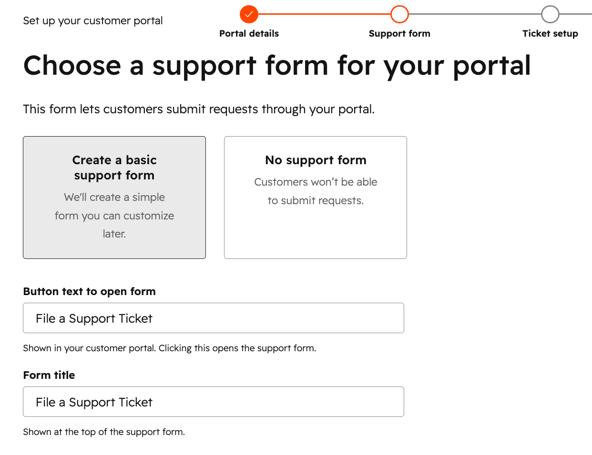
- Se non si desidera collegare un modulo al portale clienti, fare clic su Nessun modulo di supporto.
- Per creare e collegare un modulo di assistenza, fare clic su Crea un modulo di assistenza di base e inserire i seguenti campi:
- Testo del pulsante per aprire il modulo: il testo su cui gli utenti fanno clic per aprire il modulo di assistenza.
- Titolo del modulo: il nome del modulo di assistenza visualizzato nella parte superiore del modulo.
- Fare clic su Avanti: Scegliere le impostazioni dei ticket.
- Per scegliere una casella di posta predefinita a cui inviare i nuovi ticket, fare clic sul menu a discesa e selezionare una casella di posta o un help desk.
- Nella sezione Autorizzazioni ticket cliente, selezionare una delle seguenti opzioni:
- Solo i ticket a cui sono associati: quando un contatto accede al portale clienti, vengono visualizzati solo i ticket associati al suo record di contatto.
- Tutti i ticket della propria azienda: quando un contatto accede al portale clienti, appariranno tutti i ticket associati al suo record aziendale principale, oltre ai ticket associati al suo record di contatto.
- I clienti selezionati possono vedere i ticket dell'azienda: i contatti che soddisfano i criteri definiti possono visualizzare i ticket dell'azienda. Per selezionare le proprietà che i contatti devono soddisfare per visualizzare i ticket aziendali, fare clic su Gestisci proprietà dei contatti. Nel pannello di destra, impostare i criteri di filtro.
- Fare clic su Avanti: Configura accesso.
- Nella sezione Accesso visitatori , selezionare un'opzione:
- Iscrizione al gruppo di accesso richiesta: concedere l'accesso a contatti specifici utilizzando i gruppi di accesso. Fare clicsul menu a discesa e selezionare i gruppi di accesso a cui concedere l'accesso. All'elenco dei contatti verrà inviata una semplice e-mail di registrazione. Scoprite come personalizzare l'e-mail di registrazione.
- Autoregistrazione obbligatoria: consente a chiunque di registrarsi e creare il proprio login per il portale clienti. Per selezionare questa opzione, è necessario che l'autoregistrazione sia abilitata nelle impostazioni dei contenuti privati.
- Fare clic su Termina configurazione.
Nota bene: le e-mail relative alla registrazione saranno inviate alla proprietà dell'e-mail di un contatto .
Gestione delle impostazioni del portale clienti
Dopo aver configurato il portale clienti, è possibile configurarne le impostazioni. Ad esempio, è possibile modificare il dominio del portale, personalizzare la visualizzazione dei ticket, gestire le impostazioni dell'avviso di consenso o aggiungere un modulo di assistenza. Ulteriori informazioni sulla gestione del portale clienti.
