
Ultimo aggiornamento: 6 luglio 2026
Disponibile con uno qualsiasi dei seguenti abbonamenti, tranne dove indicato:

Dopo aver collegato Zoom a HubSpot, sincronizza i dati relativi alle iscrizioni e alle presenze ai webinar da Zoom a HubSpot. Questo ti permette di monitorare il livello di coinvolgimento dei contatti nei tuoi webinar e di utilizzare tali informazioni nei tuoi processi di marketing e vendita.
Ad esempio, puoi segmentare i contatti in base alle iscrizioni ai webinar, alla partecipazione o al coinvolgimento, per poi utilizzare tali segmenti di pubblico per campagne di follow-up e reportistica. L’attività relativa ai webinar viene inoltre sincronizzata con gli eventi di marketing e le schede dei contatti, offrendo ai team una visione centralizzata del coinvolgimento nei webinar all’interno di HubSpot.
Puoi inoltre automatizzare la registrazione ai webinar aggiungendo i contatti ai webinar di Zoom tramite i flussi di lavoro.
Se si verificano errori di sincronizzazione per i webinar di Zoom, scopri come risolvere gli errori di sincronizzazione più comuni.
Prima di iniziare
Prima di iniziare, tieni presente quanto segue:
- Il tuo account Zoom deve disporre del componente aggiuntivo Zoom Webinar.
- L'integrazione con Zoom non supporta Zoom Events né i webinar creati nell'ambito di uno Zoom Event.
- Zoom rimuove gli indirizzi e-mail degli utenti identificati come ospiti in Zoom, a meno che non soddisfino i requisiti di Zoom. Di conseguenza, gli iscritti al webinar o i partecipanti sprovvisti di indirizzo e-mail non verranno sincronizzati con HubSpot. Per garantire che tutti i partecipanti vengano sincronizzati con HubSpot, attiva la registrazione al webinar in Zoom.
- L’integrazione con Zoom accetta e sincronizza solo tre campi obbligatori presenti nel link di registrazione di Zoom: Nome, Cognome e Email. Se il link di registrazione contiene altri campi obbligatori, la registrazione non andrà a buon fine.
- Gli utenti dell’account non verranno creati come record di contatto in HubSpot se si registrano o partecipano a un webinar su Zoom. Se per loro è già stato creato un record di contatto in HubSpot, le attività di Zoom non verranno sincronizzate con il loro record di contatto.
- Non verranno creati eventi nella cronologia per i contatti che si sono registrati a un webinar utilizzando il loro indirizzo e-mail secondario. Per creare e aggiornare i record di contatto viene utilizzato solo l’indirizzo e-mail principale.
- I record di contatto precedentemente eliminati non verranno ricreati automaticamente dall’integrazione con Zoom.
Sincronizza i webinar di Zoom con HubSpot
Una volta collegata l’integrazione con Zoom, configura le impostazioni di sincronizzazione dei webinar nel tuo account HubSpot e scegli come creare i nuovi contatti in HubSpot.
- Nel tuo account HubSpot, fai clic sull'
icona delle impostazioni nella barra di navigazione principale. Nel menu della barra laterale sinistra, vai a Integrazioni > App connesse. - Fai clic su Zoom.
- Passa alla scheda Impostazioni.
- Fai clic su Webinar, quindi sulla scheda Impostazioni globali.
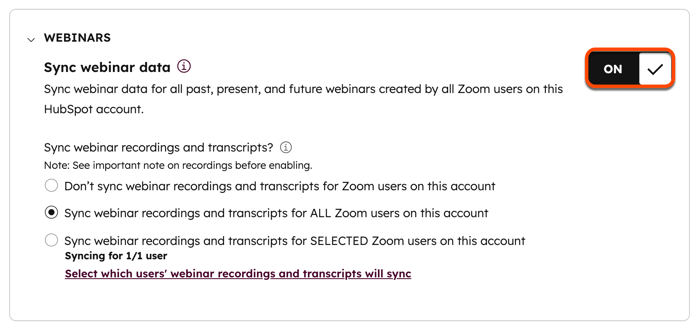
- Nella sezione Webinar , clicca sul pulsante " Sincronizza i dati dei webinar " per attivare la sincronizzazione dei dati dei webinar da Zoom a HubSpot. In questo modo verranno sincronizzati gli iscritti e i partecipanti ai webinar di Zoom, oltre ai dati relativi agli eventi di marketing.
- Nella sezione Sincronizza registrazioni e trascrizioni dei webinar, seleziona se desideri sincronizzare le registrazioni e le trascrizioni dei webinar per nessun utente Zoom, per utenti selezionati o per tutti gli utenti Zoom presenti nel tuo account HubSpot.
- Nella sezione Esclusioni, aggiungi domini per impedire che i webinar vengano sincronizzati su HubSpot dagli utenti con un dominio specifico nel proprio indirizzo e-mail.
-
- Nella sezione "Esclusioni registrazioni ", fai clic su "Inserisci dominio" o "Scegli dall'elenco".
- Nella sezione " Esclusioni contatti ", inserisci il nome di dominio della tua azienda per impedire che i dipendenti interni vengano creati come nuovi contatti in HubSpot.

Aggiungi contatti a un webinar Zoom utilizzando un flusso di lavoro
Abbonamento richiesto Per utilizzare i flussi di lavoro è necessario un abbonamento Professional o Enterprise.
- Per aggiungere contatti a un webinar Zoom utilizzando un flusso di lavoro, l'utente Zoom titolare del webinar deve essere connesso all'integrazione di Zoom in HubSpot.
- Se si tenta di iscrivere l’organizzatore del webinar o un utente collegato a un webinar Zoom tramite un flusso di lavoro, verrà visualizzato l’errore “L’organizzatore del webinar non può registrarsi al webinar ”.
Utilizza l’azione del flusso di lavoro " Aggiungi contatto al webinar Zoom " per automatizzare la registrazione al webinar. Se disponi di account Zoom separati collegati a più marchi, questa azione può registrare i contatti solo per i webinar associati all’account Zoom collegato al marchio dell’account principale in HubSpot. L’utilizzo dell’azione per aggiungere contatti a un webinar Zoom non associato al marchio dell’account principale comporterà la mancata registrazione del contatto al webinar.
Per configurare un flusso di lavoro per automatizzare la registrazione ai webinar Zoom:
- Nel tuo account HubSpot, fai clic su Altro, quindi vai ad Automazione > Flussi di lavoro. Se Altro non compare nel tuo account, vai direttamente ad Automazione > Flussi di lavoro.
- Crea un nuovo flusso di lavoro oppure passa il mouse su un flusso di lavoro esistente e fai clic su Modifica.
- Nell’editor dei flussi di lavoro, dopo aver impostato i criteri di iscrizione, fare clic sull’icona + per aggiungere un’azione.
- Nel pannello di destra, sotto Zoom, seleziona l'azione "Aggiungi contatto al webinar Zoom ".
- Inserisci l’ID del webinar senza spazi né trattini. Se hai configurato una proprietà del contatto che contiene l’ID del webinar, puoi cercare e selezionare la proprietà corrispondente nel pannello " Tutti i token di dati ".
- Fare clic su " Salva".

Il contatto verrà registrato al webinar utilizzando le proprietà "nome", "cognome" e "e-mail". Scopri di più sull'azione "Aggiungi contatto a un webinar Zoom" .
Segmentare i contatti del webinar Zoom
Segmentazione in base alle proprietà di Zoom
Nota: a partire dall’8 gennaio 2025, le proprietà basate sui contatti Zoom non potranno più essere utilizzate per segmentare i contatti. È comunque possibile utilizzare queste proprietà per i contatti con attività Zoom precedenti a tale data. Per segmentare i contatti dopo l’8 gennaio 2025, utilizza i filtri degli eventi di marketing.
È possibile filtrare i record dei contatti utilizzando le seguenti proprietà, che vengono create automaticamente nel proprio account HubSpot dopo aver collegato l’integrazione con Zoom:- Durata media di partecipazione ai webinar di Zoom: la percentuale media di ciascun webinar a cui il contatto partecipa. Un valore pari al 100% per questa proprietà, ad esempio, significherebbe che il contatto ha partecipato per l’intera durata di ciascun webinar.
- Ultimo webinar Zoom a cui si è registrato: l’URL del webinar a cui il contatto si è registrato più di recente. Questo campo viene compilato se il contatto è stato aggiunto come partecipante al webinar Zoom manualmente o tramite un flusso di lavoro HubSpot.
- Numero totale di registrazioni ai webinar Zoom: il numero totale di webinar a cui il contatto si è registrato.
- Numero totale di webinar Zoom a cui ha partecipato: il numero totale di webinar a cui il contatto ha partecipato.
Nota: la proprietà “Numero totale di webinar Zoom a cui ha partecipato” non verrà aggiornata per i contatti che partecipano allo stesso webinar ricorrente.
Segmentazione tramite filtri per eventi di marketing
È inoltre possibile segmentare i contatti utilizzando i filtri degli eventi di marketing:
- Durata della partecipazione: perquanto tempo il contatto ha seguito il webinar.
- Iscrizione all’evento di marketing: se si è registrato o meno a un webinar.
- Registrazione all'evento di marketing annullata: se ha annullato la propria registrazione al webinar.
- Partecipazione all’evento di marketing: se ha partecipato o meno a un webinar.
È inoltre possibile segmentare i propri contatti in base agli attributi di uno specifico evento Zoom utilizzando i seguenti filtri:
- Zoom: Evento con registrazione disponibile: se hai registrato uno dei tuoi eventi Zoom, puoi selezionare questo filtro, quindi affinare la ricerca in base all’argomento dell’evento, all’ora di inizio dell’evento o all’URL della registrazione.
- Zoom: Evento "Partecipazione al webinar": per filtrare in base alla partecipazione, scegli questo filtro per segmentare i tuoi contatti in base alla durata della partecipazione, alla percentuale di partecipazione, all’ID del webinar o al nome del webinar.
- Zoom: evento "Registrazione al webinar": per filtrare in base alla registrazione, scegli questo filtro per segmentare i tuoi contatti in base all’ID del webinar o al nome del webinar.
Visualizza le registrazioni ai webinar di Zoom
Quando un contatto si registra, partecipa o annulla la registrazione a un evento Zoom, il contatto verrà automaticamente creato o aggiornato nell’oggetto “Eventi di marketing” di HubSpot.
Gli eventi dei webinar Zoom compaiono anche nelle cronologie delle schede dei contatti di HubSpot, indicando la data del webinar e l’ora in cui un contatto si è collegato e ha lasciato il webinar.
