
Ultimo aggiornamento: 24 novembre 2025
Disponibile con uno qualsiasi dei seguenti abbonamenti, tranne dove indicato:

-
 Postazioni richieste per determinate funzionalità
Dopo aver collegato il calendario a HubSpot, è possibile regolare le seguenti impostazioni:
- Consentire la sincronizzazione di HubSpot con il calendario.
- Gli utenti con una sedeSales Hub o Service Hub Professional o Enterprise assegnata possono sincronizzare le attività di HubSpot con i loro calendari.
- Consentire a HubSpot di creare una pagina di pianificazione delle riunioni e di collegare altri calendari.
- Gli utenti con una sedeSales Hub o Service Hub assegnata possono personalizzare l'URL della pagina di pianificazione.
- A seconda dell'abbonamento a HubSpot, è anche possibile ospitare l'URL della pagina di pianificazione su un dominio personalizzato collegato a HubSpot.
- Aggiungere una pagina di pianificazione al proprio profilo di chat.
Sincronizzare il calendario e le attività
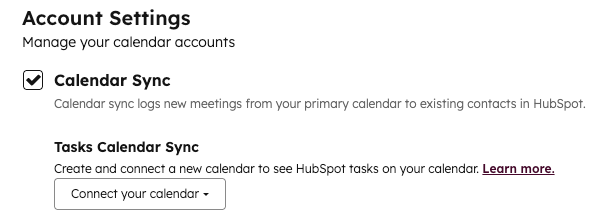
Per impostazione predefinita, la casella di controllo Sincronizzazione calendario sarà selezionata quando si collega il calendario di Google o Office 365. Quando si crea un evento di calendario con un contatto direttamente in Google Calendar o in Office 365 Calendar, l'evento verrà sincronizzato con il CRM come un impegno di riunione.
Nota bene: la sincronizzazione del calendario non sincronizza le riunioni create dalle integrazioni.
Con la sincronizzazione del calendario attivata, le riunioni create direttamente su un record di contatto nel CRM invieranno inviti a eventi di calendario al contatto. Se la sincronizzazione del calendario è disattivata, verrà creato un impegno di riunione sul record senza che venga inviato alcun invito a un evento di calendario. Per saperne di più sulla pianificazione delle riunioni in HubSpot.
- Nel tuo account HubSpot, fai clic sulle icona delle impostazioni nella barra di navigazione principale.
- Nel menu della barra laterale sinistra, spostarsi su Generale.
- Fare clic sulla scheda Calendario .
- Selezionare la casella di controllo Sincronizzazione calendario.
Se il calendario è sincronizzato e si dispone di una sede assegnata a Sales Hub o Service Hub, è anche possibile sincronizzare le attività di HubSpot con un sottocalendario, in modo che le attività di HubSpot appaiano sul calendario di Google o Office 365. Per saperne di più sulla sincronizzazione delle attività di HubSpot con il calendario.
Attivare le pagine di pianificazione delle riunioni e collegare i calendari di disponibilità
Per impostazione predefinita, la casella di controllo Pagine di pianificazione delle riunioni sarà selezionata quando si collega il calendario di Google o Office 365 con HubSpot. Selezionando questa casella, si potrà creare una pagina di pianificazione personale che consenta alle persone di prenotare gli orari disponibili direttamente nel calendario principale dell'account.
Potete poi collegare altri calendari al vostro calendario integrato, in modo che HubSpot verifichi la vostra disponibilità su ogni calendario prima di presentare gli orari disponibili ai vostri potenziali clienti. Per saperne di più sulla creazione di una pagina di pianificazione delle riunioni.
- È possibile aggiungere all'account HubSpot solo i calendari che l'indirizzo e-mail possiede o a cui ha accesso nell'account Gmail o Office 365 collegato. Scoprite come impostare e condividere nuovi calendari Google e nuovi calendari Office 365.
- Quando un potenziale cliente prenota una riunione con voi, l'evento della riunione apparirà solo sul vostro calendario personale predefinito, non sugli altri calendari integrati.
- Se si utilizza Gmail e si ha l'autorizzazione a visualizzare il calendario di un altro indirizzo e-mail, l'e-mail deve avere l'autorizzazione Gmail Visualizza tutti i dettagli dell'evento affinché il calendario venga visualizzato come opzione in HubSpot.
- Nel tuo account HubSpot, fai clic sulle icona delle impostazioni nella barra di navigazione principale.
- Nel menu della barra laterale sinistra, spostarsi su Generale.
- Fare clic sulla scheda Calendario .
- Selezionare la casella di controllo Pagine di pianificazione delle riunioni .
- Fare clic sul menu a discesa Calendari di disponibilità e selezionare eventuali calendari aggiuntivi.
- Fare clic su Salva.
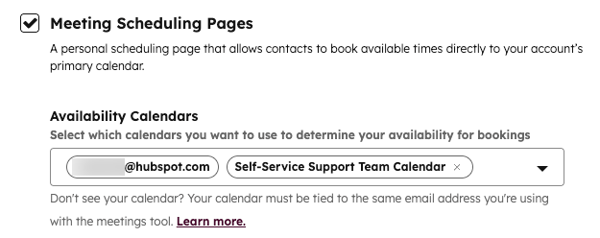
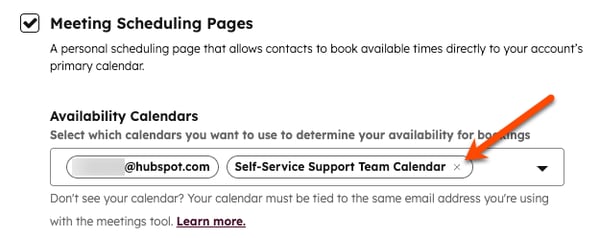
Se si perde l'accesso a uno dei calendari, i contatti non potranno prenotare riunioni con voi, anche se avete altri calendari integrati. Al contrario, riceverete un'e-mail di notifica che qualcuno sta cercando di prenotare una riunione con voi. È possibile chiedere al proprietario del calendario di concedervi nuovamente l'accesso o rimuovere il calendario inattivo dalle impostazioni.
Per gestire i calendari inattivi:
- Nel tuo account HubSpot, fai clic sulle icona delle impostazioni nella barra di navigazione principale.
- Nel menu della barra laterale sinistra, spostarsi su Generale.
- Fare clic sulla scheda Calendario .
- Per rimuovere il calendario dalle impostazioni, fare clic sulla X accanto al calendario inattivo.
Modifica dell'URL della pagina di pianificazione e della pagina di pianificazione predefinita( solo perSales Hub o Service Hub Starter, Professional o Enterprise )
Nelle impostazioni del calendario di HubSpot, è possibile modificare l'URL della pagina di pianificazione che verrà utilizzato per ogni pagina di pianificazione creata in futuro. È inoltre possibile modificare la pagina di pianificazione predefinita che viene utilizzata quando si inseriscono i link alle riunioni nei modelli di e-mail di vendita.
- Nel tuo account HubSpot, fai clic sulle icona delle impostazioni nella barra di navigazione principale.
- Nel menu della barra laterale sinistra, spostarsi su Generale.
- Fare clic sulla scheda Calendario .
- Nel campo URL riunioni , modificare l'URL. Le modifiche all'URL della pagina di pianificazione verranno applicate a tutte le nuove pagine di pianificazione, ma non cambieranno gli URL delle pagine di pianificazione esistenti.
- Per selezionare una pagina di pianificazione predefinita diversa, fare clic sul menu a discesa Collegamento riunione predefinito .
Ospitare pagine di pianificazione su un dominio personalizzato
Nota bene: qualsiasi utente può ospitare pagine di pianificazione su qualsiasi dominio personalizzato collegato nel gestore domini.
È possibile utilizzare un dominio personalizzato per le pagine di pianificazione, in modo da riflettere il proprio marchio e consentire il pre-popolamento dei campi del modulo con le informazioni inviate in passato.
- Nel tuo account HubSpot, fai clic sulle icona delle impostazioni nella barra di navigazione principale.
- Nel menu della barra laterale sinistra, spostarsi su Generale.
- Fare clic sulla scheda Calendario .
- Fare clic sul menu a discesa Dominio della riunione e selezionare un dominio personalizzato su cui ospitare le pagine di pianificazione invece di un indirizzo HubSpot. Nel menu a discesa appariranno solo i domini che sono stati collegati nel gestore di domini.
Una volta cambiato il dominio, tutti i link alle riunioni verranno aggiornati. I link inviati in precedenza continueranno a essere accessibili anche dalle loro vecchie posizioni.
Se si desidera impedire ai motori di ricerca di indicizzare le pagine di pianificazione sui domini personalizzati, è possibile aggiungere "Disallow: /riunioni*" al file robots.txt.
Nota bene: se si utilizza un dominio personalizzato, l'URL deve comunque avere uno slug diverso da quello della pagina di pianificazione esistente su altri domini.
Ad esempio, http://yourcustomname.com/meetings/example e http://app.hubspot.com/meetings/example sono considerati la stessa cosa, quindi non si può usare http://yourcustomname.com/meetings/example se esiste già http://app.hubspot.com/meetings/example.
Disattivare le pagine di pianificazione
Se si desidera disattivare tutte le pagine di pianificazione senza cancellarle, è possibile utilizzare il seguente comando
- Nel tuo account HubSpot, fai clic sulle icona delle impostazioni nella barra di navigazione principale.
- Nel menu della barra laterale sinistra, spostarsi su Generale.
- Fare clic sulla scheda Calendario .
- Nella sezione Pagine di pianificazione , fare clic su Disattiva.
- Per riattivare le pagine di pianificazione, fare clic su Attiva.
Aggiungere un collegamento a una riunione al widget della chat
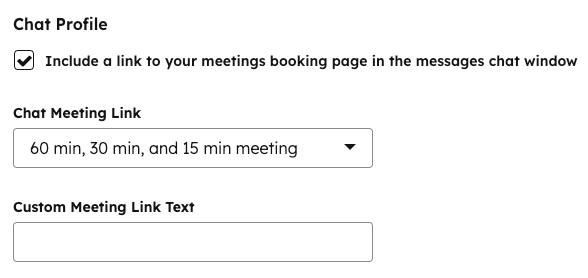
È possibile includere un collegamento a una riunione nel widget della chat, in modo che i visitatori possano accedere alla pagina di pianificazione e prenotare il tempo con voi durante una conversazione in chat.
- Nel tuo account HubSpot, fai clic sulle icona delle impostazioni nella barra di navigazione principale.
- Nel menu della barra laterale sinistra, spostarsi su Generale.
- Fare clic sulla scheda Calendario .
- Nella sezione Profilo di chat , selezionare la casella di controllo Includi un link alla pagina di prenotazione delle riunioni nella finestra di chat dei messaggi.
- Fare clic sul menu a discesa Collegamento riunione chat e selezionare un collegamento alla riunione.
Una volta terminate le modifiche alle impostazioni dello strumento riunioni, fare clic su Salva. Per sapere come creare o modificare una pagina di pianificazione, condividerla con i contatti e personalizzare le impostazioni del calendario collegato e della pagina di pianificazione delle riunioni.
