
Ultimo aggiornamento: 28 aprile 2026
Disponibile con uno qualsiasi dei seguenti abbonamenti, tranne dove indicato:

Dopo aver iniziato a riscuotere i pagamenti in HubSpot, i dettagli del pagamento vengono memorizzati in un record del pagamento in HubSpot. Gli emolumenti derivanti dai pagamenti online vengono depositati automaticamente sul vostro account bancario.
Da ogni record del pagamento è possibile emettere rimborsi, inviare nuovamente le ricevute, scaricare rapporti sui pagamenti e sugli emolumenti, esportare i dati dei pagamenti e altro ancora. Se un acquirente contesta un pagamento, è possibile rispondere e gestire le controversie anche in HubSpot. Per saperne di più sulla gestione delle controversie sui pagamenti.
Emolumenti
Gli emolumenti sono i fondi depositati sul vostro account bancario dai pagamenti raccolti ogni giorno, al netto di eventuali commissioni, rimborsi o chargeback. Se non avete ricevuto un emolumento per una transazione recente, scoprite quali sono i motivi più comuni per cui non ricevete gli emolumenti.
Nota bene: se risiedete nel Regno Unito, il vostro saldo deve essere pari o superiore a 1 sterlina prima che venga avviato un emolumento.
Se utilizzate gli strumenti per i pagamenti HubSpot, potete visualizzare gli emolumenti in HubSpot. Se avete collegato Strumento per i pagamenti HubSpot come opzione di elaborazione dei pagamenti, le informazioni sugli emolumenti non saranno visualizzate nel vostro account HubSpot. Invece, scaricate e gestite i rapporti di pagamento in Stripe.
Quando i fondi sono disponibili per l'emolumento
HubSpot invierà un'e-mail di notifica dell'emolumento giornaliero che include il totale dell'emolumento. La disponibilità dei fondi per l'emolumento dipende dal tempo necessario per ricevere il pagamento dall'acquirente:
| Metodo di pagamento | Tempo di ricezione del pagamento da parte dell'acquirente |
|---|---|
| Scheda | Due giorni lavorativi |
| ACH | Fino a quattro giorni lavorativi |
| BACS | Fino a cinque giorni lavorativi |
| PAD | Fino a cinque giorni lavorativi |
| SEPA | Fino a quattordici giorni lavorativi |
Quando si riceve l'emolumento sul proprio account bancario
Gli emolumenti vengono avviati ogni giorno quando i fondi dei pagamenti completati diventano disponibili nel vostro saldo. Dopo la creazione di un emolumento, potrebbe essere necessario del tempo supplementare perché il deposito appaia sul vostro account. I tempi variano a seconda della banca.
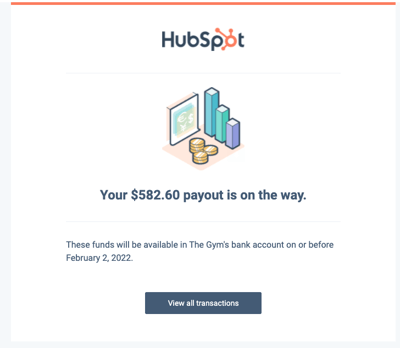
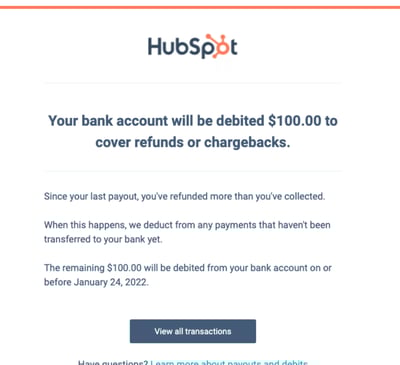
Se il totale dell'emolumento giornaliero è inferiore ai rimborsi o ai chargeback elaborati quel giorno, HubSpot addebiterà il vostro account bancario per coprire la differenza. In questi giorni, riceverete un'e-mail di emolumento da HubSpot che include l'importo addebitato sul vostro account.
Per saperne di più sull' addebito automatico e sugli emolumenti in pausa , consultate la documentazione di Stripe. Strumento è il partner di HubSpot per l'elaborazione dei pagamenti HubSpot.
Record del pagamento
Quando si riscuote un pagamento in HubSpot, i dettagli del pagamento vengono memorizzati in un record del pagamento. Tutti i pagamenti possono essere visualizzati nella pagina dell'indice dei pagamenti. Se non ci sono record del pagamento nella pagina dell'indice (ad esempio, nessuna transazione completata), si verrà reindirizzati alle impostazioni dei pagamenti per completare l'impostazione dei pagamenti.
- Nel tuo account HubSpot, passa a Commerce > Pagamenti.
- I record del pagamento vengono visualizzati nella tabella della pagina dell'indice. Nella colonna Stato , visualizzare lo stato del pagamento:
- Elaborazione: il pagamento è in fase di elaborazione. I tempi di elaborazione del pagamento dipendono dal metodo di pagamento utilizzato. Una volta che il pagamento è stato elaborato, lo stato cambierà in Successo o Fallimento. Per saperne di più sui tempi di elaborazione.
- Esito positivo: il pagamento è stato riscosso online o manualmente. Emolumenti
Nota bene: i pagamenti creati manualmente o registrati sulle fatture sono impostati su uno stato di Successo . Se è necessario tracciare uno stato di attesa o di liquidazione per gli assegni manuali, si consiglia di creare una proprietà personalizzata, poiché lo stato del pagamento non è modificabile.
- Fallito: il pagamento non è stato eseguito e il metodo di pagamento non è stato addebitato. Questo stato si applica solo ai pagamenti effettuati tramite addebito bancario, come l'ACH, o agli abbonamenti.
- A pagamento: all 'acquirente è stato rimborsato un importo inferiore a quello originariamente pagato.
- Rimborsato: l'importo totale del pagamento originale è stato rimborsato.
- Elaborazione del rimborso: è stata presentata una richiesta di rimborso. I rimborsi per i pagamenti effettuati tramite addebito bancario, come l'ACH, possono richiedere da cinque a dieci giorni lavorativi per essere elaborati.
- Utilizzate i filtri in alto per segmentare i record del pagamento in base allo stato o alla data del pagamento. Fare clic su + Altro per visualizzare altri filtri.
- Per filtrare la pagina di indice in base a specifiche proprietà di pagamento:
- Fare clic su Filtri avanzati sopra la tabella.
- Nel pannello di destra, fare clic su + Aggiungi filtro. Cercare e selezionare la proprietà che si desidera filtrare, quindi impostare i criteri del filtro. Per aggiungere un altro filtro al gruppo di filtri, sotto e, fare clic su + Aggiungi filtro.
- Per aggiungere un altro gruppo di filtri, in corrispondenza di o, fare clic su + Aggiungi gruppo di filtri.
- Una volta impostato il filtro, fare clic sulla X in alto a destra del pannello. Per saperne di più sull' impostazione dei filtri e sul salvataggio delle viste.
- Per visualizzare ulteriori dettagli sul pagamento, nella colonna Importo lordo , fare clic sull' importo del pagamento per aprire i dettagli nella barra laterale di destra. La barra laterale include un riepilogo dell'importo del pagamento, della data del pagamento, dell'acquirente e del metodo di pagamento. Nella barra laterale destra vengono visualizzate anche le schede relative alla cronologia dei pagamenti, alle voci, agli abbonamenti e alle associazioni del record. Fare clic su una scheda per chiuderla o espanderla.
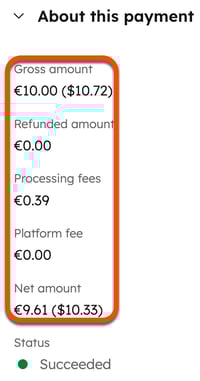
- Se vendete in più valute, le relative commissioni saranno visualizzate insieme all'importo netto ricevuto nella vostra valuta di regolamento quando questa differisce dalla valuta di pagamento. Ad esempio, se l'account bancario collegato a Stripe è in dollari USA, ma si riscuote un pagamento in euro, si vedranno l'importo lordo, le commissioni e l'importo netto in euro, ma anche le commissioni e l'importo netto saranno visualizzati in dollari USA. Il tasso FX viene applicato da Stripe. Per saperne di più sui tassi e le commissioni per l'utilizzo dei pagamenti.
Gestione dei pagamenti
Autorizzazioni richieste Per gestire i pagamenti sono necessari i permessi di Super amministratore o Gestione pagamenti o abbonamenti . Gli utenti che gestiscono i pagamenti o gli abbonamenti possono visualizzare la cronologia delle transazioni e degli emolumenti, scaricare i rapporti sui pagamenti e sugli emolumenti, inviare nuovamente le ricevute, annullare gli abbonamenti ed emettere i rimborsi.
Dopo aver iniziato a riscuotere i pagamenti con HubSpot, è possibile gestire le attività relative ai pagamenti dalla dashboard dei pagamenti. Recensione delle commissioni delle transazioni, ricezione degli emolumenti giornalieri, emissione dei rimborsi, invio delle ricevute, aggiornamento del Branding delle ricevute e dei rimborsi, recupero dei documenti di autorizzazione all'addebito bancario, riprova dei pagamenti non andati a buon fine e richiesta di informazioni aggiornate sui pagamenti ai clienti.
Visualizza le commissioni di transazione
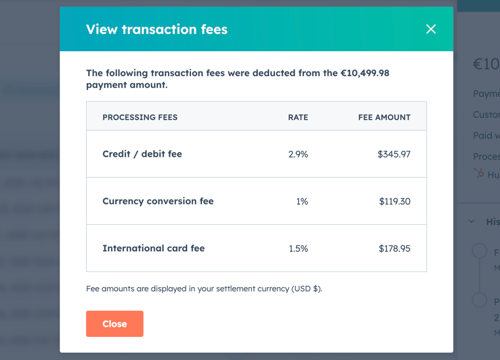
Visualizzare le spese di transazione associate al pagamento dalla pagina dell'indice dei pagamenti.
- Nel tuo account HubSpot, passa a Commerce > Pagamenti.
- Nella colonna Importo lordo , fare clic sull' importo del pagamento di un record del pagamento.
- Nella barra laterale destra, in alto a destra, fare clic su Azioni, quindi selezionare Vedi spese applicate.
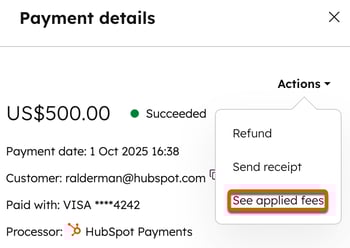
- Le tariffe applicate (comprese quelle internazionali, se applicabili) saranno visualizzate nella finestra di dialogo. Gli importi delle commissioni sono visualizzati nella valuta di regolamento.
Emissione di rimborsi
Emettere un rimborso dalla pagina dell'indice dei pagamenti. Il pagamento deve essere stato elaborato prima di poter emettere il rimborso. I rimborsi per i pagamenti effettuati tramite addebito bancario, come l'ACH, possono richiedere da cinque a dieci giorni lavorativi per essere elaborati. Durante questo periodo, lo stato del pagamento sarà Rimborso in corso.
- Nel tuo account HubSpot, passa a Commerce > Pagamenti.
- Nella colonna Importo lordo , fare clic sull' importo del pagamento da rimborsare.
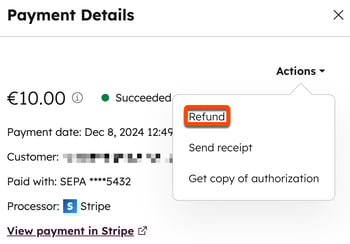
- Nel pannello di destra, in alto a destra, fare clic su Azioni, quindi selezionare Rimborso. L'emissione di un rimborso non influisce sull'abbonamento attivo e la fatturazione continuerà come previsto.
- Nella finestra di dialogo:
- Inserire l'importo del rimborso. Fare clic sul menu a discesa Motivo e selezionare il motivo del rimborso.
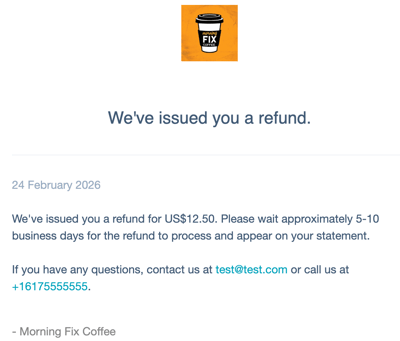
- Fare clic su Rimborso. HubSpot detrarrà l'importo della transazione originale dagli emolumenti futuri o lo addebiterà sul vostro account. Possono essere necessari 5-10 giorni lavorativi perché il rimborso appaia sull'estratto conto dell'acquirente.
- All'acquirente verrà inviata un'e-mail di conferma del rimborso.
Nota:
- Se si utilizzano i pagamenti HubSpot, HubSpot non addebita alcuna commissione per l'elaborazione del pagamento. Tuttavia, non riceverete il rimborso della commissione associata alla transazione originale. Se si utilizza Stripe come opzione di elaborazione dei pagamenti, consultare la documentazione di Stripe.
- I rimborsi per i pagamenti con addebito diretto ACH devono essere avviati entro 180 giorni dalla data del pagamento originale.
- Se si utilizza l' integrazione con QuickBooks Online, i rimborsi non vengono sincronizzati con QuickBooks Online. Utilizzare i rimborsi in HubSpot per riflettere manualmente le modifiche apportate in QuickBooks.
Inviare le ricevute
Inviare una ricevuta dalla pagina dell'indice dei pagamenti. Il pagamento deve essere elaborato prima di poter inviare la ricevuta.
- Nel tuo account HubSpot, passa a Commerce > Pagamenti.
- Nella colonna Importo lordo , fare clic sull' importo del pagamento per il quale si desidera inviare la ricevuta.
- Nel pannello di destra, in alto a destra, fare clic su Azioni, quindi selezionare Invia ricevuta.
- Nella finestra di dialogo:
- Fare clic sul menu a discesa Scegliere la ricevuta e selezionare una ricevuta.
- L'indirizzo e-mail dell'acquirente viene visualizzato per impostazione predefinita. Per modificare o aggiungere un altro destinatario, inserire gli indirizzi e-mail nel campo Indirizzo e-mail .
- Fare clic su Invia.
Personalizzare le e-mail di ricevuta e di rimborso
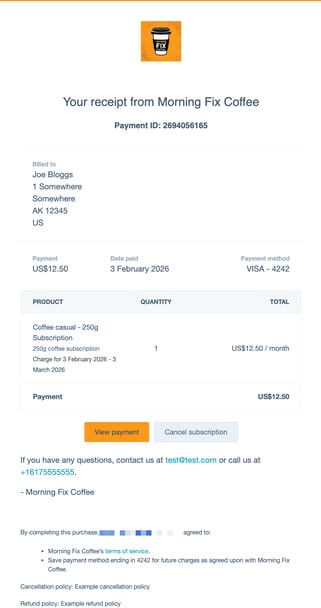
Personalizzate l'aspetto delle e-mail di ricevuta e di rimborso nelle vostre impostazioni.
- Aggiornare il nome dell'azienda visualizzato nella parte superiore della ricevuta.
- Aggiornare il logo visualizzato nella parte superiore della ricevuta.
- Aggiornate i colori del vostro brand. Nella parte superiore dello scontrino viene visualizzata una singola barra colorata.
- Se si utilizzano i Branding, le fatture, i link di pagamento e gli abbonamenti associati a un brand specifico (BETA) erediteranno il kit del brand di quel brand specifico.
Nota bene: le modifiche al nome dell'azienda, al logo o ai colori nelle impostazioni dell'account verranno applicate a tutti i link di pagamento, indipendentemente dall'utente che ha creato il link. Queste modifiche si applicano anche ad altri strumenti che utilizzano il Branding predefinito. Per saperne di più sull' aggiornamento del logo e dei colori del branding.
Recuperare una copia dell'autorizzazione alla transazione di addebito bancario
Per ottenere una copia dell'autorizzazione di una transazione di addebito bancario, ad esempio un addebito diretto ACH:
- Nel tuo account HubSpot, passa a Commerce > Pagamenti.
- Nella colonna Importo lordo , fare clic sull'importo del record del pagamento .
- Nel pannello di destra, in alto a destra, fare clic su Azioni, quindi selezionare Ottieni copia dell'autorità.

- Nella finestra di dialogo, fare clic su Invia. L'autorità vi sarà inviata via e-mail.
Riprovare manualmente un pagamento di un abbonamento non riuscito
HubSpot invia notifiche via e-mail agli amministratori degli account quando il pagamento di un abbonamento non va a buon fine. È possibile disattivare queste notifiche nelleimpostazioni di notifica di . Se una transazione non va a buon fine, si tenterà automaticamente di effettuare il pagamento in base a un calendario prestabilito.
Èpossibile tentare manualmente di elaborare nuovamente il pagamento, prima che la pianificazione dei pagamenti venga ritentata per un massimo di tre volte. Alcuni pagamenti non possono essere riproposti a causa del motivo del declino.
Per riprovare manualmente il pagamento di un abbonamento non andato a buon fine:
- Nel tuo account HubSpot, passa a Commerce > Pagamenti.
- Fare clic sul filtro Stato nella parte superiore della tabella e selezionare Non riuscito.
- Nella colonna Importo lordo , fare clic sull'importo del pagamento non riuscito.
- Nel pannello di destra, in alto a destra, fare clic su Azioni, quindi selezionare Riprova manualmente il pagamento.
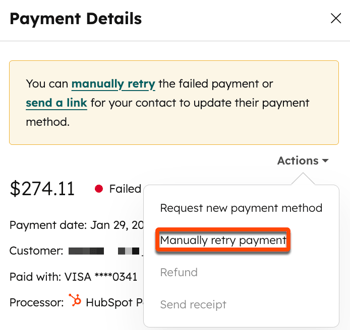
- Nella finestra di dialogo, fare clic su Riprova pagamento.
- Nella colonna Importo lordo , fare clic sull' importo del pagamento non riuscito.
- Nella barra laterale destra, la scheda Cronologia mostra se l'ultimo tentativo di pagamento è andato a buon fine. Se il pagamento non è andato a buon fine, in alto a destra fare clic su Azioni, quindi selezionare Richiedi un nuovo metodo di pagamento. Per saperne di più sulla richiesta di un nuovo metodo di pagamento.
Richiesta di un nuovo metodo di pagamento
Richiedere un nuovo metodo di pagamento se un pagamento non è andato a buon fine. Al cliente verrà inviato un link per aggiornare il metodo di pagamento.
- Nel tuo account HubSpot, passa a Commerce > Pagamenti.
- Fare clic sul filtro Stato nella parte superiore della tabella e selezionare Non riuscito.
- Nella colonna Importo lordo , fare clic sull' importo del pagamento non riuscito.
- Nel pannello di destra, in alto a destra, fare clic su Azioni, quindi selezionare Richiedi un nuovo metodo di pagamento.
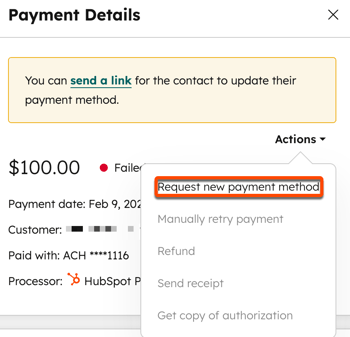
- Nella finestra di dialogo, fare clic su Invia link.
Esportazione dei record del pagamento
Autorizzazioni richieste Per l'esportazione degli abbonamenti sono necessarie le autorizzazioni di Super amministratore o le autorizzazioni di Esportazione .
Esportazione dei record del pagamento dalla pagina dell'indice dei pagamenti in CSV, XLS o XLSX. Non è possibile effettuare l'esportazione in PDF. È inoltre possibile scaricare i rapporti di emolumento.
- Nel tuo account HubSpot, passa a Commerce > Pagamenti.
- Fare clic su Esportazione in alto a destra. Nella finestra di dialogo:
- Nel campo Nome esportazione , inserire un nome per l'esportazione.
- Fare clic sul menu a discesa Formato file e selezionare un formato.
- Fare clic sul menu a discesa Lingua delle intestazioni di colonna e selezionare una lingua.
- Fare clic per espandere la sezione Personalizza per personalizzare ulteriormente l'esportazione:
- In Proprietà incluse nell'esportazione selezionare le proprietà da includere nell'esportazione.
- In corrispondenza delle associazioni incluse nell'esportazione, selezionare la casella di controllo Includi nome record associato per includere i nomi dei record associati (ad esempio, il nome della fattura).
- Alla voce Associazioni incluse nell'esportazione, selezionare se includere fino a 1.000 record associati o tutti i record associati.
- Fai clic su Esporta.
- Il rapporto esportato vi verrà inviato via e-mail e riceverete una notifica nel vostro account HubSpot quando sarà pronto. Per saperne di più sull' esportazione dei record.
Scaricare i rapporti di pagamento
Nota bene: se avete collegato Stripe come opzione di elaborazione dei pagamenti, la scheda Strumento per i pagamenti HubSpot non verrà visualizzata nel vostro account. Invece, scaricate e gestite i rapporti di pagamento in Stripe.
Scaricate i rapporti che includono i dettagli dei pagamenti o degli emolumenti, nonché un rapporto di riconciliazione dei pagamenti in formato CSV, XLS o XLSX. Non è possibile scaricare i rapporti in formato PDF. È anche possibile esportare i record del pagamento.
- Nel tuo account HubSpot, fai clic sulle
icona delle impostazioni nella barra di navigazione principale. - Nel menu della barra laterale sinistra, andate su Menu account pagamenti.
- In alto, fare clic sulla scheda Emolumenti . È possibile visualizzare la cronologia degli emolumenti, compresi i singoli pagamenti e il loro stato.
- Per visualizzare ulteriori dettagli su un emolumento, fare clic sulladata dell' emolumento per visualizzare i dettagli nel pannello di destra.
- Per scaricare un rapporto sui pagamenti o sugli emolumenti del proprio account, fare clic in alto a destra su Scarica rapporti, quindi selezionare uno dei seguenti tipi di rapporto:
- Riconciliazione dei pagamenti: visualizza l'elenco degli emolumenti con i dettagli dei pagamenti. Il rapporto include le transazioni incluse in ciascun emolumento, come pagamenti, rimborsi e commissioni, in ordine decrescente. Ogni pagamento nel rapporto avrà un ID, una categoria di rapporto, il nome e l'e-mail del cliente, l'ID del pagamento, il numero di fattura associato, l'ID dell'emolumento e lo stato dell'emolumento.
- Dettagli del pagamento: visualizza tutte le transazioni degli acquirenti, come i pagamenti una tantum e ricorrenti, i rimborsi, le commissioni transazionali e le controversie. Il rapporto include l'ID della transazione del saldo, la categoria del rapporto, la descrizione, il nome e l'e-mail del cliente, l'ID del pagamento e il numero di fattura associato.
- Dettagli dell'emolumento: visualizza tutti i pagamenti degli acquirenti inclusi nel totale dell'emolumento giornaliero, compresi l'ID dell'emolumento, l'ID della transazione del saldo e la data di arrivo prevista dell'emolumento.
- Nella finestra di dialogo, fare clic sul menu a discesa Formato file e selezionare un formato, quindi fare clic su Esportazione. Il rapporto esportato vi verrà inviato via e-mail e riceverete una notifica nel vostro account HubSpot quando sarà pronto.
Le prossime tappe
-
Per saperne di più sulla riscossione dei pagamenti.
- Imparate a utilizzare i dati di pagamento in altri strumenti di HubSpot.
-
Create e inviate preventivi brandizzati che includono opzioni di personalizzazione, termini, firma elettronica o click-to-accept, fatturazione e opzioni di pagamento, in modo che i vostri acquirenti possano facilmente recensire, accettare e pagare.
- Gestite le fatture dei vostri acquirenti.
-
Impostate abbonamenti per automatizzare i pagamenti ricorrenti o inviare fatture ricorrenti ai vostri clienti.
-
Per comprendere le transazioni e le prestazioni aziendali, utilizzate la suite di analisi dati sul commercio per analizzare i pagamenti e tracciare le metriche chiave.
