
Ultimo aggiornamento: 19 maggio 2026
Disponibile con uno qualsiasi dei seguenti abbonamenti, tranne dove indicato:

Un banner di consenso consente ai visitatori di acconsentire o rifiutare il tracciamento tramite cookie nel tuo account HubSpot. Questa funzione è attiva su tutte le pagine HubSpot e sulle pagine esterne in cui è installato il codice di tracciamento HubSpot.
Puoi personalizzare il tracciamento dei cookie dei visitatori e i banner di consenso per conformarti alle leggi globali sulla protezione dei dati e sulla privacy, come il Regolamento generale sulla protezione dei dati (GDPR)e ilCalifornia Consumer Privacy Act (CCPA).
Nota: sebbene HubSpot disponga di impostazioni relative al tracciamento dei cookie e all'informativa sulla privacy, il tuo team legale è la risorsa migliore per fornirti consulenza in materia di conformità per le circostanze specifiche della tua azienda.
Scopri di più sugli strumenti relativi ai banner di consenso nell’articolo Domande frequenti sui banner di consenso di HubSpot.
Attiva l’editor dei banner di consenso v2
Se il tuo account è stato creato dopo novembre 2022, hai accesso al banner di consenso v2 per impostazione predefinita. Se il tuo account è stato creato prima di quella data e stai utilizzando l’editor del banner di consenso ai cookie v1, la migrazione automatica alla v2 è iniziata l’11 maggio 2026. Puoi attivare il nuovo editor in qualsiasi momento. Se non si effettua l'opt-in, l'editor v2 verrà implementato attraverso una migrazione graduale, aggiornando una percentuale di account alla volta fino a quando tutti non saranno migrati. Per ulteriori informazioni su questa modifica, consultare il log delle modifiche di HubSpot.
- Nel tuo account HubSpot, fai clic sulle
icona delle impostazioni nella barra di navigazione principale. - Nel menu della barra laterale sinistra, vai su Privacy e consenso.
- Fai clic sulla scheda Cookie.
- In alto, clicca su Cambia manualmente.
- Controlla le modifiche, quindi clicca su Avanti.
- Verranno visualizzati i tuoi domini interni. Se devi collegare domini esterni, clicca su Aggiungi dominio esterno. Nella finestra pop-up, inserisci il tuo dominio.
- Fai clic su Avanti.
- Per assegnare un dominio a ciascuna politica, nella riga della politica, clicca su Assegna a un dominio e seleziona il dominio.
- Fai clic su " Fatto".
Prima di iniziare
Per configurare un banner di consenso con il nuovo editor, HubSpot dovrà verificare il dominio del sito web a cui stai aggiungendo il banner.
Per verificare un dominio con HubSpot, devi eseguire una delle seguenti operazioni:
Autorizzazioni richieste Superamministratori e utenti con l'autorizzazione a modificare le impostazioni del sito web
Configurare un banner di consenso per un dominio collegato
- Nel tuo account HubSpot, fai clic sulle
icona delle impostazioni nella barra di navigazione principale. - Nel menu della barra laterale sinistra, vai su Privacy e consenso.
- Fai clic sulla scheda Cookie. Se la pagina è vuota, disattiva eventuali estensioni che bloccano i cookie oppure utilizza una finestra in incognito.
- In Domini collegati a HubSpot, clicca sul nome del dominio, che sarà contrassegnato come avente unbanner Inattivo.
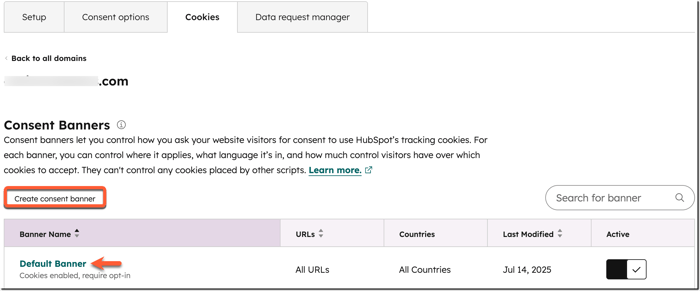
- Fai clic sul nome di un banner per modificare un banner esistente oppure fai clic su Crea banner di consenso per crearne uno nuovo.
Configurazione
Quando crei o modifichi un banner di consenso, imposta i dettagli di configurazione del banner:
- Inserisci il Nome del banner di consenso interno, ovvero il nome che verrà visualizzato nel tuo account HubSpot.
- Per impostare una sottodirectory per un banner più mirato, inserisci un percorso URL. Ad esempio,se la versione francese del tuo sito web è ospitata nella sottodirectory /fr, inserisci fr.
- Seleziona ipaesi in cui il banner verrà visualizzato ai visitatori. L'indirizzo IP del browser del visitatore determina in quale paese si trova. Se non selezioni alcun paese, il banner verrà visualizzato a tutti i visitatori.
- Per supportare i segnali del browser relativi al Controllo globale della privacy sulle pagine con il banner di consenso, attiva l'interruttore Rispondi ai segnali di privacy globali .
- Per attivare le opzioni avanzate, clicca per espandere la sezione " Impostazioni avanzate del banner dei cookie ". Se attivi una di queste impostazioni, il banner non verrà visualizzato su queste pagine e i tuoi visitatori non avranno la possibilità di acconsentire o rifiutare il tracciamento tramite il banner. Puoi consultare la documentazione per sviluppatori di HubSpot per ulteriori informazioni su come disattivare i cookie o offrire agli utenti la possibilità di riaprire il banner di consenso tramite un pulsante delle impostazioni dei cookie.
- Disattivare i cookie?: attiva l'interruttore per non consentire mai il tracciamento tramite cookie per le pagine o i paesi specificati.
- Consenti tutti i cookie?: attiva l'interruttore per consentire sempre il tracciamento tramite cookie per le pagine o i paesi specificati.
- Fai clic su Avanti oppure, se hai scelto di disattivare o consentire tutti i cookie, fai clic su Pubblica.
Notifiche
Per impostare le modalità con cui gli utenti vengono informati sul tracciamento sul tuo sito:
- Seleziona un tipo di banner. Scopri di più sui tipi di banner di consenso.
- Notifica: mostra una notifica ai tuoi visitatori per indicare che il tuo sito utilizza i cookie.
- Accettazione: richiedi ai visitatori di accettare il tracciamento dei cookie. Per mostrare ai visitatori i cookie che verranno inseriti nel loro browser per categoria, seleziona lacasella di controllo Consenti accettazione per categoria . Scopri di più sui cookie e sulle loro categorie.
- Opt-out: i visitatori accettano automaticamente tutti i cookie, ma possono disattivarli tramite il banner. Per consentire ai visitatori di disattivare i cookie per categoria, seleziona lacasella di controlloConsenti opt-out per categoria . Scopri di più suicookie e sulle loro categorie.
- Seleziona la lingua predefinita.
- Se selezioni Notifica, controlla o personalizza il testo predefinito nei seguenti campi:
- Testo di notifica:testo visualizzato nel banner sulla privacy.
- Testo del pulsante Accetta:testo del pulsante su cui i visitatori fanno clic per accettare i termini del banner sulla privacy.
- Se selezioniAccettazione o Rifiuto, controlla o modifica il testo predefinito nei seguenti campi:
- Testo della notifica:testo visualizzato nel banner sulla privacy.
- Testo del pulsante Accetta:testo del pulsante su cui i visitatori cliccano per accettare i termini del banner sulla privacy.
- Testo del pulsante "Rifiuta":testo del pulsante su cui i visitatori cliccano per rifiutare i termini del banner sulla privacy.
- Testo della dichiarazione di non responsabilità: testo visualizzato quando è richiesto l'opt-in o l'opt-out.
- Se selezioni Consenti opt-in per categoria oConsenti opt-out per categoria, controlla o modifica il testo predefinito nei seguenti campi per ciascuna categoria di cookie:
- Testo del pulsante Impostazioni cookie:inserisci iltestosu cui il visitatore può cliccare nel banner di consenso per visualizzare i cookie per categoria.
- Etichetta:per ogni categoria, inseriscil'etichetta che desideri per la categoria. Questa apparirà nel pannello di sinistra e nella parte superiore del pannello di destra nella finestra di dialogo del banner dei cookie.
- Descrizione:per ogni categoria, inserisci ladescrizionedella categoria. Questa apparirà nel pannello di destra nella finestra di dialogo del banner dei cookie.
- Testo del pulsante "Sempre attivo":per la categoria Cookie necessari, inserisci il testo per indicare che questi cookie saranno attivi. Poiché questi cookie sono necessari, i visitatori non possono disattivare questa singola categoria quando accettano i termini del tuo banner di consenso.
- Testo del pulsante "Accetta tutto":inserisciil testoper il pulsante su cui i visitatori possono cliccare per accettare tutte le categorie di cookie.
- Testo del pulsante Salva:inserisci il testo per il pulsante su cui i visitatori possono cliccare per salvare le loro preferenze sui cookie.
- Fare clic su Pubblica.
Scopri come personalizzare il tuo banner di consenso.
Nota: se utilizzi lo strumento HubSpot Ads peraggiungere un pixel alle pagine con il codice di tracciamento HubSpot, il tuo banner di consenso verrà visualizzato automaticamente quando il pixel viene attivato sulle tue pagine. Se richiedi ai visitatori di acconsentire al tracciamento dei cookie, il pixel non sarà in grado di inserire alcun cookie finché il visitatore non avrà confermato il proprio consenso.
Configurare un banner di consenso per un dominio esterno
Per configurare un banner di consenso per domini ospitati esternamente:
- Nel tuo account HubSpot, fai clic sulle
icona delle impostazioni nella barra di navigazione principale. - Nel menu della barra laterale sinistra, vai su Privacy e consenso.
- Fai clic sulla scheda Cookie.
- Fai clic suAggiungi dominio esterno.
- Nella finestra di dialogo, inserisci l'URL del dominio o del sottodominio. Se il dominio principale reindirizza a un sottodominio, aggiungi il sottodominio. Ad esempio, se stai aggiungendo xyz.com ma quella pagina reindirizza a www.xyz.com, devi aggiungere www.xyz.com.
- Fai clic suAggiungi dominio. HubSpot tenterà di verificare il dominio in base alla presenza del codice di tracciamento all'URL specificato.
- Una volta verificato, clicca su Crea banner di consenso e continua a configurare il tuo banner.
Se il banner non è visibile sulle tue pagine esterne, per risolvere il problema:
- Verifica che il codice di tracciamento di HubSpot sia installato sulla pagina.
- Verifica che sia stato creato un banner di consenso e pubblicato per quel dominio verificato.
- Controlla il codice del tuo sito per assicurarti che non nasconda o sovrascriva gli elementi del banner (ad es.,
display: none).
Se il banner continua a non apparire, esamina ulteriori motivi e opzioni di risoluzione dei problemi.
Aggiungere un pulsante " Impostazioni cookie " al banner di consenso ai cookie
Puoi aggiungere un pulsante che consenta ai visitatori di riaprire il banner di consenso e revocare il proprio consenso ai cookie implementati o caricati dal banner di consenso ai cookie:
- Nel tuo account HubSpot, fai clic sulle
icona delle impostazioni nella barra di navigazione principale. - Nel menu della barra laterale sinistra, vai su Privacy e consenso.
- Fai clic sulla schedaCookie.
- Fai clic sul nome del dominio.
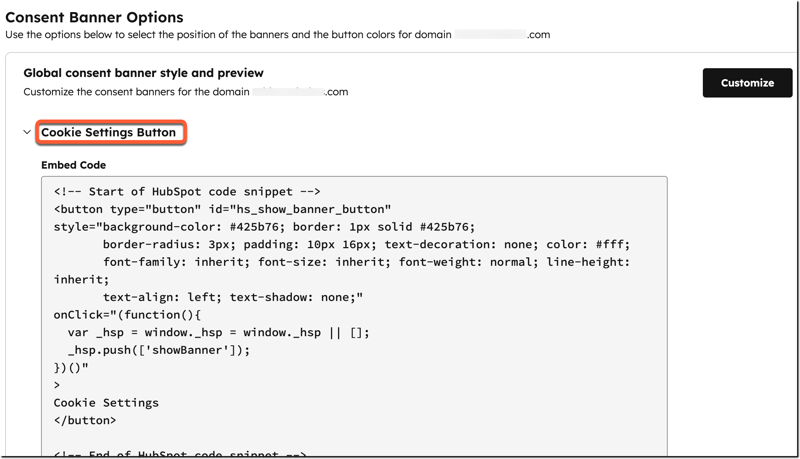
- Fai clic sul pulsante Impostazioni cookie per espandere la sezione. Quindi, fai clic su Copiaper copiare il codice.
- Aggiungi il codice alle pagine del tuo sito che contengono il codice di tracciamento HubSpot, nel punto in cui desideri che appaia il pulsante Impostazioni cookie.
La maggior parte dei sistemi di gestione dei contenuti può installare codice su tutte le pagine del tuo sito, ad esempio un file di piè di pagina a cui fanno riferimento tutte le pagine. In HubSpot, puoi aggiungere il codice all'HTML del piè di pagina di tutte le pagine su un dominio specifico. Ti consigliamo di verificare con il tuo sviluppatore come farlo sui siti esterni.
Nota: se l'opzione " Richiedi opt-in" non è attivata per il tuo banner dei cookie, una volta che il banner dei cookie viene chiuso in un browser, non è possibile riaprirlo. Questo perché se il banner non richiede ai visitatori di dare il proprio consenso, non c'è alcun consenso che essi dovrebbero revocare o aggiornare.
Comprendere come i contatti interagiscono con il banner di consenso ai cookie
Se un visitatore accetta il tuo banner di consenso, puoi tracciarlo con le impostazioni dei cookie che hai configurato nel tuo account. Se un visitatore rifiuta il tuo banner di consenso, non verrà tracciato con cookie non necessari. I moduli HubSpot verranno visualizzati e raccoglieranno i dati inviati.
Dopo che i contatti hanno interagito con il tuo banner di consenso ai cookie, puoi visualizzare l'interazione di un singolo contatto, creare un elenco di contatti in base alla loro interazione e generare report sulle interazioni.
Nota bene: il banner di consenso blocca alcuni cookie di HubSpot, ma ci sono alcuni cookie necessari che verranno inseriti nel browser dei visitatori. La disattivazione dei cookie impedisce che i dati analitici anonimizzati (ad es. traffico, visualizzazioni di pagina) vengano associati a un record di contatto specifico. Il banner di consenso blocca anche i cookie delle integrazioni di HubSpot, inclusi Google Analytics e Google Tag Manager. HubSpot può bloccare questi cookie solo se utilizzi le integrazioni. HubSpot non può bloccare automaticamente i cookie provenienti da script che inserisci manualmente nella pagina.
