
Ultimo aggiornamento: 18 febbraio 2026
Disponibile con uno qualsiasi dei seguenti abbonamenti, tranne dove indicato:

Per monitorare i dati rispetto alla giornata corrente, è possibile utilizzare la data odierna e altre misure relative al tempo nel proprio CRM. Ad esempio, se crei una proprietà Data di rinnovo, puoi impostare la proprietà in modo che visualizzi il tempo a partire da oggi (ad esempio, la data di rinnovo è il 28/10/2024, 12 giorni da oggi) e filtrare i record in base ai valori della data di rinnovo (ad esempio, la data di rinnovo è questo mese).
In questo articolo, scopri di più sui modi in cui puoi utilizzare la data odierna e il tempo relativo in HubSpot:
- Mostra il tempo relativo da oggi quando visualizzi una proprietà di selezione della data o di selezione della data e dell'ora.
- Imposta filtri e criteri di iscrizione in base alla data odierna o ad altri periodi di tempo relativi nelle pagine dell'indice degli oggetti, nei segmenti, nei report, nei flussi di lavoro e nei set di dati.
- Utilizza proprietà di calcolo personalizzate tra, fino a o da. Scopri di più su come creare una proprietà di calcolo tra, fino a o da.
Visualizza i valori delle proprietà con l'ora relativa a partire da oggi
Per le proprietà del selettore di date e del selettore di date e ore, puoi scegliere di visualizzare i loro valori includendo il numero di giorni dalla data corrente. Questa opzione è disponibile sia per le proprietà predefinite che per quelle personalizzate.
- Nel tuo account HubSpot, fai clic sulle
icona delle impostazioni nella barra di navigazione principale. - Nel menu della barra laterale sinistra, vai su Proprietà.
- Creare una proprietà o modificare una proprietà esistente.
- Passa alla scheda Tipo di campo. Il tipo di campo deve essere Selettore data o Selettore data e ora.
- Seleziona Mostra [data/data e ora] con ora relativa. La visualizzazione dell'ora relativa non influisce sui valori della proprietà.
- Una volta completata la configurazione o la modifica della proprietà, fai clic su Crea o Salva.
Quando si visualizza il valore della proprietà su un record, verrà visualizzato il numero di giorni trascorsi o a partire da oggi.
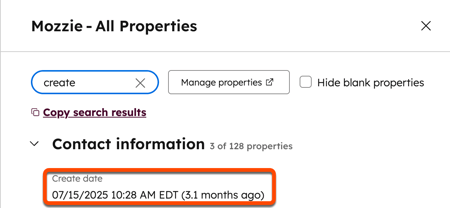
Nota: l'ora relativa non è supportata quando si visualizzano i valori delle proprietà nei moduli, nei report o nell'app mobile.
Utilizza la data odierna o il tempo relativo nei filtri
È possibile impostare filtri basati sulla data odierna o sul tempo relativo a partire da oggi negli strumenti HubSpot per segmentare i record, attivare l'automazione e generare report sui dati. Di seguito sono riportati gli strumenti supportati e alcuni esempi di utilizzo.
Se hai creato proprietà di calcolo Tempo trascorso da o Tempo rimanente fino a (soloProfessional ed Enterprise ) e desideri filtrare in base a queste, scopri come utilizzare le proprietà.
Pagine dell'indice degli oggetti
Quando filtri i record su una pagina dell'indice degli oggetti, puoi impostare criteri per le proprietà di data e data e ora utilizzando misure di tempo relative. Ciò include opzioni predefinite come Oggi o Ultimo trimestre e misure personalizzate come più di 10 giorni fa o meno di 45 giorni da oggi.
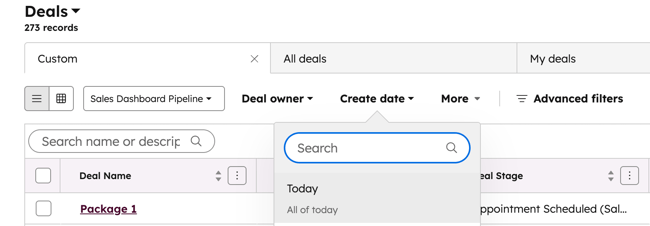
Ad esempio, per visualizzare le trattative con un valore di data di chiusura pari a oggi:
- Nel tuo account HubSpot, passa a CRM > Trattative.
- Sopra la tabella, fai clic sulmenu a discesa Data di chiusura e seleziona Oggi. Puoi anche fare clic su Filtri avanzati per utilizzare altre proprietà della data. Ulteriori informazioni sul filtro avanzato.
- Fai clic sull 'icona di salvataggio per salvare le modifiche apportate al filtro.
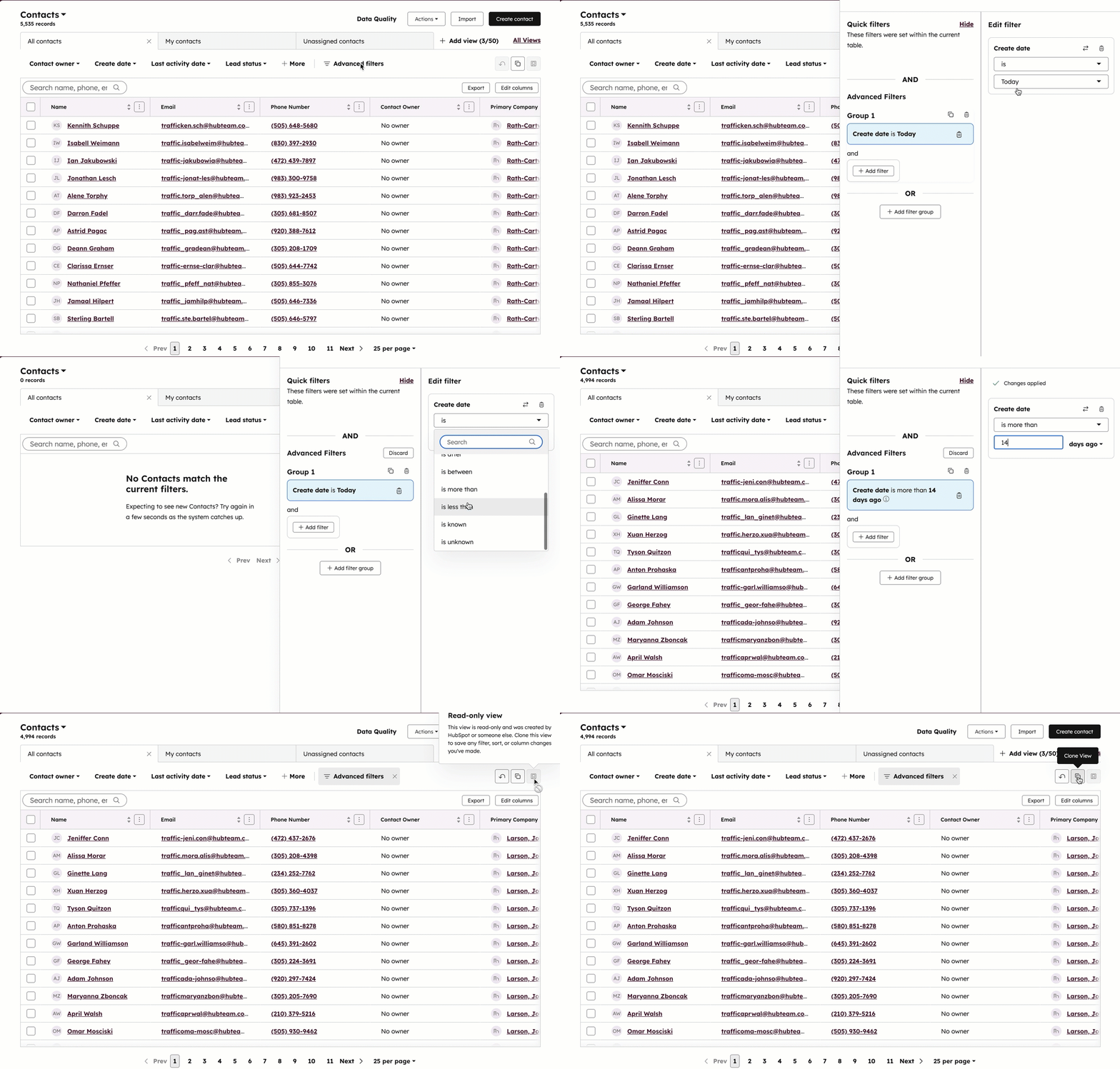
- Nel tuo account HubSpot, passa a CRM > Contatti.
- Fai clic su Filtri avanzati.
- Nel pannello destro:
- Fare clic su Aggiungi filtro.
- Seleziona Crea data.
- Fare clic sul menu a discesa dell'operatore e selezionareè maggiore di.
- Nelcampo di testo inserisci14.
- Fai clic sullaX.
- Fai clic sull 'icona Salva per salvare le modifiche apportate al filtro.
Ulteriori informazioni sul filtraggio dei record.
Segmenti
Quando si filtrano i record da includere in un segmento, è possibile impostare criteri per le proprietà relative alla data e alla data e ora utilizzando il tempo relativo a partire da oggi. Ad esempio, Data ultima attività è più di 10 giorni fa, Data ultimo contatto è prima di Oggi o Data di chiusura è meno di 45 giorni da oggi. È anche possibile filtrare in base alla data di aggiornamento di un valore o se un valore è precedente o successivo al valore di un'altra proprietà .
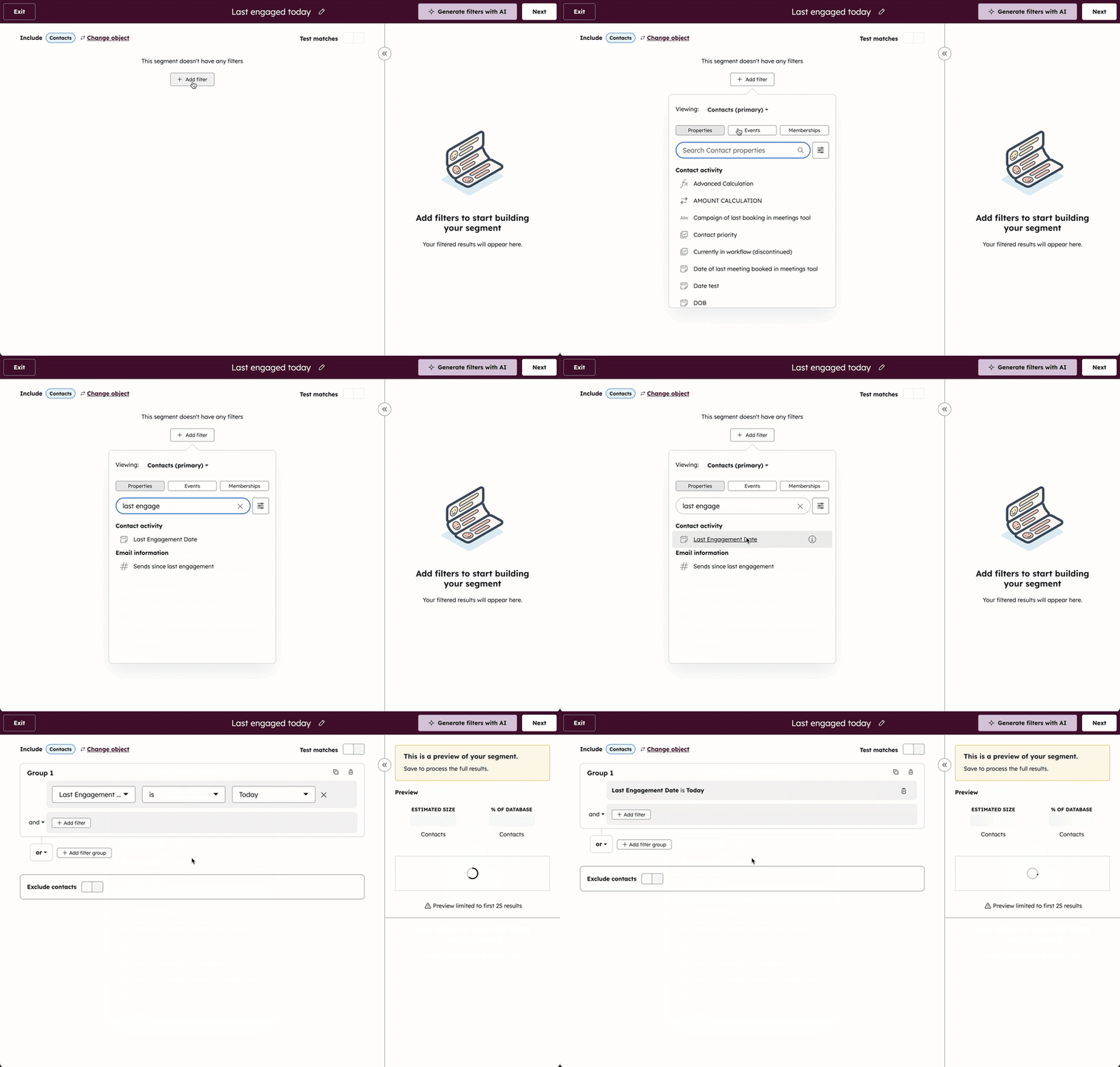
Ad esempio, per creare un segmento che includa i contatti che hanno interagito con il tuo team oggi:
- Nel tuo account HubSpot, passa a CRM > Segmenti.
- Crea un segmento o modifica un segmento attivo esistente.
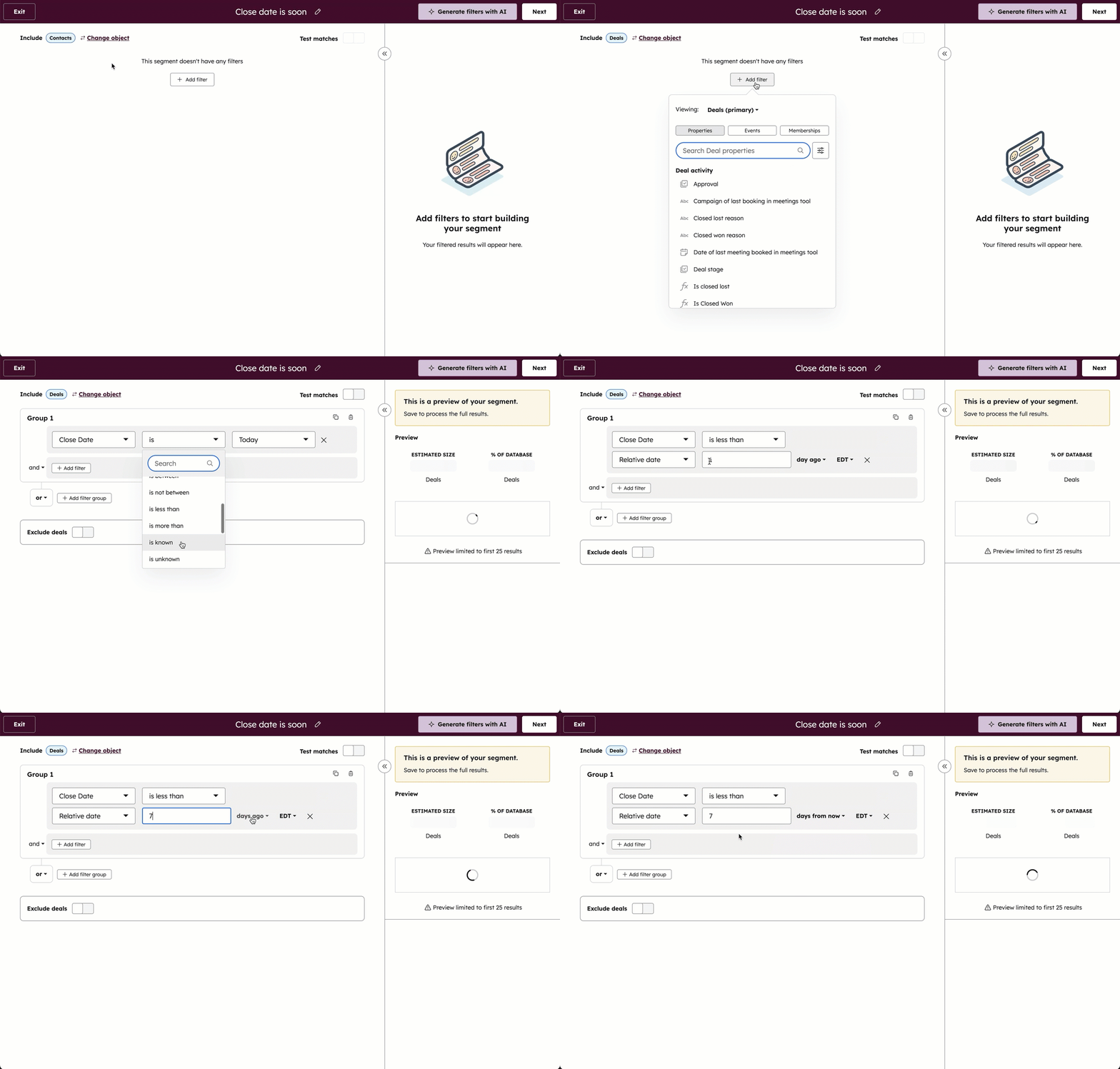
- Nel pannello di sinistra, clicca su + Aggiungi filtro. Imposta i criteri del segmento utilizzando il tempo relativo a partire da oggi con le proprietà [Oggetto] come categoria di filtro.
- Seleziona Proprietà contatto > Data ultimo coinvolgimento > è> oggi.
- Continua a configurare o modificare il segmento, quindi fai clic su Salva segmento.
Ad esempio, per creare un segmento basato sulle trattative che si concluderanno entro sette giorni da oggi:
- Nel tuo account HubSpot, passa a CRM > Segmenti.
- Crea un segmento o modifica un segmento attivo esistente.
- Nel pannello di sinistra, fai clic su + Aggiungi filtro. Imposta i criteri del segmento utilizzando il tempo relativo da oggi con le proprietà [Oggetto] come categoria di filtro.
- SelezionaProprietà dell'affare > Data di chiusura > è inferiore a > 7> giorni da oggi.
- Continua a configurare o modificare il segmento, quindi fai clic su Salva segmento.
Scopri di più su come creare segmenti e determinare i criteri di segmentazione.
Report
Abbonamento richiesto Per il generatore di report personalizzati è necessario un abbonamento Professional o Enterprise.
Quando crei o modifichi un report, puoi impostare intervalli di date e filtri in base alla data odierna e all'ora relativa. Questo vale per i report predefiniti della libreria dei report o per i report personalizzati creati nel generatore di report personalizzati.
Report a oggetto singolo
- Nel tuo account HubSpot, passa a Creazione di rapporti > Rapporti.
- Fai clic su Crea report o modifica un report esistente.
- Seleziona report a oggetto singolo.
- Fai clic su Avanti.
- Seleziona la tua origine dati.
- Fai clic suAvanti.
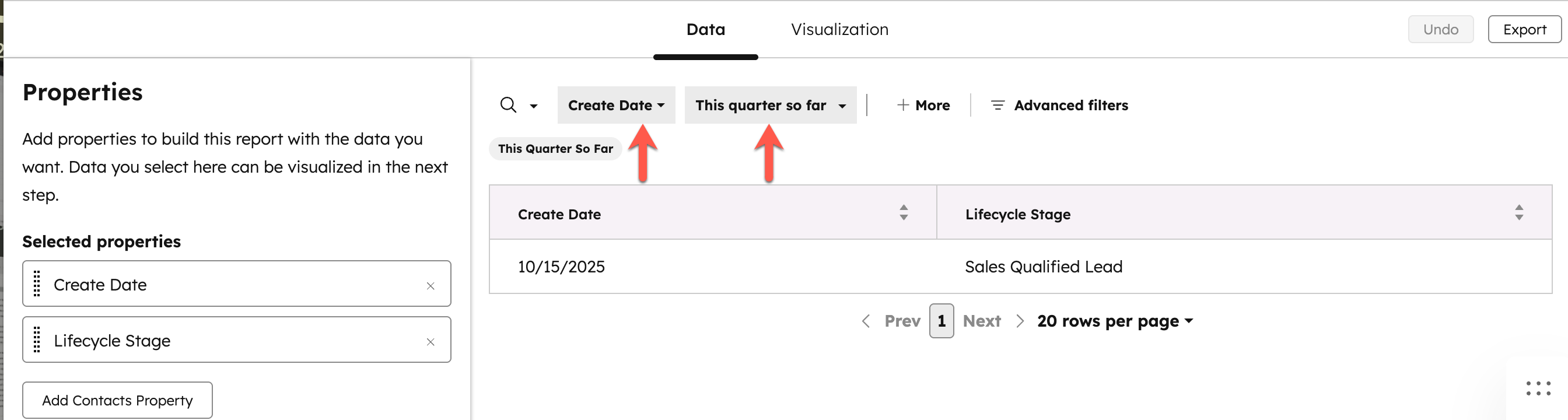
- Configura il report. Puoi selezionare i filtri data nella parte superiore (ad esempio, la data di creazione è il trimestre in corso).
- Al termine, fai clic suAvanti.
Report personalizzati
- Nel tuo account HubSpot, passa a Creazione di rapporti > Rapporti.
- Fai clic suCrea report o modifica un report esistente.
- SelezionaReport personalizzato.
- In alto a destra, fai clic suAvanti.
- Seleziona le tue fonti di dati.
- Fai clic suAvanti.
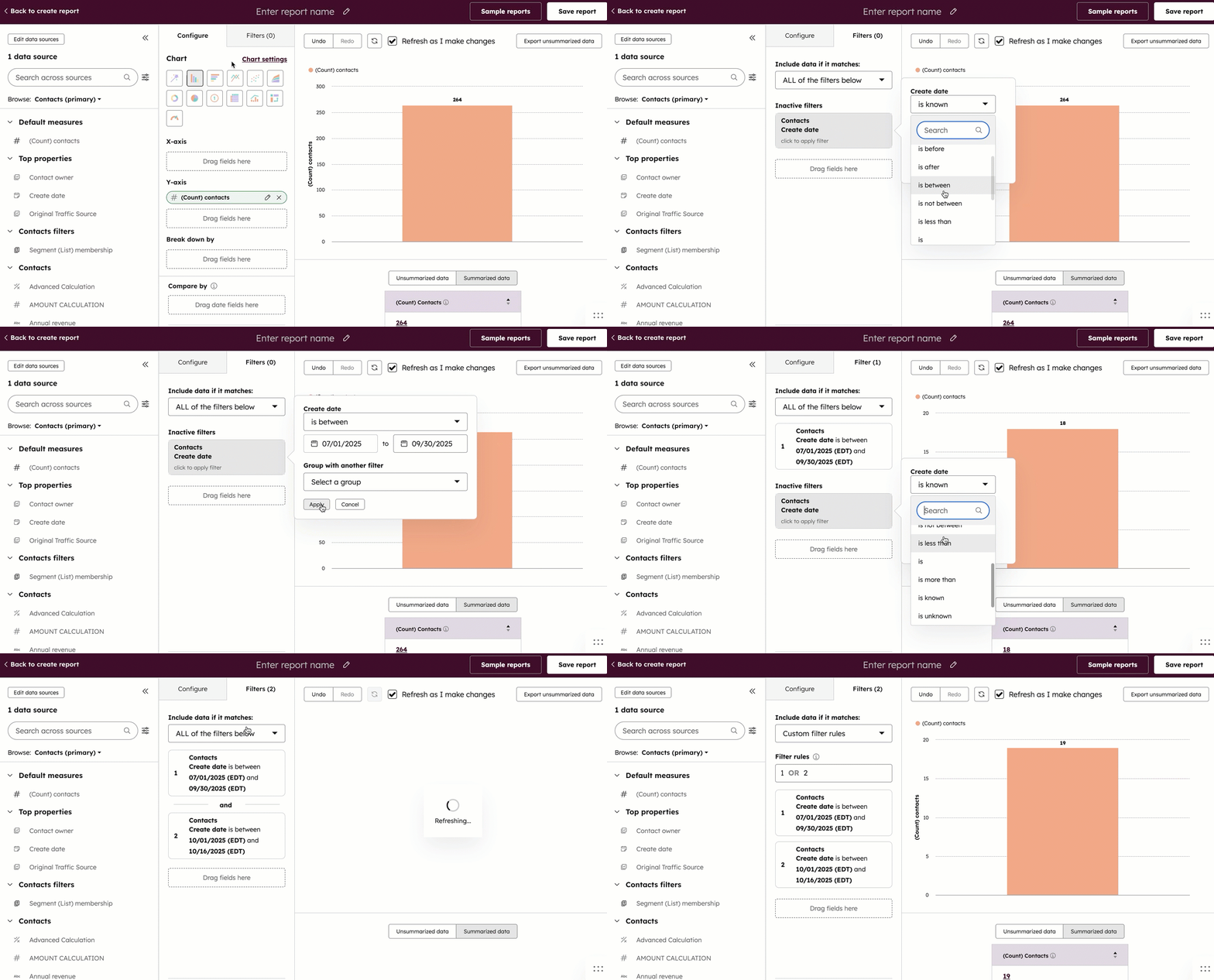
- Configura il report. È possibile selezionare le opzioni predefinite o impostare misure temporali relative personalizzate per il filtro dei campi data/data e ora (ad es.
- Al termine, fai clic su Salva report.
Flussi di lavoro
Abbonamento richiesto Per utilizzare i flussi di lavoro è necessario un abbonamento Professional o Enterprise.
È possibile utilizzare la data odierna o altre misure di tempo relative nei trigger e nei rami di iscrizione al flusso di lavoro. Ad esempio, creare un flusso di lavoro che invii una notifica quando la data di chiusura di un affare è oggi.
Tuttavia, non è consigliabile utilizzare la data odierna come trigger di re-iscrizione. Si consiglia invece di impostare il flusso di lavoro utilizzando ricorrenti Basato su una pianificazione . Ad esempio, se si desidera ricevere una notifica ricorrente ogni anno alla data di chiusura dell'affare, è possibile utilizzare la data di chiusura in untrigger di iscrizione ricorrente su base annuale.
- Nel tuo account HubSpot, passa a Automazione > Flussi di lavoro.
- Fai clic su Crea flusso di lavoro.
- Aggiungi un trigger o un ramo di iscrizione.
- Seleziona [Oggetto] come categoria di filtro.
- Seleziona una proprietà data/data e ora.
- Per impostare criteri basati sulla data odierna, utilizzare gli operatoriè, minore di o maggiore di per specificare la data corrente o il numero di giorni dalla data corrente.
- Fai clic su Salva.
- Aggiungi le azioni necessarie. Ad esempio, potresti inviare una notifica al proprietario dell'affare quando la data di chiusura è oggi.
- Pubblica e attiva il flusso di lavoro.
Set di dati
Abbonamento richiesto A Data Hub Per utilizzare i set di dati è necessario un abbonamento Enterprise.
Nei set di dati, puoi utilizzare le proprietà data/data e ora e le funzioni data nei filtri e nelle formule per calcolare il tempo relativo. Scopri di più sulla creazione di set di dati personalizzati.
Ad esempio:
- Per calcolare il tempo che manca al compleanno di un contatto, usa
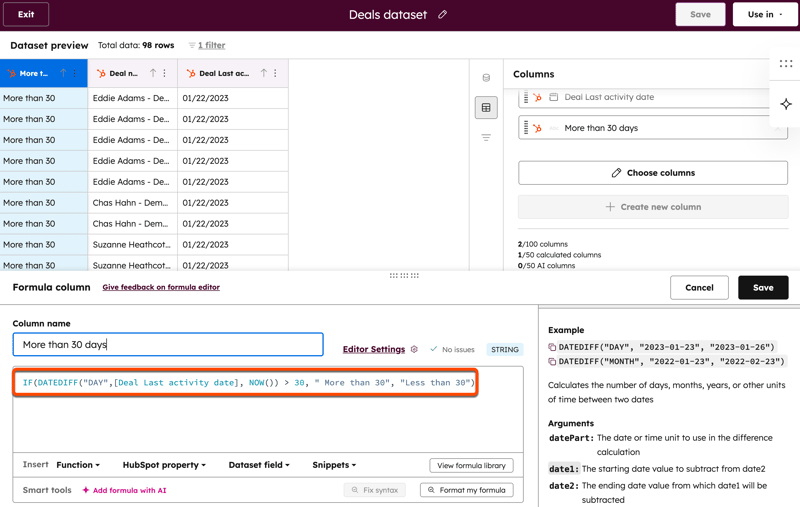
DATEDIFF("DAY",[Birthday], NOW()). - Per mostrare le trattative il cui valore della data dell'ultima attività è superiore a 30 giorni dalla data odierna, è possibile utilizzare
IF(DATEDIFF("DAY",[Data dell'ultima attività della trattativa], NOW()) > 30, " Più di 30", "Meno di 30").
Utilizza le proprietà di calcolo tempo trascorso e tempo rimanente
Abbonamento richiesto Per utilizzare le proprietà di calcolo e i flussi di lavoro è necessario un abbonamento Professional o Enterprise.
È possibile creare proprietà di calcolo che tengono traccia del tempo trascorso da o fino a una data. Ad esempio, è possibile creare una proprietà Tempo trascorso dall'apertura per tenere traccia di quanto tempo un affare è rimasto aperto nella pipeline. Scopri come creare proprietà di calcolo Tempo trascorso da e Tempo trascorso fino a.
È anche possibile filtrare i record in base alle proprietà nelle pagine dell'indice degli oggetti o nei segmenti, nei flussi di lavoro e nei report su singoli oggetti. Le proprietà "Tempo trascorso da" e "Tempo rimanente fino a" possono essere utilizzate con i seguenti operatori:
- è inferiore a
- è maggiore di
- è noto
- è sconosciuto
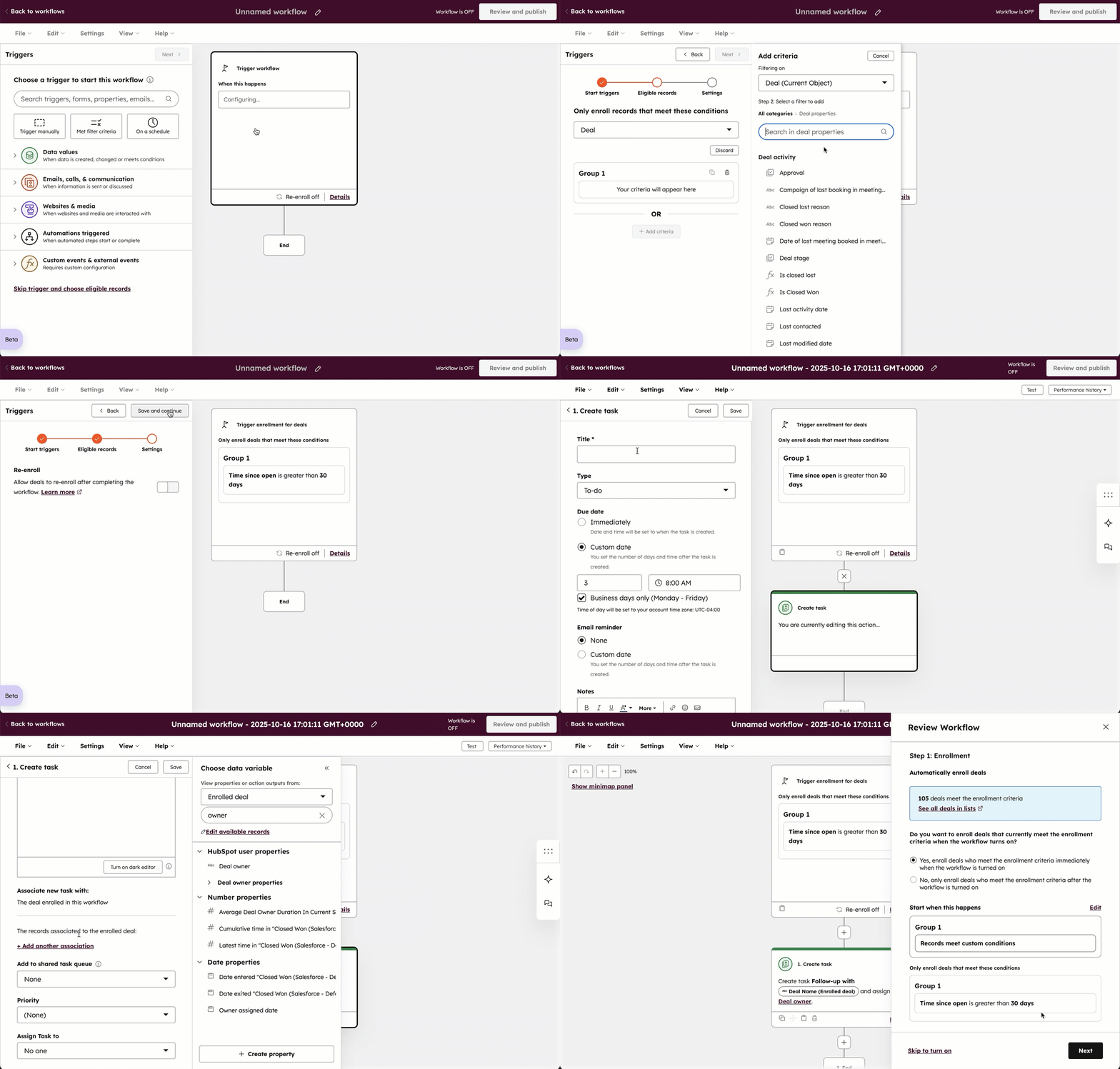
Ad esempio, è possibile iscrivere le trattative in un flusso di lavoro se la loro proprietàTempo trascorso dall'apertura è superiore a 30 giorni per assegnare un'attività al membro appropriato del team di vendita.
- Nel tuo account HubSpot, passa a Automazione > Flussi di lavoro.
- Crea un flusso di lavoro.
- Fare clic su Criteri filtro soddisfatti.
- Seleziona Transazione.
- Selezionale proprietà dell'affare.
- Fai clic sulla proprietà personalizzataTempo dall'apertura.
- Fai clic sulmenu a discesa dell'operatore e selezionaè maggiore di.
- Nelcampo di testo inserisci30.
- Fai clic suAvanti.
- Fai clic suSalva e continua.
- Nel pannello di sinistra, nel campo di testo "Sfoglia tutte le azioni ", inserisci"attività".
- Fai clic suCrea attività e configura le informazioni quali nome, assegnatario e data di scadenza.
- Al termine, clicca suSalva.
- In alto a destra, clicca suRivedi e pubblica.
Nota: le proprietà "Tempotrascorso da" e "Tempo rimanente" non sono supportate nei seguenti casi:
- Set di dati.
- Filtri nel generatore di report personalizzati.
- Input nelleproprietà di calcolo e rollup.
- Mappature dei campi di sincronizzazione dei dati personalizzati.
