
Ultimo aggiornamento: 16 settembre 2026
Disponibile con uno qualsiasi dei seguenti abbonamenti, tranne dove indicato:
-
 Marketing Hub
Starter, Professional, Enterprise
Marketing Hub
Starter, Professional, Enterprise
-
 Sales Hub
Starter, Professional, Enterprise
Sales Hub
Starter, Professional, Enterprise
-
 Service Hub
Starter, Professional, Enterprise
Service Hub
Starter, Professional, Enterprise
-
 Data Hub
Starter, Professional, Enterprise
Data Hub
Starter, Professional, Enterprise
-
 Content Hub
Starter, Professional, Enterprise
Content Hub
Starter, Professional, Enterprise
-
 CRM HubSpot intelligente
Professional, Enterprise
CRM HubSpot intelligente
Professional, Enterprise
-
 Crediti HubSpot richiesti
Utilizza l'agente per l'acquisizione di prospect per identificare le aziende più adatte in base a fattori concreti e per identificare i contatti giusti all’interno di tali aziende da contattare. Creare scenari specifici per guidare l'acquisizione di prospect da parte dell'agente e perfezionare le strategie di contatto in base al segmento e alla buyer persona.
L'agente per l'acquisizione di prospect ti aiuta a creare una Pipeline più efficiente:
-
Individuare le aziende che corrispondono ai segnali di acquisto per te più importanti.
-
Identificare i contatti competenti presso tali aziende.
-
Creazione di iniziative di coinvolgimento personalizzate basate sui dati del CRM e su segnali di intento recenti.
Nota: puoi gestire l'accesso delle funzionalità IA nelle tue impostazioni IA e configurare quali dati vengono condivisi. Consulta le domande frequenti sull'attendibilità dell'IA e le schede dei modelli di IA di HubSpot per informazioni dettagliate su controlli di sicurezza IA, utilizzo dei dati e conformità.
Prima di iniziare
Prima di iniziare a lavorare con questa funzione, assicuratevi di aver compreso appieno i passi da compiere in anticipo, nonché i limiti della funzione e le potenziali conseguenze del suo utilizzo.
Crediti HubSpot richiesti I crediti HubSpot vengono utilizzati quando l'operatore crea un'e-mail personalizzata per ciascun lead (un lead consigliato o iscritto manualmente), con passaggi aggiuntivi in base alle impostazioni della tua campagna. Scopri come gli agenti Breeze utilizzano i crediti HubSpot.
Comprendere i requisiti
- Nelle impostazioni dell'IA, è necessario attivare le seguenti opzioni:
- Dare agli utenti l'accesso a strumenti e funzionalità di AI generati
- Dati CRM
- Dati sulle conversazioni con i clienti
- Dati dei file
- Per configurare e utilizzare l’agente per l'acquisizione di prospect, gli utenti devono essere Super amministratori o disporre delle autorizzazioni relative all’agente per l'acquisizione di prospect .
Comprendere limiti e considerazioni
- L'agente per l'acquisizione di prospect considera i coinvolgimenti recenti, fino all'anno scorso, associati ai record del contatto, tra cui:
- Invio di form
- Visualizzazione di pagina
- Chiamate
- Riunioni
- Note
- Apertura dell'e-mail
- Le azioni dell'agente per l'acquisizione di prospect che richiedono crediti HubSpot non possono essere completate negli account sandbox.
- Gli utenti in possesso delle autorizzazioni " Modifica fatturazione" e "Modifica nome sul contratto " possono sospendere temporaneamente l'utilizzo dei crediti da parte dell'agente per l'acquisizione di prospect seguendo le istruzioni relative al tracciamento dell'utilizzo dei crediti.
- Potete continuare a lavorare sui lead senza l'acquisizione di prospect. Imparate a gestire i lead manualmente.
Comprendere i segnali di intento
Per individuare potenziali destinatari idonei alle attività di outreach, l’agente per l'acquisizione di prospect tiene d’occhio i “segnali di intento”, come notizie relative alle aziende (ad esempio, l’ottenimento di finanziamenti o il lancio di un nuovo prodotto) o indicazioni che le aziende stiano conducendo ricerche su argomenti di tuo interesse. Quando si crea uno scenario, è possibile scegliere quali segnali l'agente per l'acquisizione di prospect debba monitorare per quello specifico scenario.
Scopri di più sui diversi tipi di segnali di intento.
Creare scenari di gioco
L'agente per l'acquisizione di prospect si basa su "scenari" definiti dall'utente, ovvero insiemi di istruzioni che indicano come l'agente deve condurre le proprie ricerche e le proprie attività di contatto. È possibile creare diversi scenari di marketing in base ai mercati di riferimento e alle specifiche proposte di valore offerte per ciascun mercato.
Se non sai bene come rivolgerti al pubblico di tuo interesse, usa l'Assistente Breeze per elaborare gli scenari più adatti ai tuoi obiettivi.
Per creare un nuovo scenario:
- Nel tuo account HubSpot, fai clic su Altro, quindi vai aVendite > Agente per l'acquisizione di prospect. Se Altro non compare nel tuo account, vai direttamente a Vendite > Agente per l'acquisizione di prospect.
- In alto a destra, clicca su " Crea scenario".
- Nell'editor dello scenario, segui le istruzioni riportate di seguito per definire:
- Mentre modifichi lo scenario, puoi fare clic sul pulsante "Test"in alto a destra per avere una panoramica di come funzionerà l'agente per l'acquisizione di prospect in base alle tue selezioni attuali.
- Nella finestra di dialogo, utilizzare il menu a tendina "Seleziona un contatto " per selezionare un contatto.
- Quindi, clicca su"Genera" per creare un messaggio di contatto di esempio per quel contatto.
- Sotto il contenuto di esempio, clicca su“Visualizza sequenza completa ” (per gli scenari di estensione con sequenza fissa) o su“Visualizza tutti i passaggi” (per gli scenari di estensione adattivi) per esaminare gli esempi delle altre email di outreach incluse nello scenario.
- Una volta terminata la recensione dello scenario, clicca sullaX in alto a destra nella finestra di dialogo per tornare all'editor dello scenario.
- Una volta terminata la personalizzazione dello scenario, in alto a destra, clicca su “Recensione” e attiva l’opzione. Quindi, nella finestra di dialogo, fare clic suPubblica.
Pubblico
Utilizza la scheda "Pubblico " per definire il tuo pubblico.
- Nella parte superiore, fai clic sulla scheda "Pubblico ".
- Se desideri che l'agente per l'acquisizione di prospect individui dei contatti e li proponga attivamente per l'iscrizione allo scenario:
- Attiva l'opzione " Contatti di origine per me ".
- Anche con questa impostazione attivata, è comunque possibile iscrivere i contatti manualmente.
- Se desideri iscrivere i contatti nel play manualmente:
- Disattiva l'opzione " Contatti di origine per me ".
- A questo punto puoi passare direttamente alle istruzioni per configurare il tuo contesto di vendita.
- Nella sezione " Aziende di riferimento", seleziona i segmenti aziendali che desideri iscrivere in questo scenario. I segmenti selezionati determinano quali aziende l'agente monitora alla ricerca di segnali.
- Fai clic su " Aggiungi segmenti".
- Nella barra laterale destra, utilizza la barra di ricerca per trovare i segmenti, quindi seleziona le caselle di controllo accanto ai segmenti che desideri includere.
- Fai clic sullaX in alto a destra nella barra laterale per tornare all'editor dello scenario.
- Nella sezione "Segnali", selezionare i segnali di intento che l'agente per l'acquisizione di prospect utilizzerà durante il monitoraggio delle aziende.
- Fare clic su "Modifica segnali".
- Nella barra laterale destra, utilizza labarra di ricerca per trovare i segnali e seleziona lecaselle di controllo accanto ai segnali che desideri includere.
- Per modificare gli argomenti inclusi nel segnale "Ricerca ":
- Nella barra laterale destra, fai clic su"Modifica" accanto al segnale " Ricerca ".
- Nella parte sinistra della barra laterale, clicca su"Parola chiave " e utilizza labarra di ricerca per cercare argomenti correlati. In alternativa, clicca su "URL dell'azienda " e utilizza labarra di ricerca per inserire il dominio della tua azienda.
- Fai clic su"Aggiungi " accanto agli argomenti che desideri aggiungere.
- A destra, clicca sull' iconadi eliminazione per rimuovere un argomento dal segnaledi ricerca .
- Una volta terminata la modifica degli argomenti, in fondo alla pagina, clicca su“Salva”.
- Scopri come modificare i criteri relativi al segnale di intento del visitatore.
- Fai clic sullaX in alto a destra nella barra laterale per tornare all'editor dello scenario.
- Nella sezione "Buyer persone target", seleziona le buyer persona a cui vuoi rivolgere la vendita in questo scenario. L'agente individuerà fino a tre contatti corrispondenti alle tue buyer persona per ogni azienda iscritta allo scenario.
- Fai clic su " Aggiungi buyer persona".
- Nella barra laterale destra, utilizza la barra di ricerca per trovare le buyer persona e seleziona le caselle di controllo accanto a quelle che desideri includere.
- Fai clic sullaX in alto a destra nella barra laterale per tornare all'editor dello scenario.
- Nella sezione "Limite giornaliero dei nuovi suggerimenti di contatti", imposta il numero massimo di contatti che l'operatore può suggerire al giorno per questo scenario.
- Inserisci ilnumero di nuovi contatti che l'app deve consigliarti ogni giorno per lo scenario.
- I suggerimenti si basano sulle aziende che mostrano determinati segnali, pertanto potresti ricevere un numero di suggerimenti di contatto inferiore al limite che hai impostato.
Contesto di vendita
Utilizza la scheda “Contesto di vendita ” per definire le informazioni relative alle vendite della tua azienda.
- Nella parte superiore, fare clic sulla scheda " Contesto di vendita ".
- Per generare i dettagli relativi al contesto di vendita basati sul tuo sito web, nel campo " Analizza dal sito web " inserisci unURLe clicca su"Analizza sito web". A questo punto, modifica iltesto come ritieni opportuno.
- Per aggiungere manualmente i dettagli relativi al contesto di vendita, inserisciil testo nei seguenti campi:
- Cosa vende la vostra azienda?
- Qual è la vostra proposta di valore?
- Quali problemi risolve l'azienda?
- Fai clic sul menu a tendina "Quali prodotti e servizi desideri vendere?" per selezionare iprodotti e i servizi che desideri che l'agente venda. Scopri come aggiungere prodotti e servizi.
Sensibilizzazione
Utilizza la scheda "Contatti" per scegliere il metodo di contatto dell'agente, per visualizzare in anteprima come apparirà tale contatto e (facoltativamente) per fornire istruzioni personalizzate all'agente.
-
Nella parte superiore, clicca sulla scheda " Outreach ".
- Fai clic sul menu a tendina"Seleziona metodo " per scegliere il tipo di contatto che l'operatore deve effettuare:
- Sequenza: invia comunicazioni personalizzate e multicanale tramite una sequenza basata sull'intelligenza artificiale.
- Adaptive: invia e-mail personalizzate che si adattano in base alle azioni, al coinvolgimento e ai segnali del prospect iscritto.
- Se si seleziona“Sequenza”:
- Fai clic sull' icona"Aggiungi " per aggiungere passaggi alla sequenza.
- Fai clic sull' iconadi modifica per modificare il contenuto di una fase di email automatizzata.
- Per personalizzare l'oggetto con contenuti generati da Breeze, nell'oggetto clicca su "Oggetto intelligente". Quindi, clicca su "Usa un oggetto dinamico".
- Per personalizzare il corpo dell'e-mail con contenuti generati da Breeze, in basso a destra, clicca su " Aggiungi un blocco intelligente " e seleziona un'opzione tra quelle disponibili. In alternativa, fai clic su“Prompt personalizzato” e, nella pop-up, inserisciun nome per il blocco Smart ele istruzioni per l’istruzione, quindi fai clic su“Inserisci”.
- Per modificare le istruzioni di uno smart block, clicca sulnome dello smart block nell'oggetto o nel corpo dell'e-mail. A questo punto, modifica il nome del blocco Smart e/ole istruzioni dell'istruzione , quindi fai clic suSalva.
- Una volta terminata la modifica della fase relativa all'e-mail, in basso a sinistra, clicca su"Salva".
-
- Per eliminare un passaggio, fare clic su"Azioni" in alto a destra del passaggio, quindi fare clic su"Elimina".
- Per regolare la tempistica delle fasi, fare clic su“Ritardo tra due fasi”, selezionare ilnumero di giorni lavorativi di ritardo, quindi fare clic su“Salva”.
- Se si seleziona "Adattivo":
- Nella sezione "Frequenza dei contatti", fai clic sui menu a tendina per impostare il "Numero minimo di giorni tra un'e-mail e l'altra" e il "Numero massimo di e-mail per iscrizione". L'agente seguirà queste linee guida sulle frequenze indipendentemente da eventuali istruzioni personalizzate fornite dall'utente.
- Nella sezione "Sensibilizzazione adattiva", è possibile visualizzare in anteprima come sarà la strategia di sensibilizzazione per i contatti iscritti.
- Nella sezione "Istruzioni avanzate", inseriscidel testo per fornire all'operatore ulteriori indicazioni. Ad esempio: “Concentrati sulla creazione di relazioni e sull’offrire valore ai prospect”. "Sottolineare la nostra comprovata capacità di adattarci ai cambiamenti del mercato."
Parapetti
Utilizza la scheda"Guardrails " per configurare i dettagli delle e-mail stesse, quali l'indirizzo e-mail del mittente, il tono del messaggio e l'ora del giorno in cui le e-mail devono essere inviate.
- Nella parte superiore, fare clic sulla scheda "Guardrails ".
- Nella sezione "Invia per conto di", selezionare l'utente il cui indirizzo e-mail collegato verrà utilizzato dall'agente per l'invio delle e-mail:
- Invia dall'intestatario del contatto: l'agente utilizzerà l'indirizzo e-mail associato all'intestatario del contatto.
- Fai clic sul menu a discesa "Usa questa proprietà del contatto " per selezionare la proprietà del contatto in cui è memorizzato il proprietario corretto. Ad esempio, è possibile selezionare una proprietà "proprietario" personalizzata invece della proprietà predefinita "proprietario del contatto ".
- Fai clic sul menu a tendina "Mittente di riserva " e seleziona unutente che funga da mittente nel caso in cui il proprietario del contatto non disponga di una posta in arrivo collegata.
- Se al mittente di riserva sono collegate più caselle di postain arrivo, selezionarne una.
- Invia da utente singolo: l'agente utilizzerà sempre la stessa posta in arrivo collegata per ogni contatto.
- Fai clic sul menu a tendina"Seleziona un utente " e seleziona unutente.
- Se l'utente ha più di una postain arrivo collegata, selezionarne una.
- Invia dall'intestatario del contatto: l'agente utilizzerà l'indirizzo e-mail associato all'intestatario del contatto.
- Nella sezione "Tono", selezionaun'opzione relativa al tono di scrittura che l'agente utilizzerà:
- Utilizza un set di impostazioni: l'operatore scriverà le e-mail utilizzando un tono generico (ad es. "Professionale", "Cordiale", ecc.). Fai clic sul menu a tendina“Seleziona un tono ” e seleziona un tono.
- Utilizza il tono del brand: l'operatore adotterà il tono del brand e lo stile delle e-mail di vendita dell'azienda. Scopri come definire il tono del brand.
- Se hai selezionato il metodo di contatto "Adaptive" , nella sezione "Lingua" scegli se l'operatore debba adattarsi alla lingua preferita del contatto.
- Attiva l'opzione "Abilita comunicazione multilingue " per consentire all'operatore di utilizzare la lingua preferita del contatto (se definita).
- Fai clic sul menu a tendina " Lingua di riserva " per selezionare lalingua che l'operatore utilizzerà nel caso in cui il contatto non abbia indicato una lingua preferita.
- Se hai selezionato il metodo di contatto “Adaptive” , nella sezione“Call-to-action” scegli cosa l’agente può includere nel proprio messaggio. L'agente deciderà quando utilizzare ciascun elemento in base al contesto.
- Richiedi al contatto di prenotare una riunione: seleziona un link per riunioni che l'agente possa condividere per aiutare il contatto a prenotare una riunione.
- Se selezioni "Link per riunioni non HubSpot", inserisci unURL nel campo URL .
- Se selezioniil link per riunioni di HubSpot, utilizza imenu a tendina per selezionare unutente e unlink per riunioni.
- Allega un documento HubSpot: aggiungi un documento che l'operatore possa includere nelle comunicazioni.
- Fai clic su "Allega un documento".
- Nella finestra di dialogo, passa il mouse su un documento e fai clicsu Seleziona.
- Nel campo"Descrizione ", inserisciun testo che descriva il documento allegato (ad esempio, "descrizione del prodotto").
- Per rimuovere il documento allegato, clicca sull' iconadi eliminazione .
- Inserisci un URL: aggiungi un link che desideri che l'agente per l'acquisizione di prospect condivida.
- Fai clic su "Aggiungi un link".
- Nel campoURL , inserisci unURL.
- Nel campo"Descrizione ", inserisciun testo che descriva la destinazione dell'URL (ad esempio, "pagina di acquisto").
- Per rimuovere il link, clicca sull’ iconadi eliminazione .
- Richiedi al contatto di prenotare una riunione: seleziona un link per riunioni che l'agente possa condividere per aiutare il contatto a prenotare una riunione.
- Nella sezione "Giorni lavorativi e finestra di invio" è possibile scegliere in quali giorni e in quali orari l'operatore può inviare e-mail.
- Attiva l'opzione " Esegui nei giorni lavorativi " per indicare all'agente di programmare le e-mail solo nei giorni lavorativi.
- Fai clic sui menu a tendinadella finestra "Invio automatico di e-mail " e seleziona gli orari di inizio e fine in cui l'operatore può inviare e-mail durante la giornata. L'agente sceglierà gli orari con il tasso di apertura più elevato all'interno di questa fascia oraria.
- Fai clic sul menu a tendina "Fuso orario predefinito " e seleziona un fuso orario da utilizzare quando quello del contatto non è disponibile.
Automazione
Utilizza la scheda "Automazione " per scegliere se l'agente agisca in modo autonomo.
- Nella parte superiore, fare clic sulla scheda “Automazione ”.
- Inmodalità autonoma, selezionare una delle seguenti opzioni:
- Recensione prima dell'invio: dovrai effettuare una recensione e approvare ogni messaggio prima che venga inviato.
- Invio automatico: l'agente invia le e-mail senza effettuare una recensione, in base alle impostazioni di contatto specificate.
Se selezioni"Recensione prima dell'invio", quando una bozza di email sarà pronta per essere revisionata, il mittente assegnato riceverà una notifica all'interno dell'app. Puoi annullare l'iscrizione a questi avvisi modificando le impostazioni delle notifiche utenteper disattivare la notifica relativaalle bozze dell'Agente per l'acquisizione di prospect pronte per la revisione . È anche possibile ricevere le notifiche delle recensioni come e-mail giornaliere.
Gestisci gli scenari
Per gestire le campagne esistenti degli agenti per l'acquisizione di prospect:
- Nel tuo account HubSpot, fai clic su Altro, quindi vai aVendite > Agente per l'acquisizione di prospect. Se Altro non compare nel tuo account, vai direttamente a Vendite > Agente per l'acquisizione di prospect.
- A sinistra, sotto “Gestisci”, clicca su “Scenari”.
- Per modificare un scenario:
- Passa il mouse sul pulsante "Scenario" nella tabella e clicca su"Modifica".
- Una volta apportate le modifiche, clicca su“Recensione delle modifiche ” in alto a destra.
- Quindi, nella finestra di dialogo, fare clic su“Approva X modifiche”.
Nota bene: quando modifichi uno scenario, le modifiche apportate si applicheranno solo ai contatti appena iscritti. I contatti già iscritti allo scenario continueranno a seguire la versione pubblicata al momento della loro iscrizione iniziale.
- Per impostare un scenario come predefinito, passa il mouse sull'scenario nella tabella e fai clic suAzioni>Imposta come predefinita.
- Per clonare un scenario, passa il mouse sull'scenario nella tabella e clicca suAzioni> Clona.
- Per eliminare un scenario, passa il mouse sullo scenario nella tabella e fai clic suAzioni> Elimina. Nella finestra di dialogo, fare clic suElimina.
Iscrivi contatti e aziende da HubSpot
Una volta definite le tue strategie, l'agente per l'acquisizione di prospect monitorerà le aziende alla ricerca di segnali e ti consiglierà quelle da iscrivere tramite l'agente. All'interno dell'agente per l'acquisizione di prospect,è possibile automatizzare l'iscrizione dei contatti in base a determinati criteri oppure iscrivere manualmente contatti e aziende.
Nel tuo account HubSpot, puoi iscrivere i record nelle strategie di acquisizione di prospect degli agenti utilizzando l'Assistente Breeze. Inoltre, è possibile utilizzare le azioni del flusso di lavoro per iscrivere o rimuovere i record da uno scenario per l'acquisizione di prospect degli agenti.
Monitorare le aziende alla ricerca di segnali
Se hai aggiunto un pubblico nelleinformazionidi contesto dello scenario, l'agente per l'acquisizione di prospect monitorerà le aziende di quel pubblico alla ricerca di segnali di acquisto. Scopri come utilizzare i dati relativi all'intento dell'acquirente per identificare le aziende target.
- Nel tuo account HubSpot, fai clic su Altro, quindi vai aVendite > Agente per l'acquisizione di prospect. Se Altro non compare nel tuo account, vai direttamente a Vendite > Agente per l'acquisizione di prospect.
- A sinistra, nella sezione "Outreach", clicca su " Aziende monitorate".
- Fai clic sulla scheda“Consigliati” per visualizzare le aziende che l’agente consiglia per l’iscrizione.
- Fai clic sulla scheda“Tutte le aziende monitorate ” per visualizzare tutte le aziende incluse nei segmenti di pubblico monitorati dall’agente.
- Nella tabella, per ciascuna azienda è possibile consultare:
- Contatti consigliati per l'iscrizione al programma di agenti per l'acquisizione di prospect.
- I segnali di intento rilevati per tale azienda.
- Motivi per contattare quell’azienda.
- Quando è stato contattato per l'ultima volta un contatto di tale azienda.
- Gli spettacoli a cui l'azienda è associata.
- Per avviare un'attività di sensibilizzazione nei confronti di un contatto:
- Nella tabella, clicca sulnome dell'azienda.
- Fai clic sul menu a tendinadei contatti a sinistra per filtrare i risultati in base ai contatti suggeriti, ai contatti attivi o a tutti i contatti.
- A sinistra, clicca sulnome del contatto.
- A destra, fai clic sul menu a tendina "Scenario associato " e seleziona unoscenario.
- Fai una recensione delle e-mail generate. Fai clic sul pulsante "Rigenera email" accanto a un'email per generare nuovi contenuti. In alternativa, clicca su "Rigenera tutto " per generare una nuova serie di e-mail.
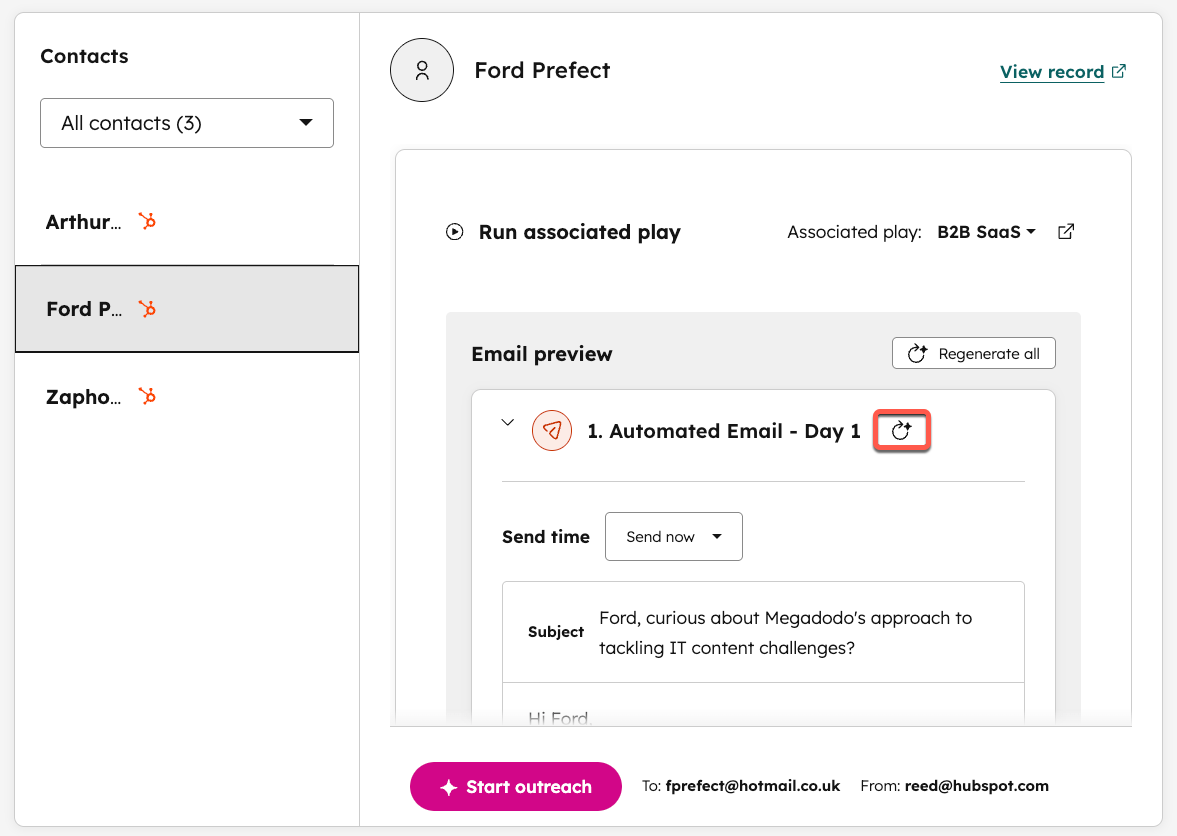
-
- Fai clic su una qualsiasi dellee-mail per modificarne il contenuto, quindi fai clic su“Salva le modifiche all’e-mail”.
- Una volta terminata la modifica delle tue e-mail di contatto, in fondo alla pagina, clicca su " Avvia contatto".
Iscrizione automatica
È possibile automatizzare l'iscrizione dei contatti utilizzando determinate attivazioni e criteri.
- Nel tuo account HubSpot, fai clic su Altro, quindi vai aVendite > Agente per l'acquisizione di prospect. Se Altro non compare nel tuo account, vai direttamente a Vendite > Agente per l'acquisizione di prospect.
- A sinistra, nella sezione " Gestisci", fai clic su"Automazioni".
- Le modalità di iscrizione disponibili sono:
- Quando viene visualizzata una pagina: quando le pagine visualizzate includono una qualsiasi delle pagine selezionate.
- Quando la form viene inviata: quando vengono inviati i moduli selezionati.
- Quando i giorni trascorsi dall'ultimo coinvolgimento sono superiori a x: quando è trascorso un determinato numero di giorni dall'ultimo coinvolgimento.
- Quando viene aggiunto a un elenco qualsiasi: quando il contatto viene aggiunto a uno qualsiasi degli elenchi selezionati.
- Fare clic sul pulsante"Modifica " accanto a una modalità di iscrizione per:
- Definire i criteri specifici relativi al metodo scelto (visualizzazioni di pagina, form inviati, numero di giorni trascorsi dall’ultimo coinvolgimento, elenchi a cui è stato aggiunto il contatto).
- Scegli lo scenario specifico.
- In fondo alla pagina, clicca su“Salva”.
- Per ogni metodo di iscrizione che desideri utilizzare, attiva l' interruttore corrispondente a quel metodo. Quindi, nella finestra di dialogo, fare clic su Attiva.
Iscrizione manuale
Per iscrivere in blocco i record in un scenario di acquisizione di prospect per agenti:
- Nel tuo account HubSpot, fai clic su Altro, quindi vai aVendite > Agente per l'acquisizione di prospect. Se Altro non compare nel tuo account, vai direttamente a Vendite > Agente per l'acquisizione di prospect.
- In alto a destra, clicca su"Iscrivere" e seleziona una delleopzioni:
- Iscrivere manualmente i contatti
- Iscrivere manualmente le aziende
- Utilizza labarra di ricerca ei filtri per trovare i record che desideri iscrivere.
- Selezionare lecaselle di controllo accanto ai records.
- In fondo alla pagina, clicca su "Avanti".
- Fai clic sul menu a tendina"Play " e seleziona loscenario a cui desideri iscrivere i record.
- Per visualizzare in anteprima la tempistica dell'azione di contatto dell'agente per lo scenario di estensione, clicca su"Mostra anteprima " in alto a destra.
- In basso a destra, fai clic su "Inizia l'iscrizione".
Iscriviti all'Assistente Breeze
Per iscrivere i record in una campagna di acquisizione di prospect con l'Assistente Breeze:
- Nella barra di navigazione in alto, fare clic su " " ( Assistente Breeze).
- Inserisciil tuomessaggio (ad es., "Iscrivi [nome del contatto] all'agente per l'acquisizione di prospect"), quindi fai clic sull’icona “ ” ( Invia messaggio ).
- Rispondi alle domande di approfondimento nella chat, se necessario (ad esempio, quale strategia dovrebbe adottare l’agente per l'acquisizione di prospect per quel contatto).
- Prima dell'iscrizione, l'Assistente Breeze fornirà il
- Se stai iscrivendo un singolo contatto:
- Fai clic su“Approva” per iscrivere il contatto nel scenario specificato.
- Fai clic su "Rifiuta " per respingere la richiesta di iscrizione.
- Se stai iscrivendo un'azienda:
- Seleziona lecaselle di controllo accanto ai contatti che desideri iscrivere. Quindi, fare clic sull'icona " " ( Istruzione ).
- Fai clic su "Approva " per iscrivere i contatti nel scenario specificato.
- Fai clic su "Rifiuta " per respingere la richiesta per iscrivere.
Iscrivi contatti provenienti da altre fonti
Oltre a iscrivere i contatti HubSpot esistenti nell'agente per l'acquisizione di prospect, puoi collegare una fonte di dati per individuare nuovi contatti che l'agente potrà iscrivere in un scenario.
Nota bene: è possibile entrare in contatto con una sola fonte di dati esterna alla volta.
- Nel tuo account HubSpot, fai clic su Altro, quindi vai aVendite > Agente per l'acquisizione di prospect. Se Altro non compare nel tuo account, vai direttamente a Vendite > Agente per l'acquisizione di prospect.
- A sinistra, nella sezione"Gestisci", fai clic su"Integrazioni".
- Fai clic su"Entrare in contatto " in corrispondenza della fonte dati a cui desideri entrare in contatto.
- Se stai entrando in contatto con Apollo:
- Nella finestra di dialogo, fare clic su“Entrare in contatto con Apollo”.
- Nella finestra pop-up, inserisci le tue credenziali Apollo e clicca su "Accedi".
- Se stai entrando in contatto con Surfe:
- Nel campo "Chiave api ", inseriscila tuachiave API.
- Fare clic su "Entrare in contatto".
- Se stai entrando in contatto con ZoomInfo:
- Nella finestra di dialogo, fare clic su "Entrare in contatto con ZoomInfo".
- Nella finestra pop-up, inserisci le tue credenziali ZoomInfo e fai clic su "Accedi".
- Se stai entrando in contatto con Seamless:
- Nella finestra di dialogo, fare clic su "Entrare in contatto con Seamless".
- Nella finestra pop-up, inserisci le tue credenziali Seamless e clicca su"Accedi".
Ricevere un riepilogo giornaliero delle attività di outreach da recensire
È possibile ricevere ogni giorno un'e-mail di riepilogo dei contatti con l'acquisizione di prospect da parte degli agenti per l'acquisizione di prospect in attesa di recensione. L'e-mail di riepilogo rimanda direttamente al contenuto della bozza, in modo che possiate recensire e agire su ogni bozza.
L'e-mail giornaliera include anche raccomandazioni sulle aziende, mostrando le aziende con attività recenti, il motivo della raccomandazione e i contatti suggeriti per l'azienda in questione.
Il digest viene inviato alle 9 del mattino nel fuso orario del vostro account.
Per prendere provvedimenti in merito alle richieste di informazioni in sospeso:
- Nell'e-mail, fare clic su Recensione per il contatto specifico. Verrete indirizzati alla scheda Pronto per l'acquisizione di prospect, con il contatto in questione selezionato e la bozza aperta.
- Se ci sono tre o più bozze in attesa di recensione, fare clic su Recensione di tutte le e-mail. Verrete indirizzati alla scheda Pronto per l'acquisizione di prospect, dove potrete selezionare i contatti e agire singolarmente sulle bozze.
Per recensire le aziende consigliate, fare clic su Recensione sotto la specifica azienda consigliata.
È possibile annullare l'iscrizione al digest giornaliero regolando le notifiche dell'utente in modo da disattivare l'e-mail dell' Acquisizione giornaliera dell'agente per l'acquisizione di prospect .
A prescindere dal riepilogo, quando l'agente per l'acquisizione di prospect redige un'e-mail, nel feed attività dell'area di lavoro delle vendite dell'utente indicato come mittente verrà visualizzata un'attività.
Analizzare le prestazioni
Esamina i risultati ottenuti dal tuo agente per l'acquisizione di prospect e lo stato attuale delle e-mail la cui invio è previsto per oggi.
- Nel tuo account HubSpot, fai clic su Altro, quindi vai aVendite > Agente per l'acquisizione di prospect. Se Altro non compare nel tuo account, vai direttamente a Vendite > Agente per l'acquisizione di prospect.
- A sinistra, fare clic su " Prestazioni".
- Nella sezione "Risultati", esamina:
- Numero totale di iscrizioni
- E-mail consegnate
- Email aperte
- Email cliccate
- E-mail a cui ho risposto e riunioni fissate
- Utilizza ifiltri nella parte superiore della pagina per affinare i dati visualizzati nel rapporto "Risultati ".
- Nella sezione“Email da inviare oggi”, puoi vedere quali email sono in programma, quali sono già state inviate e quali iscrizioni devono essere sottoposte a revisione (ovvero, le email sono state redatte e devono essere approvate).
Esamina i contatti e le aziende suggeriti dalle viste del CRM
Se di solito lavori da una vista del CRM (ad esempio, dalla pagina indice dei contatti), puoi aggiungere delle viste che mostrano i dettagli degli agenti per l'acquisizione di prospect relativi ai contatti e alle aziende.
Visualizzazione dei contatti
- Nel tuo account HubSpot, fai clic su Altro, quindi vai a CRM > Contatti. Se Altro non compare nel tuo account, vai direttamente a CRM > Contatti.
- In alto a destra nella tabella, fare clic su "Aggiungi vista".
- Nella sezione "Fornito da HubSpot", selezionai contatti "Agente per l'acquisizione di prospect".
La schermata dei contatti mostra lo stato di iscrizione dell'agente per l'acquisizione di prospect associato al contatto (ad esempio, "Pronto per la revisione", "In corso", "Completato", ecc.).
Il punto di vista delle aziende
- Nel tuo account HubSpot, fai clic su Altro, quindi vai a CRM > Aziende. Se Altro non compare nel tuo account, vai direttamente a CRM > Aziende.
- In alto a destra nella tabella, fare clic su "Aggiungi vista".
- Nella sezione "Fornito da HubSpot", seleziona "Aziende consigliate".
La vista "Aziende" mostra le seguenti proprietà:
- Numero di contatti suggerito: il numero di contatti all’interno dell’azienda che l’agente per l’acquisizione di prospect ha identificato come da contattare.
- Punteggio massimo di raccomandazione: indica con quanta convinzione l'agente per l'acquisizione di prospect raccomanda un'azienda come potenziale prospect, consentendoti di stabilire le priorità su cui concentrare i tuoi sforzi.
- Motivo del contatto: la motivazione alla base della raccomandazione dell’agente per l'acquisizione di prospect di contattare l’azienda, fornendo il contesto che spiega perché un’azienda sia un buon candidato per l’iniziativa di contatto.
Scopri come filtrare i record in una vista.
