Ultimo aggiornamento: 20 gennaio 2026
Disponibile con uno qualsiasi dei seguenti abbonamenti, tranne dove indicato:

-
 Postazioni richieste per determinate funzionalità
Sui record, le schede visualizzano i dati e le azioni specifiche di quel record. Ci sono schede standard predefinite fornite da HubSpot, oltre a schede che possono essere personalizzate per mostrare i dati rilevanti per la vostra azienda. Ogni tipo di oggetto visualizza dati diversi e consente di eseguire determinate azioni, che variano in base al tipo di oggetto e alla posizione nel record dell'oggetto. Ad esempio, in alcune schede della colonna centrale è possibile personalizzare le tabelle, filtrare i dati o interagire con i rapporti.
Autorizzazioni richieste
Personalizzare il layout della pagina del record
o i permessi di super amministratore sono necessari per aggiungere, rimuovere e personalizzare le schede dei record.
I seguenti sono tipi di schede che possono essere personalizzate per includere determinate informazioni. Alcuni tipi di carte sono disponibili in più punti di un record con limiti e azioni diverse.
Imparate a creare schede personalizzate in HubSpot o schede di app con estensioni UI (BETA).
Attività
Nella colonna centrale, la scheda Attività visualizza le attività svolte in un determinato periodo di tempo. È possibile scegliere quali attività includere e come visualizzare le attività sulla scheda, con informazioni in anteprima o condensate.
- Per filtrare le attività visualizzate, fare clic su Filtra per e selezionare le attività da visualizzare. A seconda delle attività selezionate al momento della creazione della scheda, solo alcune attività saranno visualizzate come opzioni.
- Per aggiornare un'attività, fare clic per espandere i dettagli dell' attività, quindi modificare i valori delle proprietà o le associazioni. È anche possibile commentare l'attività o fare clic su Attività per appuntare, eliminare o visualizzare la cronologia dell'attività. Per saperne di più sulle attività di editing.
- Per chiudere o espandere tutti i dettagli dell'attività, fare clic su [Chiudi/Espandi] tutti.
Totali delle attività
Nella colonna centrale, la scheda dei totali delle attività visualizza il numero totale di attività in entrata o in uscita per il record, raggruppate per tipo di attività.
- Per filtrare le attività conteggiate, fare clic su un filtro e selezionare i criteri. Fare clic su Cancella tutto per rimuovere i filtri.
- Per visualizzare ulteriori informazioni sulle attività di un tipo specifico, fare clic sul numero sotto un'attività. Nel pannello di destra, recensire le attività.
Etichetta di associazione elenco
Nella colonna centrale, la scheda Etichetta di associazione visualizza un elenco di record associati raggruppati in base alle etichette di associazione selezionate.
- Per visualizzare un record associato, fare clic sul nome dell'associazione.
- Per aggiungere una nuova associazione, fare clic su + Aggiungi. Per includere la nuova associazione nella scheda, è necessario selezionare una delle etichette di associazione incluse durante la creazione.
- Per modificare le etichette di associazione visualizzate sulla scheda, fare clic sull'icona delle impostazioni per accedere all'editor della scheda per accedere all' editor delle schede.
Elenco delle proprietà dell'Associazione
Nella colonna centrale, la scheda dell'elenco delle proprietà dell'associazione visualizza un elenco di fino a 24 proprietà modificabili dei record associati, con la possibilità di filtrare o ordinare le associazioni.
- Se ci sono più associazioni, per visualizzare un'associazione diversa, fare clic sull' Associazione, quindi selezionare il record associato che si desidera visualizzare.
- Per aggiornare una proprietà inclusa nella scheda, fare clic sul valore della proprietà, quindi inserire, selezionare o cancellare i valori.
- Per modificare le proprietà o le associazioni visualizzate sulla scheda, fare clic sull'icona delle impostazioni per accedere all'editor della scheda per passare all' editor della scheda.
Tabella delle associazioni
Nella colonna centrale, la scheda della tabella delle associazioni visualizza un elenco delle associazioni del record per un oggetto specifico con le proprietà selezionate.
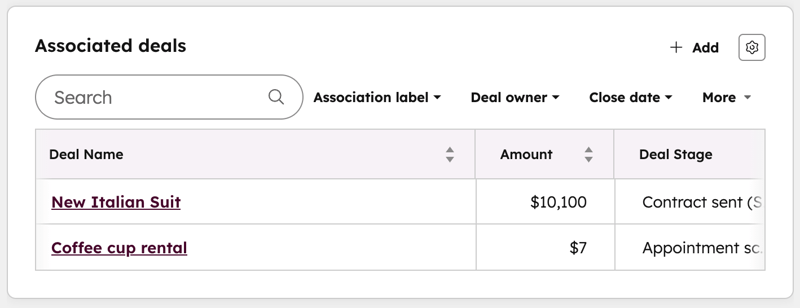
- La scheda può essere gestita come segue:
- Fare clic su un filtro e selezionare i criteri perfiltrare le associazioni. Fare clic su Cancella tutto per rimuovere i filtri.
- Passare il mouse sulla riga, fare clic su Azioni e selezionare un' opzione per modificare l'associazione. È possibile rimuovere l'associazione o modificarne le etichette( solo perProfessional ed Enterprise ).
- Fare clic su una proprietà nella riga del record, quindi inserire o selezionare un nuovo valore per modificare il valore di una proprietà per un record associato.
- Passare il mouse sulla riga, quindi fare clic su Anteprima per visualizzare l'anteprima del record associato.
- Fare clic sul nome dell'associazione per visualizzare il record associato.
- Fare clic su + Aggiungi per aggiungere una nuova associazione.
- Fare clic sull'icona per passare all' editor delle schede e modificare le associazioni e le proprietà visualizzate sulla scheda.
Associazioni
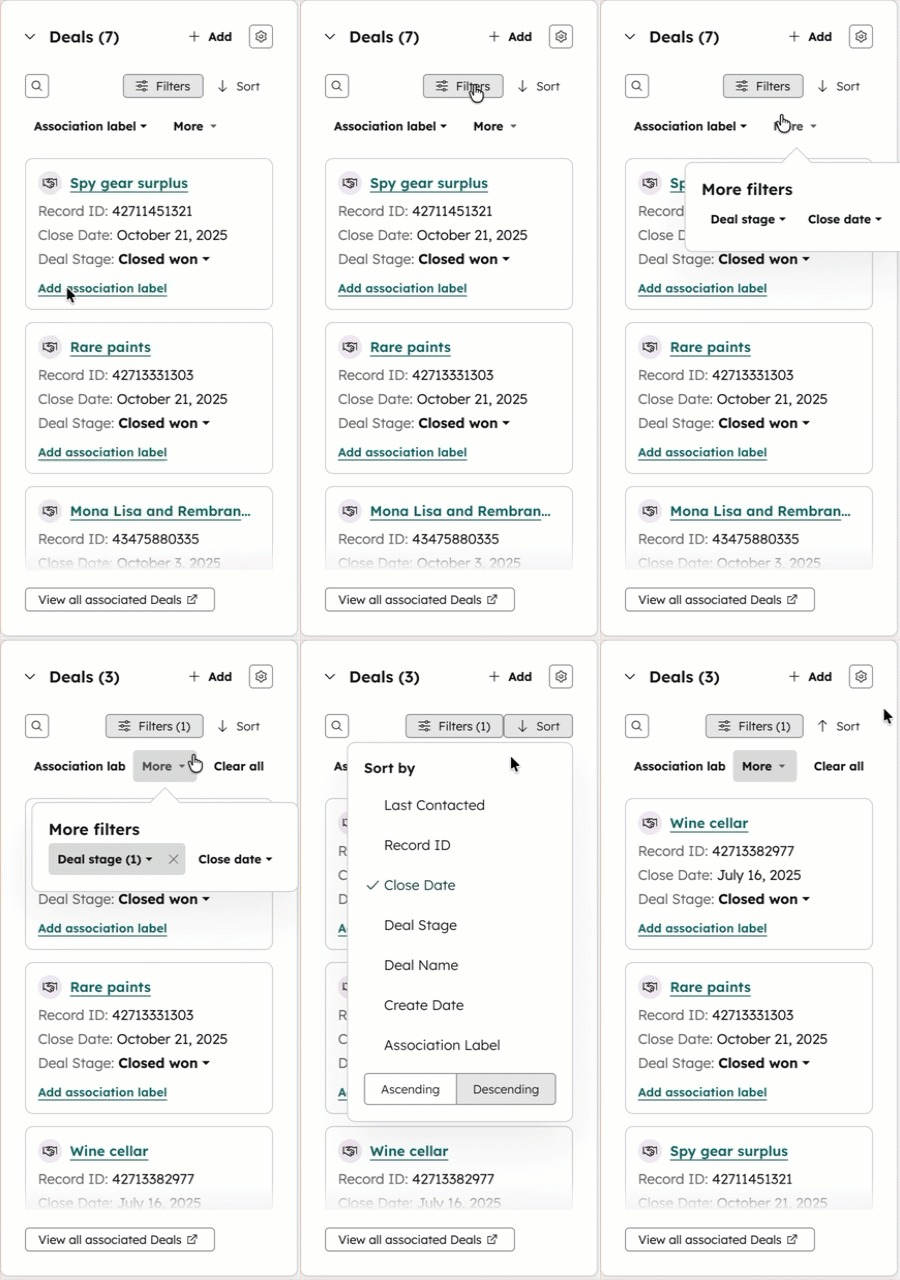
Nella barra laterale destra e nella barra laterale di anteprima, la scheda delle associazioni visualizza un'anteprima delle associazioni del record per un oggetto specifico con un massimo di sei proprietà.
La scheda può essere gestita come segue:
- Fare clic sull'icona configurare per gestire quanto segue:
- Proprietà dell'anteprima: le proprietà visualizzate per ogni record associato. È possibile aggiungere fino a 6 proprietà.
- Filtri di base: selezionare i criteri che i record dell'azienda devono soddisfare per essere visualizzati sulla scheda (ad esempio, il nome dell'azienda è noto). Questi filtri si applicano prima di qualsiasi filtro rapido configurato.
- Filtri rapidi: selezionare le opzioni di filtro da applicare in aggiunta ai filtri di base. È possibile aggiungere fino a 4 proprietà supplementari.
- Fare clic sull'icona per cercare i record associati in base al nome.
- Fare clic sul menu a discesa Ordina per e selezionare un' opzione per ordinare in base a proprietà specifiche (ad esempio, Data di chiusura di una scheda di associazione). È possibile ordinare per proprietà di anteprima standard e personalizzate.
- Fare clic sul menu a discesa dei filtri per filtrare in base ai filtri rapidi configurati, oltre ai filtri configurati nelle impostazioni.
- Passare il mouse su un record associato e fare clic sul menu a discesa con i tre punti orizzontali e selezionare un' azione. È possibile eseguire azioni quali l'anteprima di un record, la modifica delle etichette di associazione, la visualizzazione delle proprietà o la rimozione dell'associazione.
- Scorrere la scheda per visualizzare gli altri record associati.
Registro delle fasi dell'Associazione
Nella colonna centrale, la scheda del Registro delle fasi di associazione mostra la progressione dei record associati attraverso un processo. Per i contatti e le aziende associati, il registro mostrerà la progressione attraverso le fasi del ciclo di vita. Per le trattative, i ticket e gli oggetti personalizzati associati, il registro mostrerà la progressione attraverso una pipeline.
Per i contatti e le trattative negli account Professional ed Enterprise , la scheda visualizzerà anche i valori delle proprietà del calcolo della fase, come il tempo trascorso nella fase corrente.
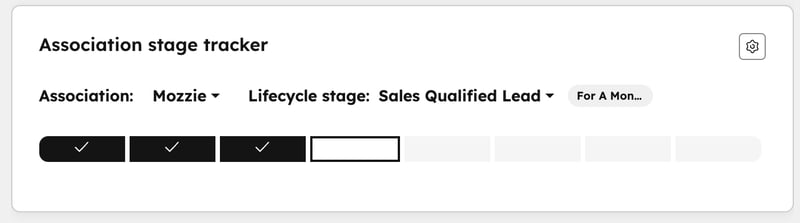
- Se ci sono più associazioni, per visualizzare le informazioni sullo stage di un diverso record associato, fare clic sull' Associazione, quindi selezionare il record associato che si desidera visualizzare.
- Per aggiornare lo stage o un'altra proprietà inclusa nella scheda, fare clic sul valore della proprietà, quindi inserire, selezionare o cancellare i valori.
- Per modificare le proprietà visualizzate sulla scheda, fare clic sull'icona delle impostazioni per passare all'editor della scheda per accedere all' editor della scheda.
Valutazione media Nps
Abbonamento richiesto Per utilizzare la scheda di valutazione NPS media è necessario un account Service Hub Professional o Enterprise .
È possibile aggiungere questa scheda alla colonna centrale dei contatti e delle aziende. La scheda mostra la media delle risposte di feedback mese per mese. Per visualizzare i dati della scheda è necessario utilizzare lo strumento Sondaggi di feedback .
Carte Smart CRM (BETA)
Abbonamento richiesto Un account Professional o Enterprise idoneo iscritto alla beta deve utilizzare la scheda Catch-up sulle aziende per recensire le informazioni su di esse.
Nella sezione Panoramica:
- Approfondimenti sull'azienda: questa scheda visualizza dati come i metodi di contatto più frequenti, le attività recenti e i suggerimenti per i passi successivi.
- Interazioni recenti: questa scheda visualizza le attività in entrata (ad esempio, chiamata in entrata, e-mail) e in uscita (ad esempio, nota) registrate nel record.
Nella sezione Salute :
- Sentiment: questa scheda visualizza un riepilogo generato con un punteggio di sentiment. Utilizza le interazioni dell'azienda con la vostra attività e include note a piè di pagina con fonti di dati recenti.
- Sfide: questa scheda mostra un riassunto generato delle difficoltà dell'azienda e include note a piè di pagina con fonti di dati recenti. Ad esempio, avete ricevuto alcune e-mail da Dunder Mifflin per il fatto che Dwight distraeva i suoi colleghi. È possibile visualizzare un riepilogo di tali e-mail.
- Feedback positivo: questa scheda mostra un riepilogo generato del coinvolgimento positivo con l'azienda. Ad esempio, Dunder Mifflin ha interagito con voi attraverso diversi canali, come e-mail, chiamate e SMS.
Nella sezione Qualità dei dati :
- Dati mancanti: questa scheda visualizza le proprietà senza valori che possono essere arricchite e un pulsante per interagire con l'agente dei dati.
Sintesi dell'Azienda
Abbonamento richiesto Per visualizzare la scheda riassuntiva dell'azienda è necessario un abbonamento Professional o Enterprise .
Esiste una scheda predefinita con la colonna centrale del riepilogo dell'azienda che può essere aggiunta alle visualizzazioni dei record dell'azienda, ma è anche possibile creare schede di riepilogo personalizzate per visualizzare una panoramica dei dettagli principali di un'azienda.
Imparare a utilizzare una scheda riassuntiva dell'azienda.
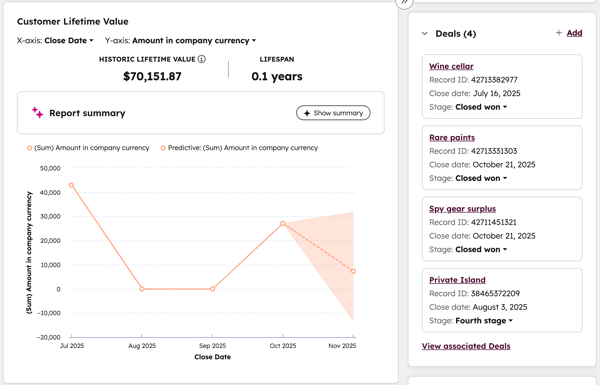
Valore della durata di un cliente
Abbonamento richiesto Per utilizzare la carta del valore della durata di un cliente è necessario un abbonamento Professional o Enterprise .
È possibile aggiungere questo rapporto ai contatti e alle aziende. Visualizza un grafico a linee basato sull'Importo della trattativa chiuso associato e calcola l'importo moltiplicando il valore medio di acquisto, la durata di vita dell'azienda e la frequenza di acquisto.
Punteggio soddisfazione del cliente (CSAT)
Abbonamento richiesto Per utilizzare il Punteggio soddisfazione del cliente è necessario un account Service Hub Professional o Enterprise .
È possibile aggiungere questa scheda alla colonna centrale dei contatti e delle aziende. La scheda mostra la media delle risposte di feedback mese per mese. Per visualizzare i dati della scheda è necessario utilizzare lo strumento Sondaggi di feedback .
Dati in evidenza
Nella colonna centrale, la scheda di evidenziazione dei dati visualizza i valori di un massimo di quattro proprietà selezionate.
- Per modificare le proprietà visualizzate sulla scheda, fare clic sull'icona delle impostazioni per passare all'editor della scheda per accedere all' editor della scheda.
Approfondimenti sulle Trattative
Abbonamento richiesto Per aggiungere la scheda Trattativa Insights ai record della trattativa è necessario un abbonamento a Sales Hub Professional o Enterprise .
Postazioni richieste Per accedere e visualizzare la scheda Trattativa Insights è necessaria una postazione Sales assegnata.
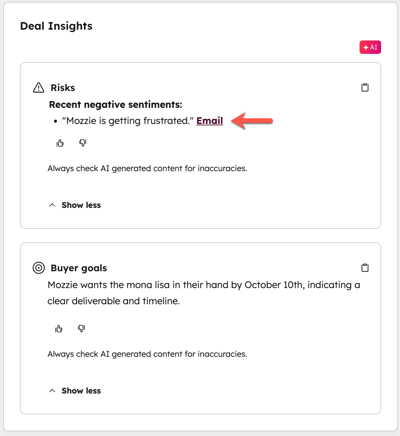
Nella colonna centrale e nella barra laterale di anteprima dei record della trattativa, gli utenti possono registrare i rischi e gli obiettivi dell'acquirente. Se avete attivato le conversazioni, potete anche recensire gli insight generati dalle conversazioni.
- Rischi: visualizza potenziali aree di preoccupazione su cui concentrarsi, come una diminuzione del punteggio della trattativa o un tempo significativo trascorso in una determinata fase della trattativa. È anche possibile vedere le aree di interesse dalle trascrizioni delle chiamate recenti, dalle e-mail registrate e dalle note registrate. Questo include le cinque attività più recenti
- Fare clic su Mostra altri per espandere tutti i rischi generati.
- Fate clic sul link dell'attività per recensire il materiale di partenza.
- Obiettivi dell'acquirente: visualizza gli obiettivi relativi alla trattativa dalle trascrizioni delle chiamate, dalle e-mail registrate e dalle note registrate. Questo include le cinque attività più recenti
- Fare clic su Mostra altri per espandere tutti i rischi generati.
- Fate clic sul link dell'attività per recensire il materiale di partenza.
- Per visualizzare le informazioni dettagliate basate sull'IA, nelle impostazioni dell'IA deve essere attivata la levetta relativa ai dati delle conversazioni dei clienti .
- Per visualizzare le informazioni sulla trattativa, i dati sensibili protetti dall'HIPAA devono essere disattivati.
- Se i dati sensibili protetti dall'HIPAA sono attivati, gli utenti del vostro account possono recensire i rischi della trattativa e gli obiettivi degli acquirenti solo in base ai dati del CRM. Gli utenti non vedranno alcun contenuto generato dall'intelligenza artificiale.
Dati dell'evento
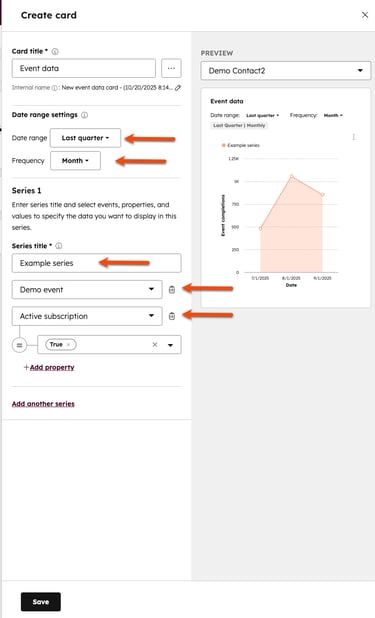
Nella colonna centrale per i contatti e le aziende, la scheda dati eventi visualizza eventi personalizzati e app come grafici a linee.
Per configurare la scheda dati eventi:
- Passare alla personalizzazione dei record.
- Creare una tessera della colonna centrale.
- Selezionare un intervallo di date e una frequenza (ad esempio, Ultimo anno per mese).
- Nel campo di testo Titolo della serie , inserire un titolo per il grafico.
- Selezionare l' evento che si desidera utilizzare, quindi aggiungere le proprietà dell'evento.
- Fare clic su Salva.
Registro delle date di proprietà
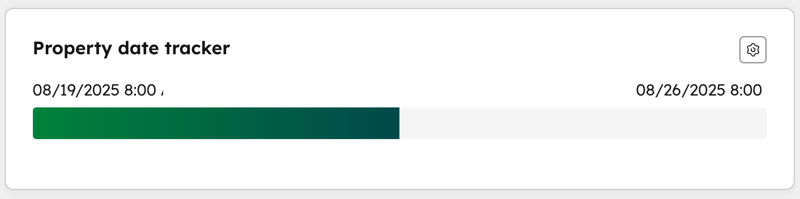
Nella colonna centrale, il registro delle date delle proprietà mostra l'avanzamento tra due date di proprietà. Ad esempio, il tempo che manca al rinnovo di un contratto utilizzando le proprietà Data di chiusura e Data di rinnovo .
- Per aggiornare una proprietà inclusa nella scheda, fare clic sul valore della proprietà, quindi inserire, selezionare o cancellare i valori.
- Per modificare le proprietà tracciate o mostrate sulla scheda, fare clic sull'icona delle impostazioni per accedere all'editor della scheda per accedere all' editor della scheda.
Storia della proprietà
Nella colonna centrale, la scheda della storia della proprietà mostra un grafico dei valori storici della proprietà selezionata.
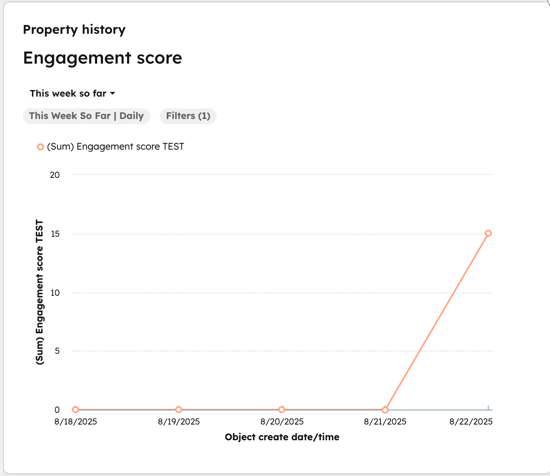
- Per modificare il filtro della data del rapporto, fare clic sul filtro e selezionare un intervallo di tempo per il quale visualizzare la cronologia delle proprietà.
- Per visualizzare ulteriori informazioni su una data specifica, passare il mouse su un punto di dati.
Elenco delle proprietà
Le schede degli elenchi di proprietà sono disponibili nelle barre laterali di sinistra e di anteprima e nella colonna centrale.
Barra laterale sinistra e anteprima
Autorizzazioni richieste Le autorizzazioni di Super amministratore sono necessarie per modificare le proprietà visualizzate per tutti gli utenti dell'account.
Nella barra laterale sinistra e nella barra laterale di anteprima, la scheda Elenco proprietà visualizza fino a 50 proprietà modificabili. A seconda delle autorizzazioni impostate per la scheda, i singoli utenti possono modificare le schede dell'elenco delle proprietà della barra laterale sinistra per la visualizzazione dei record.
- Per modificare una proprietà, passare il mouse su di essa e fare clic sull'icona modifica. Immettere, selezionare o cancellare i valori.
- Per modificare le proprietà visualizzate sulla scheda:
- Fare clic sull'icona per modificare le proprietà visualizzate per tutti gli utenti dell'account
- Fare clic su Azioni > Modifica proprietà per modificare le proprietà solo della vista.
- Nel pannello di destra, selezionare, rimuovere o registrare le proprietà, quindi fare clic su Salva. La scheda personalizzata apparirà solo per voi e non interesserà gli altri utenti.
Colonna centrale
Nella colonna centrale, la scheda Elenco proprietà visualizza fino a 24 proprietà modificabili.
- Per modificare una proprietà, fare clic sul valore della proprietà, quindi inserire, selezionare o cancellare i valori.
- Per annullare la modifica di una proprietà, dopo aver modificato un valore, fare clic su Annulla nella pop-up box in basso a sinistra.
- Per modificare le proprietà visualizzate sulla scheda, fare clic sull'icona delle impostazioni per passare all'editor della scheda per accedere all' editor della scheda.
Azioni rapide
Nella colonna centrale, la scheda delle azioni rapide visualizza le azioni che si possono compiere, come la creazione di un'attività o l'aggiunta di un'associazione, senza dover navigare in altre aree del record. Quando si fa clic sull'azione, si apre l'editor corrispondente.
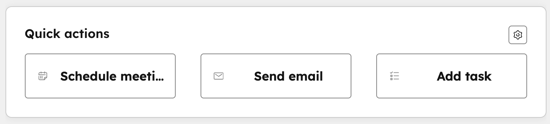
- Per avviare un'azione, fare clic sulla casella dell' azione. L'editor corrispondente apparirà per consentire all'utente di intraprendere l'azione desiderata.
- Per modificare le azioni visualizzate nella scheda, fare clic sull'icona per accedere all' editor della scheda.
Rapporto
Nella colonna centrale, la pagella visualizza un rapporto a oggetto singolo. Il rapporto può filtrare i dati in base al record corrente, alle associazioni del record corrente o a tutti i record dell'oggetto selezionato per il rapporto.
- Per visualizzare ulteriori dettagli sul rapporto, fare clic sui dati (ad esempio, un numero o una barra in un grafico).
- Per modificare il rapporto visualizzato sulla scheda, fare clic sull'icona delle impostazioni per accedere all'editor della scheda per accedere all' editor della scheda.
Attribuzione dei ricavi
Abbonamento richiesto Per utilizzare la scheda di attribuzione dei ricavi è necessario un account Professional o Enterprise .
È possibile aggiungere questo rapporto ai contatti e alle aziende. Visualizza un grafico a ciambella basato sui canali di acquisizione dei clienti. 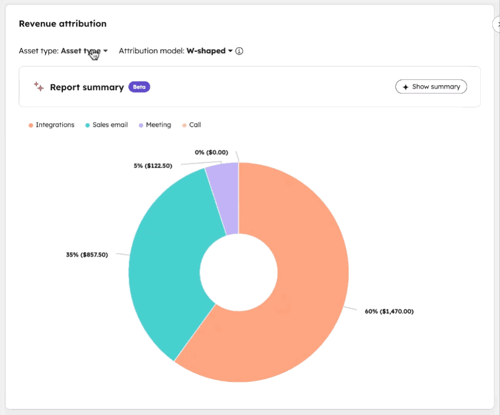
Registro delle tappe
Abbonamento richiesto Per visualizzare i valori delle proprietà del calcolo in fase di stage è necessario un abbonamento Professional o Enterprise .
Sulla colonna centrale, le schede del Registro degli stadi mostrano i record che si spostano attraverso gli stadi. Per i contatti e le aziende, il registro mostrerà la progressione attraverso le fasi del ciclo di vita. Per le trattative, i ticket e gli oggetti personalizzati, il Registro mostra la progressione attraverso una pipeline.
Per i contatti e le trattative, la scheda mostra anche i valori delle proprietà del calcolo della fase, come il tempo trascorso nella fase corrente.
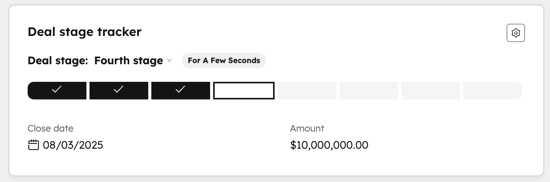
- Per aggiornare lo stage o un'altra proprietà inclusa nella scheda, fare clic sul valore della proprietà, quindi inserire, selezionare o cancellare i valori.
- Per modificare le proprietà visualizzate sulla scheda, fare clic sull'icona delle impostazioni per passare all'editor della scheda per accedere all' editor della scheda.
Statistiche
Nella colonna centrale, la scheda delle statistiche visualizza i dati calcolati per le proprietà del calcolo delle associazioni del record.
- Per modificare i calcoli visualizzati nella scheda, fare clic sull'icona per accedere all' editor della scheda.
Compiti
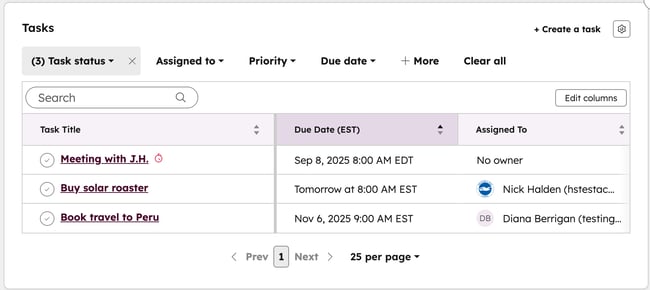
Nella colonna centrale dell'oggetto Progetti, la scheda Attività visualizza le attività associate in una tabella. La scheda può essere gestita come segue:
- Fare clic su Crea un'attività per creare un'attività automaticamente associata al progetto.
- Fare clic sull'icona per personalizzare fino a 4 proprietà del display.
- Fare clic su Modifica colonne per aggiungere, modificare o rimuovere proprietà nella tabella.
- Fare clic sulle proprietà sopra la tabella per filtrare le attività visualizzate. È anche possibile fare clic su Altro per aggiungere un filtro alla scheda attività.
- Fare clic sul nome di un'attività per visualizzarne i dettagli completi nel pannello di destra.
- Fare clic sull'icona per completare un'attività.
- Fare clic su una riga della tabella per modificare il valore della proprietà visualizzata.
- Scorrere orizzontalmente con il trackpad per visualizzare tutte le colonne della tabella.