
Ultimo aggiornamento: 12 maggio 2026
Disponibile con uno qualsiasi dei seguenti abbonamenti, tranne dove indicato:
-
 Marketing Hub
Professional, Enterprise
Marketing Hub
Professional, Enterprise
-
 Sales Hub
Professional, Enterprise
Sales Hub
Professional, Enterprise
-
 Service Hub
Professional, Enterprise
Service Hub
Professional, Enterprise
-
 Data Hub
Professional, Enterprise
Data Hub
Professional, Enterprise
-
 Content Hub
Professional, Enterprise
Content Hub
Professional, Enterprise
-
 CRM HubSpot intelligente
Professional, Enterprise
CRM HubSpot intelligente
Professional, Enterprise
Dopo aver collegato HubSpot e Salesforce, è possibile importare gli oggetti Salesforce per portare tutti i dati in HubSpot. In questo modo è possibile importare i record Salesforce esistenti, compresi lead, contatti, account e opportunità, da Salesforce al proprio account HubSpot, fornendo una panoramica completa delle interazioni con i clienti.
Scoprite le azioni e gli eventi che possono innescare una sincronizzazione tra HubSpot e Salesforce.
Se i record non si sincronizzano automaticamente dopo l'importazione, è possibile sincronizzare manualmente i singoli record per garantire che i dati siano aggiornati tra HubSpot e Salesforce.
Prima di iniziare
Prima di importare i record di Salesforce, è necessario esaminare i seguenti requisiti e considerazioni.
- Per importare una campagna, questa deve essere impostata come attiva in Salesforce.
- Se si importano lead o contatti da Salesforce, solo l'indirizzo e-mail del lead o del contatto sarà sincronizzato da Salesforce al momento dell'importazione.
- Negli account senza segmento di inclusione o per i contatti in un segmento di inclusione, dopo l'importazione viene automaticamente attivata una sincronizzazione che sincronizza i valori dei campi Salesforce rimanenti.
- Per i contatti che non rientrano nel segmento di inclusione, tutte le altre proprietà del contatto rimarranno vuote dopo l'importazione iniziale.
Importare i record di Salesforce
1. Selezionare gli oggetti da importare
- Nel tuo account HubSpot, passa a CRM > Contatti.
- In alto a destra, fare clic su Aggiungi contatti > Importa.
- Nella sezione Importa un file, fare clic su Importa dati.
- Selezionare Oggetti da un'applicazione.
- Selezionare i record di Salesforce e fare clic su Avanti.
- Selezionare il tipo di oggetto e fare clic su Avanti.
-
- Oggetti standard: scegliere l'oggetto da importare. È possibile importare in HubSpot lead, contatti, account, opportunità, attività, campagne, casi ed eventi.
- Oggetti personalizzati: selezionare l'oggetto personalizzato da importare.
- Fare clic su Revisione.
2. Filtrare l'importazione
È possibile filtrare l'importazione per importare solo i record da Salesforce in base a criteri specifici.
- Nella schermata Oggetti, fare clic su Aggiungi filtro.
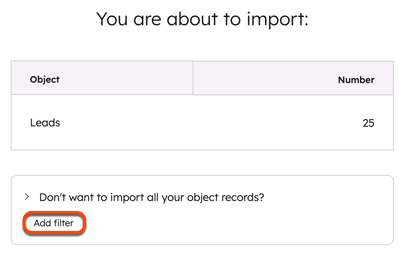
- Nel pannello di destra, fare clic sul menu a discesa Seleziona un filtro e selezionare un filtro.
- Selezionare l'operatore di proprietà.
- Fare clic su Applica filtro.
3. Rivedere l'importazione
Nota bene: le importazioni di grandi dimensioni possono richiedere diverse ore per ottimizzare l'uso delle chiamate API di Salesforce.
- Nella schermata Conferma, esaminare l'importazione di Salesforce.
-
- Se avete selezionato Leads, Contacts, Leads & Contacts, Accounts, Opportunities o Tasks come oggetti di importazione, controllate il numero di record che saranno importati da Salesforce a HubSpot.
- Se è stata selezionata una campagna, fare clic sul menu a discesa Scegli una campagna e selezionare la campagna Salesforce da importare in HubSpot, quindi fare clic su Rivedi.
- Se avete selezionato Leads, Contacts o Leads & Contacts e il vostro account utilizza un segmento di inclusione, attivate l'interruttore Salesforce Sync per aggiungere questi record al vostro segmento di inclusione e mantenerli sincronizzati.
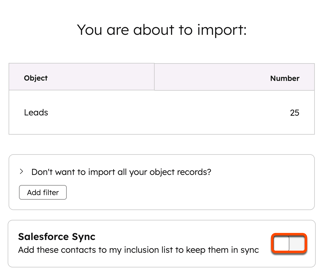
- Fare clic su Inizia importazione.
- Si verrà reindirizzati alla schermata Importazioni. Quando l'importazione è completata, viene visualizzata nella tabella delle importazioni.
- Nel tuo account HubSpot, fai clic sull'
icona delle impostazioni nella barra di navigazione principale. Nel menu della barra laterale sinistra, vai a Integrazioni > App connesse. - Nella tabella Le mie applicazioni , fare clic su Salesforce.
- Passare alla scheda Sincronizzazione dati.
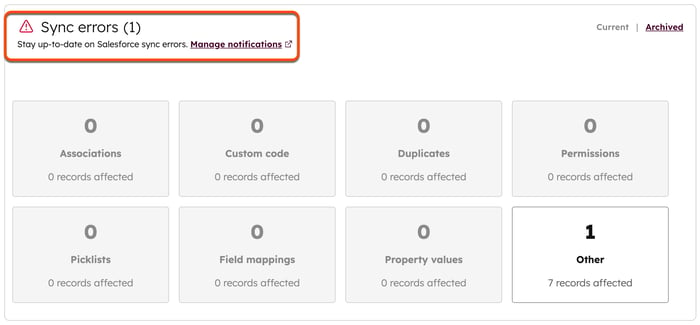
- Nella scheda Stato della sincronizzazione, nella sezione Errori di sincronizzazione, visualizzare gli errori.
Comprendere i trigger di sincronizzazione tra HubSpot e Salesforce
Per passare i dati tra HubSpot e Salesforce, è necessario attivare la sincronizzazione dei record tra le due piattaforme. Diverse azioni ed eventi possono innescare una sincronizzazione tra HubSpot e Salesforce. Inoltre, HubSpot verifica ogni 15 minuti la presenza di nuove informazioni da aggiornare negli account HubSpot e Salesforce e, se necessario, attiva una sincronizzazione.
Attivazione automatica della sincronizzazione
- Invio di un modulo da parte di un contatto.
- L'email di marketing viene inviata a/aperta da/cliccata da un contatto (se la sincronizzazione è attivata per quell'attività).
- L'e-mail di vendita viene inviata a/aperta da/cliccata da un contatto (se la sincronizzazione è attivata per tale attività).
- Viene programmatauna riunione con un contatto (se la sincronizzazione è attivata per tale attività).
- Viene effettuatauna chiamata a un contatto (se la sincronizzazione è attivata per quell'attività).
- Viene creata una nota su un record di contatto (se la sincronizzazione è attivata per quell'attività).
- Un contatto visualizza un documento di vendita (se la sincronizzazione è attivata per quell'attività).
- Viene creata un'attività su un record di contatto (se la sincronizzazione è attivata per tale attività).
- Il valore della proprietà del contatto/azienda/contratto viene aggiornato in HubSpot (in base alle regole di aggiornamento della mappatura dei campi).
- Il valore di Lead/contatto/account/opportunità viene aggiornato in Salesforce (soggetto alle regole di aggiornamento della mappatura dei campi), a meno che il valore non sia in un campo formula di Salesforce.
Nota bene: se si aggiorna il valore in un campo Salesforce mappato che è incluso nella formula, l'aggiornamento attiverà una sincronizzazione. Tuttavia, gli aggiornamenti di un campo formula di Salesforce non attivano la sincronizzazione. I campi inclusi nella formula da altri record non attivano la sincronizzazione per il record in cui si trova il campo della formula.
- Viene creato un nuovo lead o contatto Salesforce (in base alle impostazioni di integrazione con Salesforce).
- Viene creato un nuovo contatto HubSpot (in base alle impostazioni di integrazione con Salesforce). Se si utilizza un segmento di inclusione Salesforce, qualsiasi contatto HubSpot (nuovo o esistente) aggiunto al segmento di inclusione attiverà la sincronizzazione.
- Aggiunta di un lead o di un contatto a una campagna Salesforce attiva tramite l'invio di un modulo HubSpot.
Nota bene: quando un lead o un contatto viene rimosso da una campagna Salesforce attiva, la sincronizzazione non viene attivata.
- Modifiche alla proprietà di lead/contatti in HubSpot o Salesforce.
- Transizioni di fase del ciclo di vita (se l'impostazione Transizioni automatiche di fase del ciclo di vita è attivata).
I segmenti di contatti e i singoli contatti, le aziende e gli affari possono essere sincronizzati manualmente con Salesforce.
Sincronizzazione manuale dei record con Salesforce
Se un record non viene sincronizzato automaticamente dopo l'importazione, è possibile sincronizzarlo manualmente dal record in HubSpot.
Sincronizzare manualmente i segmenti dei record in Salesforce
Abbonamento richiesto Per sincronizzare manualmente i segmenti dei record con Salesforce è necessario un abbonamento a Marketing Hub Professional o Enterprise.
- Nel tuo account HubSpot, passa a CRM > Segmenti.
- Fare clic sul nome del segmento.
- In alto a destra, fare clic sul menu a discesa Azioni e selezionare Risincronizza segmento con Salesforce.
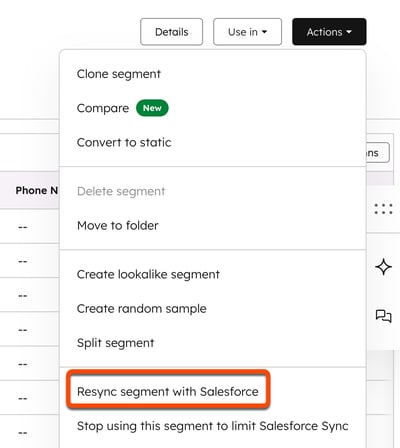
- Nella finestra di dialogo, fare clic su Risincronizza.
Attenzione: le sincronizzazioni in batch possono richiedere un numero elevato di chiamate API. Assicurarsi di avere almeno [numero del segmento] x 3 chiamate API disponibili in Salesforce prima di procedere.
Sincronizzare manualmente singoli contatti, aziende o affari in Salesforce
- Nel vostro account HubSpot, andate ai contatti, alle aziende o alle offerte.
- Fate clic sul nome di un contatto/azienda/affare.
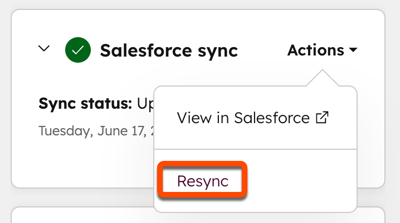
- Nella scheda di sincronizzazione di Salesforce, fare clic su Azioni > Risincronizza.
Nota bene: se si installa l'app Salesforce dopo il 7 ottobre 2025, è necessario aggiungere manualmente la scheda di integrazione ai propri record HubSpot seguendo i passaggi indicati di seguito.
