
Ultimo aggiornamento: 13 agosto 2026
Disponibile con uno qualsiasi dei seguenti abbonamenti, tranne dove indicato:
-
 Sales Hub
Starter, Professional, Enterprise
Sales Hub
Starter, Professional, Enterprise
-
 Service Hub
Starter, Professional, Enterprise
Service Hub
Starter, Professional, Enterprise
Le code delle attività organizzano le attività in gruppi che possono essere utilizzati per filtrare le attività. Le code condivise consentono a più utenti di visualizzare e portare a termine lo stesso insieme di attività, facilitando la distribuzione del lavoro all’interno del team. Ad esempio, un responsabile delle vendite può creare una coda condivisa per i lead in entrata e aggiungere automaticamente attività di follow-up tramite un flusso di lavoro, in modo che qualsiasi addetto disponibile possa prelevare e completare le attività dalla coda.
Ogni utente può creare fino a 20 code di attività in un account. Una volta creata, è possibile modificare, eliminare o salvare una coda come vista.
Nota: le codedi attività sono un'etichetta utilizzata per raggruppare, filtrare e condividere le attività. Per completare le attività in ordine, è possibile completarle una dopo l’altra in qualsiasi vista delle attività.
Creazione e gestione delle code di attività
Per creare, modificare o eliminare code di attività:
- Nel tuo account HubSpot, fai clic su Altro, quindi vai a CRM > Task. Se Altro non appare nel tuo account, vai direttamente a CRM > Task.
- In alto a destra, fare clic su Azioni, quindi selezionareGestisci code.
- Per creare una coda, fare clic su Crea coda di attività nel pannello di destra. Immettere un nome per la coda, selezionare il tipo di accesso, quindi fare clic su Salva.
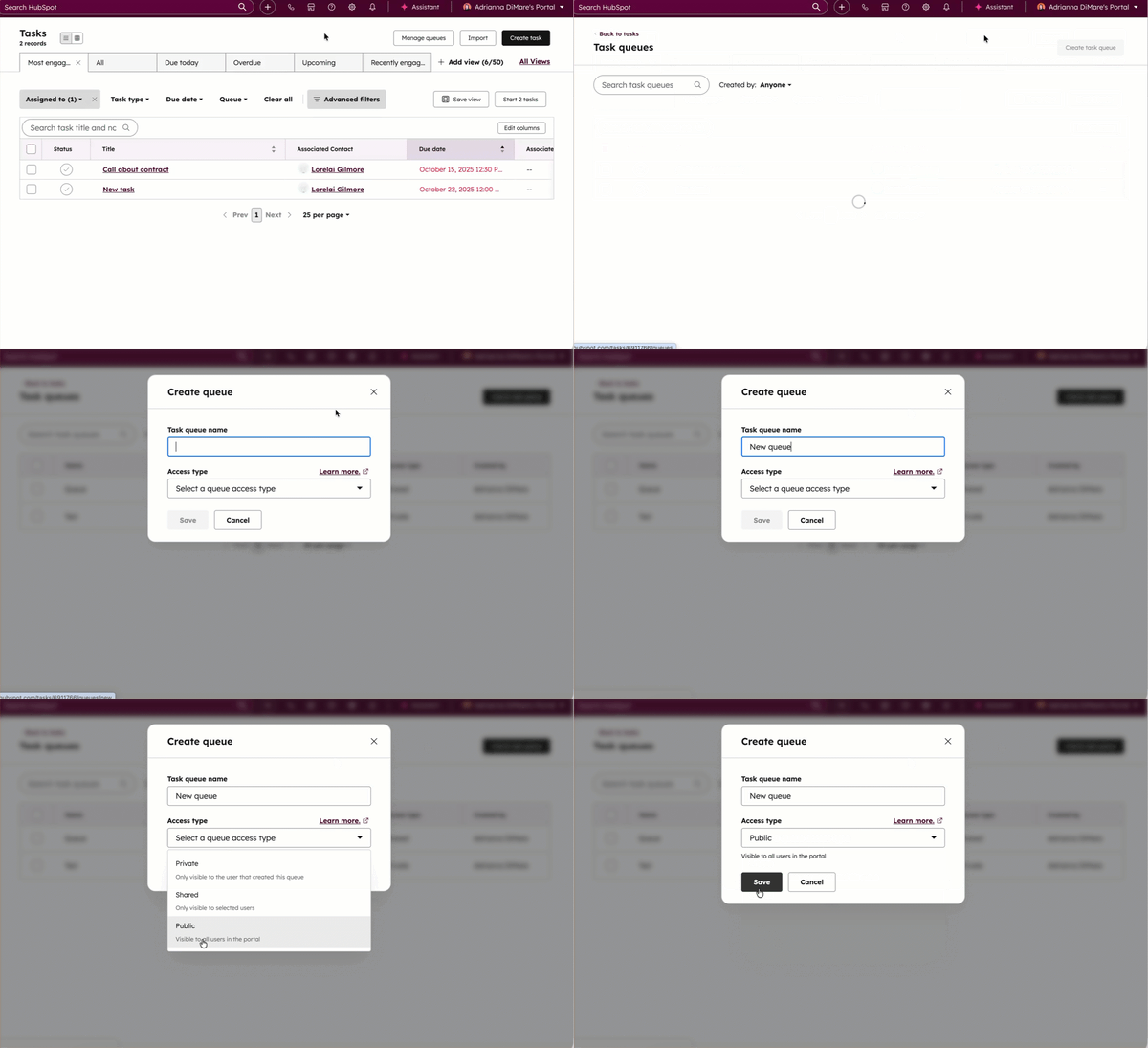
- Per modificare, eliminare o creare una vista per una coda esistente, passare il mouse sulla coda, quindi selezionare un'opzione:
-
- Modifica: seleziona questa opzione per modificare il nome della coda e gli utenti che hanno accesso alla coda. Per rimuovere un utente invitato, fai clic sulla X accanto al suo nome nel menu a discesa. Fai clic su Salva per confermare le modifiche.
- Elimina: seleziona questa opzione per eliminare la coda. Nella finestra di dialogo, fai clic su "Elimina" per confermare. Le attività presenti nella coda non verranno eliminate.
- Crea vista: seleziona questa opzione per creare una vista salvata che includa le attività della coda. Nella finestra di dialogo, inserisci un nome per la vista, quindi fai clic su Salva. Verrai reindirizzato alla scheda della vista.
Nota: le code di attività condivise possono essere modificate o eliminate solo dall’utente che ha creato la coda o dai super amministratori aggiunti alla coda. Le azioni di modifica includono la modifica del nome della coda e/o del tipo di accesso.
Aggiungere attività alle code
- Nel tuo account HubSpot, fai clic su Altro, quindi vai a CRM > Task. Se Altro non appare nel tuo account, vai direttamente a CRM > Task.
- Per aggiungere una nuova attività a una coda, fare clic su Crea attività in alto a destra. Inserire i dettagli dell’attività e selezionare una coda dal menu a discesa.
- Per aggiungere attività esistenti a una coda:
- Selezionare le caselle di controllo accanto alle attività che si desidera includere nella coda, quindi fare clic su + Cambia coda nella parte superiore della tabella.
- Nella finestra di dialogo, seleziona la coda dal menu a tendina.
- Fai clic su " Salva".

Tu e tutti gli utenti che condividono la coda avrete ora accesso alle attività e potrete contribuire al loro completamento.
Filtra le attività in base all’appartenenza alla coda
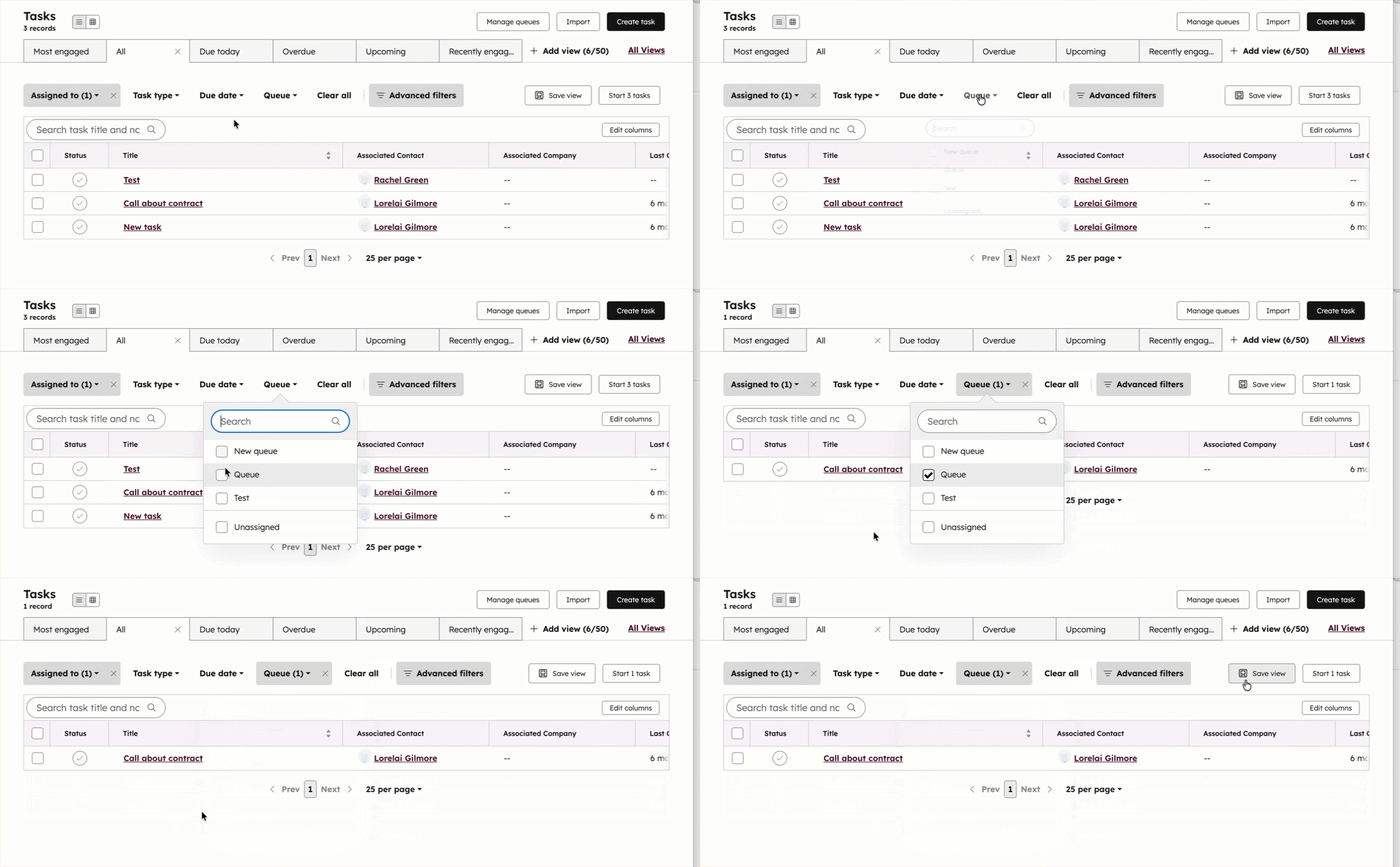
Se desideri visualizzare le attività in base alla loro appartenenza o meno a una coda, puoi utilizzare il filtro "Coda " nella pagina indice delle attività.
- Nel tuo account HubSpot, fai clic su Altro, quindi vai a CRM > Task. Se Altro non appare nel tuo account, vai direttamente a CRM > Task.
- Fai clic sul filtro " Coda " sopra la tabella delle attività e seleziona le caselle di controllo relative alle code che desideri visualizzare.
- Per filtrare ulteriormente in base all’appartenenza alla coda, clicca su Filtri avanzati, quindi nel pannello di destra cerca e seleziona Coda. Se sono già impostati dei filtri, dovrai prima cliccare su AND.
- Per filtrare le attività in più code, selezionare " è una qualsiasi di", quindi selezionare le caselle di controllo accanto alle code.
- Per filtrare le attività che non sono incluse in determinate code, seleziona "è nessuna di", quindi seleziona le caselle di controllo accanto alle code.
- Per filtrare le attività incluse in qualsiasi coda, seleziona “È noto”.
- Per filtrare le attività che non sono incluse in nessuna coda, seleziona " è sconosciuto".
- Fai clic su " Applica filtro", quindi fai clic su "X" per uscire dal pannello.
- Per salvare i filtri come vista, a destra, fare clic su "Salva vista".
Scopri di più su come filtrare le attività e salvare le viste.
Aggiungere automaticamente attività a una coda di attività
Negli account con accesso ai flussi di lavoro o alle sequenze, è possibile creare attività automaticamente e aggiungerle a una coda di attività condivisa, consentendo ad altri utenti di visualizzare e completare le attività.
In un flusso di lavoro
Abbonamento richiesto Per aggiungere attività a una coda tramite un flusso di lavoro è necessario un abbonamento a Sales Hub o Service Hub Professional o Enterprise.
Quando crei il tuo flusso di lavoro e aggiungi un'azione "Crea attività", nel pannello di destra puoi aggiungere le attività a una coda di attività.
- Nel tuo account HubSpot, fai clic su Altro, quindi vai ad Automazione > Flussi di lavoro. Se Altro non compare nel tuo account, vai direttamente ad Automazione > Flussi di lavoro.
- Crea o modifica un flusso di lavoro.
- Quando si aggiunge la sezione "Crea attività ", fare clic sul menu a discesa "Aggiungi alla coda delle attività " e selezionare la coda a cui aggiungere l'attività.
- Inserisci i dettagli dell’attività, quindi fai clic su Salva.
Se selezioni una coda di attività condivisa con più utenti, tutti questi utenti potranno visualizzare e completare tali attività.
In una sequenza
Abbonamento richiesto Per aggiungere attività a una coda tramite una sequenza è necessario un abbonamento a Sales Hub o Service Hub di tipo Professional o Enterprise.
Quando crei una sequenza e aggiungi un passaggio di attività , puoi selezionare la coda di attività a cui aggiungere l’attività.
- Nel tuo account HubSpot, fai clic su Altro, quindi vai a Vendite > Sequenze. Se Altro non compare nel tuo account, vai direttamente a Vendite > Sequenze.
- Crea o modifica una sequenza.
- Quando si aggiunge la fase di attività, fare clic sul menu a discesa Coda e selezionare la coda di attività a cui si desidera aggiungere l’attività.
- Fare clic su Aggiungi, quindi continuare a modificare la sequenza.
Se selezioni una coda di attività condivisa con più utenti, tutti questi utenti potranno visualizzare e completare tali attività.
