
Ultimo aggiornamento: 21 aprile 2026
Disponibile con uno qualsiasi dei seguenti abbonamenti, tranne dove indicato:

Se si verificano problemi con i contenuti di HubSpot, come il mancato salvataggio delle modifiche, la restituzione di pagine con un errore 404, il mancato caricamento dei contenuti su determinate reti o avvisi SSL, questi problemi sono spesso causati da conflitti tra editor, impostazioni di pubblicazione, configurazioni di rete o risorse non sicure.
Questo articolo illustra i problemi più comuni legati ai contenuti e fornisce i passaggi per identificarli e risolverli. Ad esempio, potrebbe essere necessario chiudere sessioni di editor duplicate per evitare conflitti di salvataggio, verificare che il contenuto sia pubblicato per risolvere gli errori 404 o aggiornare gli URL delle risorse non sicure per risolvere gli avvisi di contenuto misto.
Attenzione: se l'assistenza HubSpot o la pagina di stato di HubSpot confermano un problema in corso che riguarda gli editor o le anteprime, non c'è una risoluzione immediata finché il problema è attivo. Monitorate la pagina HubSpot Status o iscrivetevi agli aggiornamenti per rimanere informati. Riprovare dopo che l'incidente è stato contrassegnato come risolto. Se il problema persiste dopo la risoluzione, contattare l'assistenza HubSpot.
L'editor di contenuti non salva le modifiche
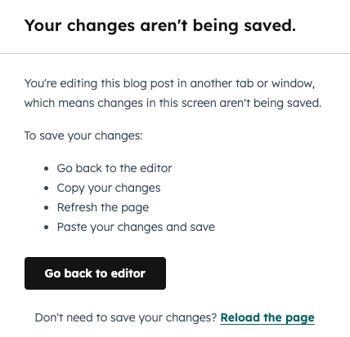
Le modifiche potrebbero non essere salvate se il contenuto è aperto in più schede del browser o su più dispositivi contemporaneamente. Una finestra di dialogo può avvisare che le modifiche non vengono salvate nell'editor di contenuti.
Chiudere le sessioni duplicate dell'editor
- Nella finestra di dialogo, fare clic su Torna all'editor.
- Copiare il contenuto aggiornato dall'ultimo salvataggio.
- Chiudere eventuali schede o finestre del browser duplicate che visualizzano lo stesso contenuto. Se non esistono duplicati, visualizzare la cronologia delle revisioni per verificare se un altro utente ha modificato il contenuto su un dispositivo diverso.
- Ricaricare l'editor dei contenuti per caricare la versione salvata più di recente.
- Incollare il contenuto copiato nell'editor.
- Al termine, fare clic su Salva.
Cancellare i dati del browser se il problema persiste
-
Provare ad accedere all'editor con un altro browser.
Il contenuto pubblicato visualizza un errore 404
Un errore 404 appare quando una pagina live non esiste nell'URL inserito nel browser.
Confermare che la pagina è pubblicata
- Verificate che il contenuto sia stato pubblicato in HubSpot.
- Verificare che l'URL inserito nel browser corrisponda esattamente all'URL della pagina.
Confermare i reindirizzamenti e i parametri URL
- Rimuovere i parametri dell'URL e ripetere il test.
- Confermare che nessun reindirizzamento URL interrotto utilizzi questo URL come URL originale.
Confermare le condizioni del DNS e della rete
- Verificare che non vi siano problemi DNS con il provider del dominio.
- Testate la pagina su un'altra rete per escludere problemi di rete.
Il contenuto non viene caricato su una rete specifica
Se i contenuti ospitati da HubSpot vengono caricati su alcune reti ma non su altre, il problema potrebbe essere legato alla configurazione DNS interna.
Verificare la presenza di un problema specifico della rete
- Su un dispositivo mobile, disattivate il Wi-Fi per utilizzare la rete dati cellulare.
- Tentare di accedere ai contenuti.
- Se il contenuto viene caricato, il problema è probabilmente specifico della rete originale. In questo caso, i visitatori che non utilizzano quella rete dovrebbero essere in grado di accedere al contenuto senza problemi.
- Se il contenuto non viene caricato, rivedete i passaggi per la risoluzione dei problemi 404.
Verificare la configurazione del DNS interno
- Collaborate con il team IT o l'amministratore di rete.
- Verificare che i record CNAME nella configurazione DNS interna della rete corrispondano ai record di HubSpot.
I contenuti ospitati su SSL visualizzano avvisi di contenuto misto
Gli avvisi di contenuto misto si verificano su una pagina sicura (https) ospitata da HubSpot con SSL quando una risorsa esterna (ad esempio, un foglio di stile esterno) cerca di caricarsi da una fonte non sicura (http). Per risolvere il problema, è possibile aggiornare l'URL della risorsa o caricare la risorsa in HubSpot.
Aggiornare gli URL delle risorse non sicure
- Nel contenuto ospitato da HubSpot, individuate l'URL dell'asset esterno che causa l'avviso. Le fonti più comuni sono:
srcattributi di immagini in moduli rich text o HTML personalizzati.@font-facedichiarazioni di font esterni.@importriferimenti a fogli di stile esterni.
- Nell'URL non sicuro (http), modificare il prefisso in https.
- Pubblicare le modifiche e ricaricare il contenuto per verificare che l'avviso sia stato risolto. Se la risorsa non viene caricata, è possibile che non sia disponibile su un URL sicuro (https). In questo caso, è necessario caricare la risorsa.
Caricare la risorsa su HubSpot
- Scaricare l'asset dalla fonte esterna.
- Andare su File:
- Nel tuo account HubSpot, vai a Contenuti > File. Se utilizzi gli strumenti gratuiti di HubSpot, vai a Marketing > E-mail. In alto a destra, fai clic su Strumenti e-mail e seleziona File.
- Se utilizzate gli strumenti gratuiti di HubSpot, andate su Marketing > Email. In alto a destra, fare clic su Strumenti e-mail e selezionare File.
- Nella pagina File, fate clic su Carica file in alto a destra.
- Selezionate e caricate il file delle risorse.
- Una volta caricato, fare clic sul nome del file.
- Nel pannello di destra, fare clic su Copia URL.
- Tornare al contenuto e sostituire l'URL non sicuro (http) con il nuovo URL (https).
- Pubblicare le modifiche e ricaricare il contenuto per verificare che l'avviso sia stato risolto.
Per saperne di più su come i fogli di stile vengono allegati ai contenuti in HubSpot.
Gli aggiornamenti dei template non si riflettono nel contenuto esistente
Le modifiche ai moduli bloccati e ai moduli globali vengono applicate automaticamente ai contenuti esistenti, ma le modifiche ad altri moduli no.
Bloccare un modulo nel design manager
- Nel tuo account HubSpot, passa a Contenuti > Design Manager.
- Nel Finder, fare clic sul nome del modello.
- Per i modelli trascinati e rilasciati:
- Nell'editor di layout, fare clic con il pulsante destro del mouse sul modulo,
- Nell'ispettore, attivare l'interruttore Impedisci la modifica negli editor di contenuto.
- Per i modelli codificati:
- Nell'editor del codice, individuare il modulo.
- Aggiungere il parametro
overrideable. Per saperne di più sull'uso dei parametri con i moduli.
- In alto a destra, fare clic su Pubblica modifiche.
Attivare il rendering del contenuto
Se le modifiche al contenuto bloccato o globale non vengono visualizzate nel contenuto live:
- Nell'editor dei contenuti, apportare una piccola modifica al contenuto (ad esempio, aggiungere uno spazio).
- Fare clic su Pubblica o Aggiorna per rendere effettive le modifiche.
