Ultimo aggiornamento: 1 giugno 2026
Disponibile con uno qualsiasi dei seguenti abbonamenti, tranne dove indicato:
-
 Marketing Hub
Professional, Enterprise
Marketing Hub
Professional, Enterprise
-
 Sales Hub
Professional, Enterprise
Sales Hub
Professional, Enterprise
-
 Service Hub
Professional, Enterprise
Service Hub
Professional, Enterprise
-
 Data Hub
Professional, Enterprise
Data Hub
Professional, Enterprise
-
 CRM HubSpot intelligente
Professional, Enterprise
CRM HubSpot intelligente
Professional, Enterprise
-
 Commerce Hub
Professional, Enterprise
Commerce Hub
Professional, Enterprise
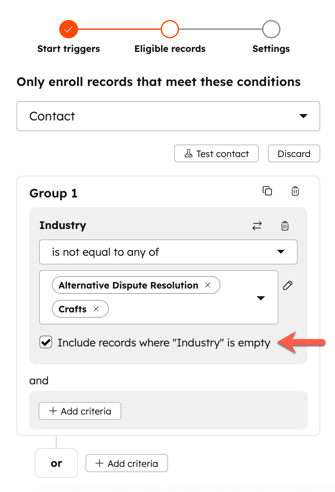
Imposta i trigger di inserimento nel flusso di lavoro per inserire automaticamente i record in un flusso di lavoro quando soddisfano criteri di filtro specifici. A seconda del tipo di flusso di lavoro, saranno disponibili diversi trigger di inserimento. Scopri di più sui diversi tipi di inserimento nel flusso di lavoro.
Imposta i trigger di iscrizione dei filtri
- Nel tuo account HubSpot, passa a Automazione > Flussi di lavoro.
- Fai clic sulnome del flusso di lavoro o crea un nuovo flusso di lavoro.
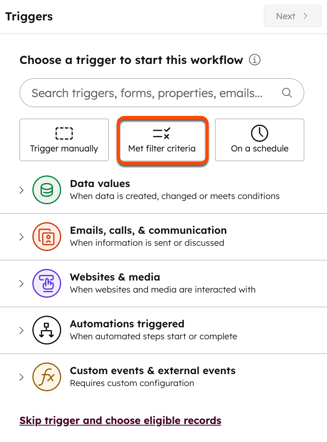
- Se stai creando un flusso di lavoro da zero:
- nel pannello di sinistra, seleziona [Soddisfa i criteri di filtro].
- Seleziona un tipo di record.
- Continua a configurare i filtri.
- Se stai aggiornando un flusso di lavoro esistente:
- Nell'editor del flusso di lavoro, fai clic sulla scheda Attiva iscrizione per [oggetto] .
- Se sono presenti trigger di flusso di lavoro esistenti, nel pannello di sinistra, fare clic su Modifica trigger di avvio. In questo modo verranno cancellati tutti i trigger di registrazione attuali.
- Nella finestra di dialogo, clicca su Conferma.
- Nel pannello di sinistra, fare clic su Quando i criteri di filtro sono soddisfatti.
- Continua a configurare i filtri.
Trigger di iscrizione tramite filtro
Esamina i trigger di iscrizione al flusso di lavoro più comuni nella tabella sottostante:
Abbonamento richiesto A Per Professional o Enterprise per utilizzare le visualizzazioni di pagina e le CTA come trigger di iscrizione.
Abbonamento richiesto È necessario un abbonamento a Commerce Hub Professional o Enterprise per utilizzare i trigger di iscrizione basati sui preventivi.
| Tipo di flusso di lavoro | Trigger di iscrizione | Dettagli |
Tutti i tipi di flusso di lavoro |
Valori delle proprietà | Registra i record in base ai valori delle loro proprietà o ai valori delle proprietà di eventuali record associati. Scopri di più sulla gestione delle proprietà.
|
Contatti, aziende, opportunità, ticket e oggetti personalizzati |
Etichette di associazione | Se hai associato più aziende ai tuoi record e hai etichettato queste associazioni, puoi filtrare ulteriormente le tue iscrizioni in base a queste etichette di associazione. Ad esempio, invece di registrare tutte le aziende associate a contatti che hanno una fase del ciclo di vita "Opportunità", puoi filtrare ulteriormente in base alle aziende associate ai contatti tramite specifiche [etichette di associazione] che soddisfano anche gli stessi criteri. |
| Contatti, aziende, opportunità, ticket e preventivi. | Attività | Inserisci i record in un flusso di lavoro in base alle attività e agli impegni associati registrati nei record in HubSpot, quali:
|
| Contatti, Aziende, Opportunità, Ticket, Preventivi | Termini monitorati | Iscrivi i record in un flusso di lavoro in base a termini specifici tracciati rilevati in una trascrizione di chiamata:
|
| Contatti, opportunità, abbonamenti e pagamenti | Voci |
Iscrivi i record in base alle voci di riga associate. Ad esempio, puoi configurare il tuo flusso di lavoro per iscrivere le trattative in base a un filtro " Sconto % superiore al 10%". Qualsiasi record con una voce di riga associata che ha ricevuto uno sconto superiore al 10% potrebbe quindi essere iscritto al flusso di lavoro. Le voci non possono essere utilizzate come trigger di re-iscrizione. |
| Aziende, offerte, preventivi, abbonamenti e pagamenti | Abbonamenti |
Inserisci i record in base agli abbonamenti associati. Un abbonamento viene creato e associato a un record quando un acquirente effettua un pagamento ricorrente su un link di pagamento o un preventivo utilizzando lo strumento di pagamento. Ad esempio, è possibile impostare un flusso di lavoro per inserire i record in base a un filtro in cui la frequenza di fatturazione è pari a mensile. Questo flusso di lavoro può quindi essere utilizzato per inviare e-mail di promemoria sui pagamenti imminenti ai clienti che hanno sottoscritto prodotti ricorrenti mensili. Nota: non è possibile impostare una frequenza di fatturazione una tantum. |
| Aziende, trattative, preventivi, abbonamenti e pagamenti | Pagamenti |
Iscrivi i record in base alle informazioni di pagamento quando viene effettuato un pagamento tramite un link di pagamento o un preventivo utilizzando lo strumento pagamenti. Ad esempio, è possibile impostare un flusso di lavoro per registrare i record in base a un filtro in cui lo stato del pagamento è "riuscito". Questo flusso di lavoro può quindi essere utilizzato per inviare e-mail di conferma ai clienti che hanno effettuato con successo il pagamento. |
Invii di feedback |
Dati di invio del feedback | Registra gli invii di feedback in base alle proprietà di invio del feedback, come il " Sentimento del feedback", il "Nome del sondaggio" e altro ancora. Gli invii di feedback possono anche essere registrati in base alle informazioni associate relative a contatti e ticket. |
Conversazioni |
Dati delle conversazioni | Registra le conversazioni in base alle proprietà della conversazione, come il tempo di prima risposta dell'agente, la data di ricezione dell'ultimo messaggio e altro ancora. Le conversazioni possono anche essere registrate in base alle informazioni associate relative a contatti e ticket. |
Contatti e aziende |
Appartenenza a un elenco | Inserisci i record quando entrano a far parte di un elenco attivo o statico. Quando un record soddisfa i criteri dell'elenco, ne diventa membro e viene inserito nel flusso di lavoro. I flussi di lavoro possono effettuare l'iscrizione solo in base a liste dello stesso tipo del flusso di lavoro. Ad esempio, i flussi di lavoro basati sui contatti possono effettuare l'iscrizione solo da liste di contatti. |
Contatti |
Consenso alla privacy | Inserisci i contatti con uno specifico stato di consenso ai cookie. Questo valore viene ottenuto quando un contatto visita il tuo sito web e accetta, rifiuta o revoca i cookie tramite il banner della tua politica sui cookie.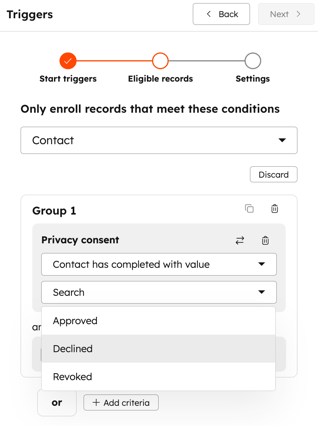 |
| Contatti | Invii di moduli | Inserisci i contatti nel tuo flusso di lavoro in base ai moduli che inviano sulle pagine HubSpot. Puoi affinare ulteriormente i criteri in base alla data o al numero di volte in cui il contatto ha inviato un modulo. Alcune condizioni dei criteri di filtro utilizzeranno i dati di invio del modulo invece di attingere da una proprietà del contatto. Ad esempio, per il filtro "Il Paese è noto", HubSpot utilizzerà i dati del codice paese dell'IP dell'invio. Per configurare i criteri di filtro utilizzando solo le proprietà di un contatto inserito, consulta le proprietà predefinite dei contatti in questo articolo. |
| Contatti | Attività di email marketing | Registra i contatti in base alla loro attività relativa alle email di marketing, come clic, aperture, email respinte e cancellazioni. Per utilizzare l'attività relativa alle email di marketing come trigger, l'email deve essere già stata inviata. |
| Contatti | Iscrizioni alle email | Iscrivi i contatti in base allo stato delle loro iscrizioni alle email. Scopri di più su come funzionano le iscrizioni e su come puoi gestire quelle dei tuoi contatti. |
| Contatti | Importa | Iscrivi i contatti in base all'importazione a cui appartenevano quando sono stati aggiunti a HubSpot. |
| Contatti | Visualizzazioni di pagina | Iscrivi i contatti che hanno visitato pagine specifiche; questo filtro può essere ulteriormente perfezionato in base alla data o al numero di volte in cui il contatto ha visitato una pagina. Scopri di più sull'utilizzo delle visualizzazioni di pagina come filtri. |
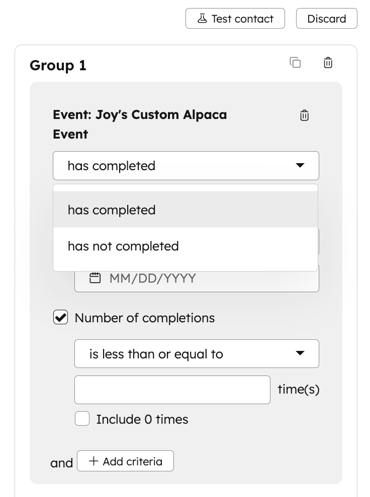
| Contatti | Eventi comportamentali (Legacy) | Iscrivi i contatti che hanno completato o non hanno completato un evento.
Questo trigger di iscrizione è disponibile solo per gli account HubSpot con eventi comportamentali legacy. Gli eventi creati nello strumento aggiornato degli eventi comportamentali personalizzati, come gli eventi comportamentali tracciati manualmente, non appariranno in questo trigger. |
| Contatti | Flussi di lavoro | Inserisci i contatti attivi, che hanno completato o raggiunto un obiettivo del flusso di lavoro, ecc. in questo o in qualsiasi altro flusso di lavoro nel tuo account. |
| Contatti | Call-to-Action (Legacy) | Iscrivi i contatti che hanno visto, non hanno visto, hanno cliccato o non hanno cliccato su una specifica call-to-action. Questo può essere ulteriormente perfezionato in base alla data o al numero di volte in cui il contatto ha interagito con la CTA. |
| Contatti | Proprietà di annunci Google, Facebook o LinkedIn | Se hai collegato un account pubblicitario Google, Facebook o LinkedIn a HubSpot, puoi registrare i contatti in base alla proprietà pubblicitaria corrispondente. Ad esempio, puoi registrare i contatti con un valore della proprietà ID clic annuncio di Google Ads pari a " è noto". |