Ultimo aggiornamento: 3 agosto 2026
Disponibile con uno qualsiasi dei seguenti abbonamenti, tranne dove indicato:
-
 Marketing Hub
Professional, Enterprise
Marketing Hub
Professional, Enterprise
-
 Sales Hub
Professional, Enterprise
Sales Hub
Professional, Enterprise
-
 Service Hub
Professional, Enterprise
Service Hub
Professional, Enterprise
-
 Data Hub
Professional, Enterprise
Data Hub
Professional, Enterprise
-
 CRM HubSpot intelligente
Professional, Enterprise
CRM HubSpot intelligente
Professional, Enterprise
-
 Revenue Hub
Professional, Enterprise
Revenue Hub
Professional, Enterprise
Imposta i trigger di inserimento nel flusso di lavoro per inserire automaticamente i record in un flusso di lavoro quando soddisfano specifici criteri di filtro. A seconda del tipo di flusso di lavoro, saranno disponibili diversi trigger di inserimento. Scopri di più sui diversi tipi di inserimento nel flusso di lavoro.
Autorizzazioni richieste Per utilizzare lo strumento dei flussi di lavoro sono necessarie le autorizzazioni di Superamministratore o Flussi di lavoro.
Imposta i trigger di iscrizione basati su filtri
- Nel tuo account HubSpot, fai clic su Altro, quindi vai ad Automazione > Flussi di lavoro. Se Altro non compare nel tuo account, vai direttamente ad Automazione > Flussi di lavoro.
- Fare clic sulnome del flusso di lavoro o crearne uno nuovo.
- Se stai creando un flusso di lavoro da zero:
- nel pannello di sinistra, seleziona [Conforme ai criteri di filtro].
- Seleziona un tipo di record.
- Continua a configurare i filtri.
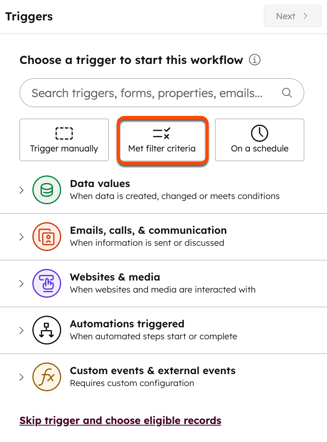
- Se stai aggiornando un flusso di lavoro esistente:
- Nell'editor del flusso di lavoro, fare clic sulla scheda "Attiva iscrizione per [oggetto] ".
- Se sono presenti trigger di flusso di lavoro esistenti, nel pannello di sinistra, fare clic su "Modifica trigger di avvio". In questo modo verranno cancellati tutti i trigger di registrazione attuali.
- Nella finestra di dialogo, fare clic su Conferma.
- Nel pannello di sinistra, fare clic su " Quando i criteri di filtro sono soddisfatti".
- Continua a configurare i filtri.
Trigger di iscrizione basati su filtri
Esamina i trigger di inserimento nei flussi di lavoro più comuni nella tabella sottostante:
Abbonamento richiesto A Marketing Hub Professional o Enterprise per utilizzare le visualizzazioni di pagina e i CTA come trigger di iscrizione.
Abbonamento richiesto È necessario un abbonamento a Commerce Hub Professional o Enterprise per utilizzare i trigger di iscrizione basati sui preventivi.
| Tipo di flusso di lavoro | Trigger di iscrizione | Dettagli |
Tutti i tipi di flusso di lavoro |
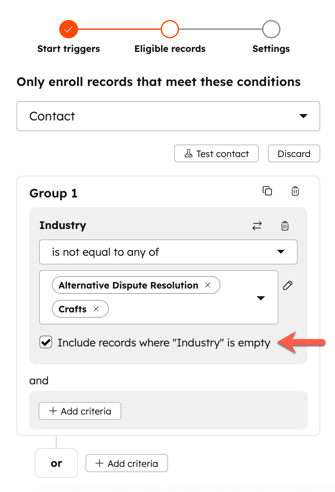
Valori delle proprietà | Inserisci i record in base ai valori delle loro proprietà o ai valori delle proprietà di eventuali record associati. Scopri di più sulla gestione delle proprietà.
|
Contatti, aziende, opportunità, ticket e oggetti personalizzati |
Etichette di associazione | Se hai associato più aziende ai tuoi record e hai etichettato queste associazioni, puoi filtrare ulteriormente le tue iscrizioni in base a queste etichette di associazione. Ad esempio, invece di registrare tutte le aziende associate a contatti che si trovano nella fase del ciclo di vita "Opportunità", puoi filtrare ulteriormente in base alle aziende associate ai contatti tramite specifiche [etichette di associazione] che soddisfano gli stessi criteri. |
| Contatti, Aziende, Opportunità, Ticket e Preventivi. | Attività | Inserisci i record in un flusso di lavoro in base alle attività e agli impegni associati registrati nei record di HubSpot, quali:
|
| Contatti, Aziende, Opportunità, Ticket, Preventivi | Termini monitorati | Inserisci i record in un flusso di lavoro in base a termini specifici monitorati rilevati nella trascrizione di una chiamata:
|
| Contatti, opportunità, abbonamenti e pagamenti | Voci di riga |
Iscrivi i record in base alle voci di riga associate. Ad esempio, puoi configurare il tuo flusso di lavoro per iscrivere le trattative in base a un filtro " Sconto % superiore al 10%". Qualsiasi record con una voce di riga associata che abbia ricevuto uno sconto superiore al 10% potrebbe quindi essere iscritto al flusso di lavoro. Le voci di riga non possono essere utilizzate come trigger di re-iscrizione. |
| Aziende, offerte, preventivi, abbonamenti e pagamenti | Abbonamenti |
Inserisci i record in base agli abbonamenti associati. Un abbonamento viene creato e associato a un record quando un acquirente effettua un pagamento ricorrente tramite un link di pagamento o un preventivo utilizzando lo strumento di pagamento. Ad esempio, è possibile configurare un flusso di lavoro per inserire i record in base a un filtro in cui la frequenza di fatturazione è pari a «mensile». Questo flusso di lavoro può quindi essere utilizzato per inviare e-mail di promemoria sui pagamenti imminenti ai clienti che hanno sottoscritto prodotti con ricorrenza mensile. Nota: non è possibile impostare una frequenza di fatturazione una tantum. |
| Aziende, trattative, preventivi, abbonamenti e pagamenti | Pagamenti |
Registra i record in base alle informazioni di pagamento quando viene effettuato un pagamento tramite un link di pagamento o un preventivo utilizzando lo strumento di pagamento. Ad esempio, è possibile configurare un flusso di lavoro per registrare i record in base a un filtro in cui lo stato del pagamento sia "riuscito". Questo flusso di lavoro può quindi essere utilizzato per inviare e-mail di conferma ai clienti che hanno effettuato con successo il pagamento. |
Invii di feedback |
Dati di invio del feedback | Registra gli invii di feedback in base alle proprietà di invio, quali il " Sentimento del feedback", il "Nome del sondaggio" e altro ancora. I feedback inviati possono essere registrati anche in base alle informazioni associate relative ai contatti e ai ticket. |
Conversazioni |
Dati delle conversazioni | Inserisci le conversazioni in base alle proprietà della conversazione, quali il " Tempo di prima risposta dell’agente", la "Data di ricezione dell’ultimo messaggio" e altro ancora. Le conversazioni possono essere inserite anche in base alle informazioni associate relative ai contatti e ai ticket. |
Contatti e aziende |
Appartenenza a un elenco | Inserisci i record quando entrano a far parte di un elenco attivo o statico. Quando un record soddisfa i criteri dell’elenco, ne diventa membro e viene inserito nel flusso di lavoro. I flussi di lavoro possono effettuare l’inserimento solo in base a liste dello stesso tipo del flusso di lavoro. Ad esempio, i flussi di lavoro basati sui contatti possono effettuare l’inserimento solo da liste di contatti. |
Contatti |
Consenso alla privacy | Inserisci i contatti con uno specifico stato di consenso ai cookie. Questo valore viene ottenuto quando un contatto visita il tuo sito web e accetta, rifiuta o revoca i cookie tramite il banner della tua politica sui cookie.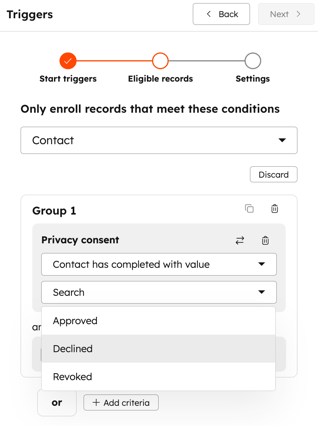 |
| Contatti | Invii di moduli | Inserisci i contatti nel tuo flusso di lavoro in base ai moduli che inviano sulle pagine HubSpot. Puoi affinare ulteriormente i criteri in base alla data o al numero di volte in cui il contatto ha inviato un modulo. Alcune condizioni dei criteri di filtro utilizzeranno i dati di invio del modulo invece di attingere da una proprietà del contatto. Ad esempio, per il filtro "Il Paese è noto", HubSpot utilizzerà i dati relativi al codice IP del Paese da cui proviene l’invio. Per configurare i criteri di filtro utilizzando esclusivamente le proprietà di un contatto inserito, consulta le proprietà predefinite dei contatti in questo articolo. |
| Contatti | Attività relativa alle email di marketing | Registra i contatti in base alla loro attività relativa alle email di marketing, come clic, aperture, email non recapitate e cancellazioni. Per utilizzare l’attività relativa alle email di marketing come trigger, l’email deve essere già stata inviata. |
| Contatti | Iscrizioni alle email | Registra i contatti in base allo stato delle loro iscrizioni via e-mail. Scopri di più su come funzionano le iscrizioni e su come puoi gestire quelle dei tuoi contatti. |
| Contatti | Importazione | Registra i contatti in base all'importazione a cui appartenevano al momento dell'aggiunta a HubSpot. |
| Contatti | Visualizzazioni di pagina | Iscrivi i contatti che hanno visitato pagine specifiche; puoi affinare ulteriormente la selezione in base alla data o al numero di volte in cui il contatto ha visitato una pagina. Scopri di più sull'utilizzo delle visualizzazioni di pagina come filtri. |
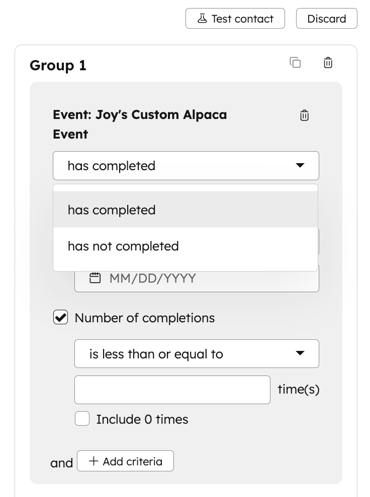
| Contatti | Eventi comportamentali (Legacy) | Iscrivi i contatti che hanno completato o non hanno completato un evento.
Questo trigger di iscrizione è disponibile solo per gli account HubSpot con eventi comportamentali legacy. Gli eventi creati nello strumento aggiornato degli eventi comportamentali personalizzati, come gli eventi comportamentali tracciati manualmente, non appariranno in questo trigger. |
| Contatti | Flussi di lavoro | Inserisci i contatti attivi, che hanno completato o raggiunto un obiettivo del flusso di lavoro, ecc. in questo o in qualsiasi altro flusso di lavoro presente nel tuo account. |
| Contatti | Call-to-Action (Legacy) | Inserisci i contatti che hanno visualizzato, non visualizzato, cliccato o non cliccato su una specifica call-to-action. Puoi affinare ulteriormente la selezione in base alla data o al numero di volte in cui il contatto ha interagito con la CTA. |
| Contatti | Proprietà di annunci Google, Facebook o LinkedIn | Se hai collegato un account pubblicitario di Google, Facebook o LinkedIn a HubSpot, puoi registrare i contatti in base alla proprietà pubblicitaria corrispondente. Ad esempio, puoi inserire i contatti con un valore della proprietà " ID clic sull'annuncio di Google Ads " pari a " è noto". |