
更新日時 2026年2月27日
以下の 製品でご利用いただけます(別途記載されている場合を除きます)。
-
 Marketing Hub
Professional, Enterprise
Marketing Hub
Professional, Enterprise
-
 Sales Hub
Professional, Enterprise
Sales Hub
Professional, Enterprise
-
 Service Hub
Professional, Enterprise
Service Hub
Professional, Enterprise
-
 Data Hub
Professional, Enterprise
Data Hub
Professional, Enterprise
-
 Content Hub
Professional, Enterprise
Content Hub
Professional, Enterprise
-
 Smart CRM
Professional, Enterprise
Smart CRM
Professional, Enterprise
-
 Commerce Hub
Professional, Enterprise
Commerce Hub
Professional, Enterprise
複数アカウントを管理するための機能である複数アカウントワークフローでは、 ワークフロー アクションを使用して、組織内の別のHubSpotアカウントで新しいコンタクトを作成したり既存のコンタクトを編集したりできます。
アクセス権限が必要 複数アカウントワークフローを作成するには、複数アカウント組織内の各アカウントで スーパー管理者権限 が必要です。
始める前に
この機能を使い始める前に、あらかじめ必要となる手順と、この機能の使用に伴う制限事項と潜在的な結果について十分に理解しておいてください。
要件を理解する
- 複数アカウント管理組織をセットアップし、設定しておく必要があります。
- 複数アカウント管理をセットアップするには、組織に Marketing Hub Enterpriseを搭載したHubSpotアカウントが必要です。
- 複数アカウントワークフローを使用するには、いずれかのアカウントに Professionalまたは Enterprise サブスクリプション(任意の製品)が付与されている必要があります。
- 複数アカウント管理の一部の機能を使用するには、他の製品のサブスクリプションが必要です。
注: 複数アカウント管理は、サンドボックスアカウントやトライアルアカウントでは設定できません。
- 複数アカウント管理組織を設定すると、接続元のアカウントとして、複数アカウントワークフローが有効になっているアカウントのワークフローで新しいアクションを使用できるようになります。
- アクションで使用可能なアカウントは、そのアカウントの複数アカウントワークフローの宛先アカウントとして設定したすべてのアカウントになります。
制限 & 考慮事項を理解する
- センシティブデータを 格納しているアカウントを、複数アカウントワークフローのソースに設定することはできません。
- 複数アカウントワークフローを有効にすると、 コンタクトオブジェクト に 「クロスセル商談」という新しい HubSpot定義のプロパティー が導入され、 これを「はい 」または 「いいえ」に設定できます。
- 現在、ワークフローアクションでは他のアカウントのコンタクトレコードの作成または編集しかできません。ただし、ワークフロートリガーでは任意のタイプのオブジェクトを使用できます。例えば、トリガーで取引オブジェクトを使用する場合、アクションはワークフローに登録されている取引に関連付けられたコンタクトを検索します。
- ワークフローが次の条件に当てはまる場合:
- 別のアカウントでコンタクトを編集する: クロスセル商談 プロパティーのみ設定できます。
- 別のアカウントでのコンタクトの作成: [クロスセルの商談 ]プロパティーを設定すると、アクションが実行されているコンタクトの値に基づいて、作成されたコンタクトの [Eメール]、[ 名]、[ 姓 ]が自動的に設定されます。
- HubSpotは、現在のアカウントのコンタクトのEメールアドレスを比較して、コンタクトがすでに別のアカウントに存在するかどうかを判断します。
- 新しいワークフローアクションの使用ごとに選択できるアカウントは1件のみです。複数のアカウントでコンタクトレコードを編集または作成するには、含めるアカウントごとにワークフローアクションを1回追加します。
- 相手のアカウントでレコードを作成する場合は、データ処理やコミュニケーションについて適切な同意を得ていることを確認するのはお客さまの責任です。ワークフローで別のHubSpotアカウントにコンタクトが作成された場合、そのアカウントで処理およびEメール配信登録の法的根拠を設定する必要があります。
- レコードの作成またはコンタクトに関するクロスセル商談 プロパティーの更新によってトリガーされる補完的なワークフローをターゲットアカウントに作成することをお勧めします。別のアカウントでコンタクトを作成し、そのコンタクトにマーケティングを行う場合は、そのコンタクトをマーケティングコンタクトとして設定し、Eメール配信登録を更新するという補完的なワークフローを行う必要があります。
注:複数のアカウントでデータプライバシーの削除リクエストを処理する際には 、リクエストがどのエンティティーを参照しているかを考慮してください。
- 要求が親またはグループレベルのエンティティーを参照している場合は、関連する全ての取引先担当者を確認して削除します。
- 特定のブランドや事業体について言及している場合は、そのアカウントでのみ削除を要求できます。
複数アカウント管理ワークフローを有効にする
複数アカウントワークフローを有効にするには、次の手順に従います。
- 複数アカウント管理組織をまだ設定していない場合は、設定してください。
- HubSpotアカウントにて、上部のナビゲーションバーに表示される設定アイコンをクリックします。
- 左のサイドバーメニューの [組織管理]で、[複数アカウント]をクリックします。
- 「アカウント接続の編集」をクリックします。
- 左側のパネルで アカウント を選択し、[ 複数アカウントワークフロー ]スイッチをオンに切り替えます。

- デフォルトでは、接続は双方向です (機能はアカウント間で双方向に動作します)。接続を一方向 (フィーチャは 1 つのアカウントから別のアカウントに連携) に変更するには、[一方向接続] をクリックします。
- [次へ]をクリックします。
- [完了] をクリックします。
複数アカウントワークフローを使用して他のアカウントのコンタクトを作成して更新する
複数アカウント管理ワークフローを有効にした後、[ 別のアカウントでコンタクトを編集/作成 ]アクションを使用して、他のHubSpotアカウントのコンタクトを作成および更新します。
- HubSpotアカウントにて、[自動化]>[ワークフロー]の順に進みます。
- 既存のワークフローの名前をクリックするか、新しいワークフローを作成します。
- 左側のパネルで 、トリガーを定義します。
- トリガーの下にある[+追加]アイコンをクリックします 。
- 左側のパネルで[ CRM]をクリックし、[ 別のアカウントでコンタクトを編集または作成]を選択します。
- アクションを設定します。
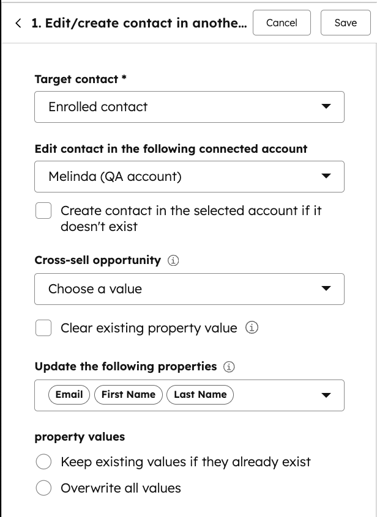
- ターゲットコンタクト: 以下のオプションから選択します。
- トリガーがコンタクトトリガーの場合は、[登録済みコンタクト]を選択します。
- トリガーが取引トリガーの場合、[ コンタクト:最新更新 ]を選択して最後に更新されたコンタクトを更新するか、[ コンタクト:すべて] を選択して取引に関連付けられたすべてのコンタクトを更新します。
-
- ワークフローでコンタクトベースのワークフローアクションを使用するには、[+コンタクトデータソースを追加 ]をクリックします。
- 次の接続済みアカウントのコンタクトを編集:トリガーに基づいて、コンタクトを編集するアカウントを選択します。
- コンタクトが存在しない場合は選択したアカウントにコンタクトを作成する :コンタクトが存在しない場合にアカウントにコンタクトを作成するには、このチェックボックスをオンにします。コンタクトレコードは、[ ターゲットコンタクト ]フィールドで指定されたEメールアドレス、姓、名、姓で作成されます。
- クロスセル商談: レコードがクロスセル商談かどうかを判断します。
- [既存のプロパティー値をクリア]: [クロスセル商談 プロパティー]の既存の値をクリアするには、このチェックボックスをオンにします。
- クロスアカウントメモ:作成または編集したコンタクトレコードに追加するメモを入力します。
- 次のプロパティーを更新:更新するプロパティーの横にあるチェックボックスをオンにします。プロパティーを更新したくない場合は、プロパティーの横にあるチェックボックスをオフにします。
- プロパティー値: 別のアカウントの既存のコンタクトを更新する際に、既存のプロパティー値を保持するか、これらの値を上書きするかを選択します。
- ターゲットコンタクト: 以下のオプションから選択します。
- ワークフローアクションの設定が完了したら、[保存]をクリックします。
- ワークフローの設定を続けます。
複数アカウントワークフローを使用して他のアカウントで取引を作成する
複数アカウント管理ワークフローを有効にした後、[ 別のアカウントで取引を作成 ]アクションを使用して、他のHubSpotアカウントで新しい取引を作成します。
- HubSpotアカウントにて、[自動化]>[ワークフロー]の順に進みます。
- 既存のワークフローの名前をクリックするか、新しいワークフローを作成します。
- 左側のパネルで 、トリガーを定義します。
- トリガーの下にある[+追加]アイコンをクリックします 。
- 左側のパネルで[ CRM]をクリックし、[ 別のアカウントで取引を作成]を選択します。
- アクションを設定します。
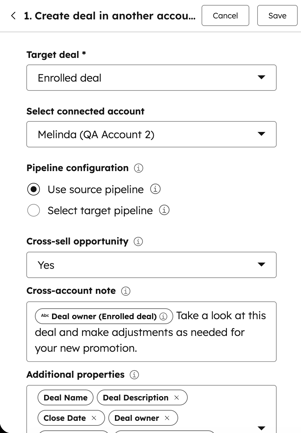
- ターゲット取引: 次のオプションから選択します。
- トリガーが取引トリガーの場合は、[ 登録済み取引]を選択します。
- トリガーがコンタクトトリガーの場合、[ 取引:最新の更新 ]を選択して直近の更新取引に基づいて作成するか、[ 関連付けられているすべての取引]を選択します。
- 接続済みアカウントを選択:新しい取引を作成するHubSpotアカウントを選択します。
- パイプラインの設定: 新しい取引を作成する際に、次のパイプラインオプションから選択します。
- ソースパイプラインを使用: 取引を作成するときに、選択したターゲット取引として接続済みアカウントの一致する取引パイプラインを使用します。選択した接続済みアカウントに同じ名前の対応する取引パイプラインまたは取引ステージが存在しない場合、取引の作成は失敗します。
- ターゲットパイプラインを選択: 取引を作成するときに、選択した接続済みアカウントのパイプラインを使用します。対応するHubSpotアカウントから既存の取引パイプラインと取引ステージを選択する必要があります。
- ターゲット取引: 次のオプションから選択します。
-
- クロスセル商談: レコードがクロスセル商談かどうかを判断します。
- クロスアカウントメモ:作成された取引レコードに追加するメモを入力します。
-
- 次のプロパティーを更新: 新しい取引に含めるプロパティーの横にあるチェックボックスをオンにします。
- ワークフローアクションの設定が完了したら、[保存]をクリックします。
- ワークフローの設定を続けます。
推奨されるユースケース
以下は、設定を検討することをお勧めする最も一般的な2つのユースケースです。
フォーム送信を別のアカウントにルーティングする
- 複数アカウントをご利用のお客さまは、多くの場合、単一のHubSpotアカウントでフォームを作成し、そのフォームを通じて、さまざまなHubSpotアカウントに分散しているさまざまなブランド、セグメント、地域への関心を集めます。
- 複数アカウントワークフローを使用してこのユースケースを実行するには、次の手順に従います。
- フォーム送信をトリガーとする新しいワークフローを作成します。
- 新しいワークフローアクションを使用して、他のアカウントにコンタクトレコードがまだ存在しない場合、そのレコードを作成します。
クロスセル
マルチブランドビジネスでは、あるブランドの製品が別のブランドから関心を示したり購入したりすると、そのブランド製品を個人や会社に販売したり売り込んだりしようとすることがよくあります。複数アカウントワークフローを使用してこのユースケースを実行するには、次の手順に従います。
- コンタクトをクロスセル商談として識別する成果をトリガーとする新しいワークフローを作成します。(例:取引が 成約になった場合)。
- 新しいワークフローアクションを使用すると、他のアカウントのコンタクトのクロスセル商談 プロパティーがすでに存在する場合は編集し、存在しない場合は、クロスセル商談 プロパティーが [はい]に設定された新しいコンタクトを作成できます。
- 通常は、コンタクトのクロスセル商談 プロパティーをトリガーして、コンタクトへのクロスセルまたはクロスマーケットを行うワークフローが、コピー先アカウントに別途用意されます。
- 相手のアカウントでレコードを作成する場合は、データ処理やコミュニケーションについて適切な同意を得ていることを確認するのはお客さまの責任です。
