
更新日時 2026年4月27日
以下の 製品でご利用いただけます(別途記載されている場合を除きます)。

コンタクトプロファイルを使用して、Gmailの受信トレイからCRMコンタクト情報に直接アクセスできます。HubSpot Sales Chrome拡張機能をインストールすると、コンタクト情報が受信トレイ内で直接参照できるようになります。コンタクトプロファイルを使用してコンタクト情報を確認し、営業活動を記録します。また、タスクの作成や、会社、取引、チケットの関連付けを、Gmailの受信トレイから行うことができます。
ウェブページのコンタクトプロファイルにアクセスするには、 ウェブでHubSpot SalesのChrome拡張機能を使用する方法について詳細をご確認ください。
HubSpotのコンタクトデータベースの検索
コンタクトプロファイルを利用することで、受信トレイを離脱することなくHubSpotに保存したコンタクトを検索することができます。
- Gmailの受信トレイに移動します。
- Gmail受信トレイの右側のサイドバーメニューでスプロケットアイコンをクリックします。右側のサイドバーメニューが利用できない場合は、右下の [サイドパネルを表示 ]をクリックします。
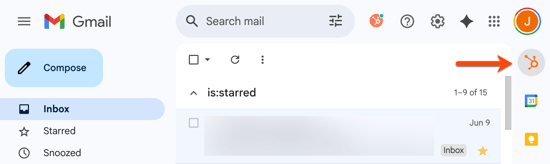
- 右側のパネルの [コンタクト ]タブで、次のアクションを使用してCRM内のコンタクトにアクセスできます。
- コンタクトを探すには、 検索バーに 名前 または Eメールアドレス を入力します。
- 保存済みビューでコンタクトを絞り込むには、 検索バーの下にある ドロップダウンメニュー をクリックし、 保存済みビューを選択します。保存済みビューの管理について詳細をご確認ください。
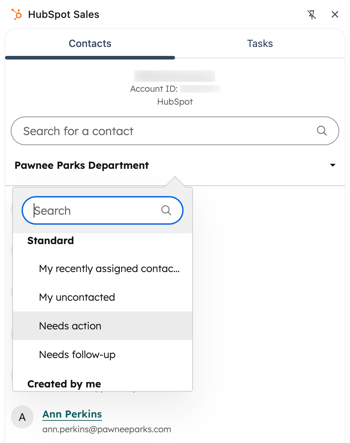
- コンタクトの名をクリックします。右側のパネルにHubSpotコンタクトレコードが表示されます。
コンタクトプロファイルの利用
コンタクトプロファイルでは、コンタクトの詳細を確認したり、営業活動を記録したりすることができます。また、コンタクトプロパティーを編集して、会社、取引、チケット、タスクを関連付けることもできます。
- Gmailの受信トレイに移動します。
- Gmailの受信トレイ画面右側のサイドバーメニューで、スプロケットアイコンをクリックします。Chromeの右側のパネルでHubSpot Sales拡張機能が開きます。
- 右側のパネルの [コンタクト ]タブで、コンタクトを検索し、コンタクト 名をクリックします。
- CRMでコンタクトレコードを表示するには、[ HubSpotで開く]をクリックします。
- コンタクトの詳細を表示するには、[ このコンタクトについて]セクションをクリックして開きます。
- [ このコンタクト について ]セクションで使用できるプロパティーは、CRMの外部に表示されるコンタクト プレビュー カードでカスタマイズできます。プレビューカードでプロパティーを更新する方法をご確認ください。
- コンタクトプロファイルでプロパティーを編集するには、編集する プロパティー をクリックします。 プロパティーのタイプに応じて、値を次のように編集します。
- テキストまたは数値のプロパティーの場合は、 テキストボックスに値を入力します。
- 列挙またはユーザープロパティーの場合は、値を選択します。
- 下部にある[保存]をクリックします。
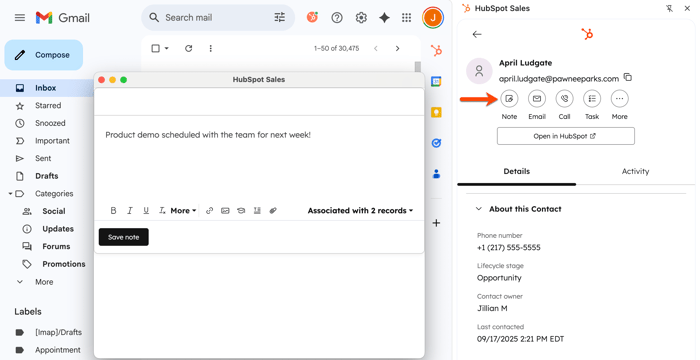
- アクティビティーを作成または記録 するには、右上で、作成または記録するアクティビティーのアイコンをクリックします。
- メモを作成する場合は、メモアイコンをクリックします。
- セールスEメールを作成する場合は、Eメールアイコンをクリックします。Eメールエディター が開き、Eメールの下書きを作成し、送信できます。
- 電話をかけるには、 コールアイコンをクリックします。 通話ツール が開き、電話をかけることができます。
- タスクを作成するには、[ タスク]アイコンをクリックします。 タスクエディター が開き、タスクをスケジュールできます。
- ミーティングをスケジュールするには、 ミーティングアイコンをクリックします。 ミーティング日程調整 が開き、カレンダーでミーティングを予約できます。
- コンタクトをシーケンスに登録するには、 シーケンスアイコンをクリックします。シーケンス 登録には、 割り当てられた Sales Hub、または Service Hub ProfessionalまたはEnterprise シートが必要です。
- コンタクトの営業活動の記録を表示するには、[ アクティビティ ー]タブをクリックします。
会社、取引、またはチケットを関連付ける
新規または既存の会社、取引、チケットをコンタクトに関連付けること。全てコンタクトプロファイルから行うことができます。新規に作成されたレコードは、Gmailのコンタクトプロファイル、CRMのコンタクトレコード、オブジェクトのインデックスページに表示されます。
- Gmailの受信トレイに移動します。
- 右側のサイドバーメニューでスプロケットアイコンをクリックします。
- 右側のパネルの [コンタクト ]タブで、コンタクトを検索し、コンタクト 名をクリックします。コンタクトプロファイルが右側のパネルに表示されます。
- コンタクトに関連付けられているレコードを表示するには、[ 会社]、[取引]、または[チケット]セクションまで下にスクロールします。
- クリックしてセクション を展開すると、コンタクトにすでに関連付けられている既存のレコードが表示されます。[取引 ]セクションには、最初に関連付けられた10件の取引が表示されます。
- 新しいレコードを作成して関連付けるには、[追加]をクリックします。
- [新規作成]タブで、フォーム作成の プロパティー値 を入力します。作成フォームに表示されるフィールドを設定するには、 オブジェクトごとに作成フォームをカスタマイズする方法をご覧ください。
- 関連付けラベルを設定する場合、レコードを作成してから設定する必要があります。
- [作成]をクリックします。別のレコードを作成して関連付けるには、[保存して新規作成]をクリックします。
- すでにCRMに存在するレコードを関連付けるには、[ 追加]をクリックします。
- [既存のものを追加]タブをクリックします。
- 関連付けるレコードを検索し、レコード名の横にあるチェックボックスをオンにします。
- [次へ]をクリックします。
- レコードの関連付けにラベルを付けるには(「Professional」および「Enterprise」のみ)、[+追加 ]をクリックします関連付けラベルこれにより、レコード間の関係を説明するラベルを 設定できます。
- [Save(保存)]をクリックします。
タスクを作成する
コンタクトプロファイルから直接、コンタクトに関連付けるタスクを作成できます。作成したタスクは、レコードのインデックスページとCRMのコンタクトレコードにも表示されます。
- Gmailの受信トレイに移動します。
- 右側のサイドバーメニューでスプロケットアイコンをクリックします。
- 右側のパネルの [コンタクト ]タブで、コンタクトを検索し、コンタクト 名をクリックします。コンタクトプロファイルが右側のパネルに表示されます。
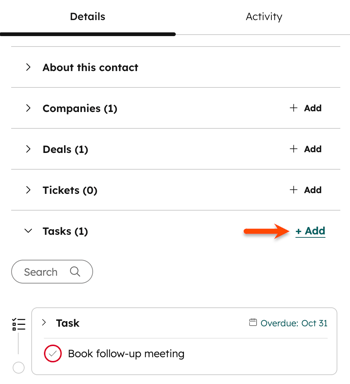
- 右側のパネルで、[タスク]セクションをクリックして展開します。
- このセクションには、これまでに作成した既存のタスクや自分に割り当てられている既存のタスクが表示されます。[追加]をクリックして、コンタクトの新しいタスクを作成します。
- task name を入力し、タスクの 期日 を選択します。
- [保存]をクリックします。
Eメール受信者をコンタクトとして追加する
HubSpotコンタクトデータベースに登録されていない人にEメールを送る場合は、コンタクトプロフィールで「「HubSpotに追加」」をクリックし、コンタクトをHubSpotアカウントに追加します。コンタクトの追加後、Gmailアカウントをログアウトすることなく、サイドバーから直接編集コンタクトのプロパティーを編集できます。
アカウントで[ HubSpot AIを使用してEメールからコンタクトの詳細を入力 ]をオンにしている場合、HubSpotのAIによってEメールをスキャンしてコンタクト情報を探します。コンタクトレコードに保存されていないデータがある場合、HubSpotは不足しているコンタクトのプロパティーにEメールの情報が入力されます。HubSpotに保存する前に必要に応じて、プロパティー値をオーバーライドできます。
コンタクトプロファイルに関する問題のトラブルシューティング
コンタクトプロファイルを確認しようとしてもGmailの画面右側のサイドバーにログインのメッセージが表示されて先に進めない場合は、ブラウザーと受信トレイの設定を変更しなければならない場合があります。
最初に、ChromeでCookieの設定を調整します。
- Chrome ブラウザーの右上隅で、設定メニュー(3つの点または3本の横線)をクリックし、設定を選択します。
- 左のサイドバーメニューで[ プライバシーとセキュリティー]をクリックします。
- プライバシーとセキュリティーセクションで、サイト設定をクリックします。Chromeの古いバージョンではこれは[コンテンツの設定]と示されます。
- [ サードパーティーCookie]をクリックします。
- [ Allow third-party cookies(サードパーティーのCookieを許可)] 設定がオンに切り替えられていることを確認します。変更内容は自動的に保存されます。
- [ サードパーティーCookieを許可]スイッチをオンに切り替えられない場合は、[許可]セクションで[追加 ]をクリックし、[ *]を追加します。getsidekick.com、[*.]。hubspot.com、および [*.]明示的に許可する hsappstatic.net。
- Gmailを最新の情報に更新します。
また、Gmail Labsの中には、ベータ版の機能に変則的なフォーマットを採用しているために、HubSpot Sales Chrome拡張機能に対応していないものがあります。具体的には、プレビューペインと呼ばれるGmail Labは、Gmailのコンタクトプロファイルと互換性がありません。これを無効にすることで、コンタクトプロファイルのサイドバーが正しく表示されるようになるはずです。
- Gmailを開く。
- ギアアイコンをクリックし、[全ての設定を表示]を選択します。
- Labsタブをクリックします。
- プレビューペインを検索し、機能をオフにする。
上記の手順を行ってもコンタクトプロファイルが正しく表示されない場合は、その他のLabsもオフにしてみます。HubSpotセールスのChrome拡張機能のトラブルシューティングの詳細はこちら。
