
更新日時 2026年3月23日
以下の 製品でご利用いただけます(別途記載されている場合を除きます)。
-
 Service Hub
Professional, Enterprise
Service Hub
Professional, Enterprise
カスタマー サクセス ワークスペースでレコードを選択すると、プレビューサイドバーにそのレコードの情報が表示されます。管理者は、このプレビューサイドバーの内容をカスタマイズして、ユーザーが必要な情報を使いやすいレイアウトで利用できるようにすることができます。
プレビューサイドバービューを編集
既定のビューとカスタムチームビューのプレビューサイドバーを調整できます。
- HubSpotアカウントにて、上部のナビゲーションバーに表示される設定アイコン
をクリックします。 次に、[ツール]で[カスタマーサクセス]をクリックします。 - 上部にある[サイドバーのカスタマイズ]をクリックします。
- [ オブジェクトを選択 ]ドロップダウンメニューをクリックし、プレビューサイドバーをカスタマイズする オブジェクト を選択します。
- アカウント全体のデフォルトビューをカスタマイズするには、テーブルで、[デフォルトのビュー]をクリックします。デフォルトのビューは、割り当て先チームに所属していない全てのユーザーに対して表示されます。
- チームビューを作成または編集するには、[チームビューを作成]をクリックするか、ビューを編集するチームの名前 をクリックします。
- エディターの上部で、ビューの名前を入力します 。
- ビューにアクセスできるチームを選択するには、右上の[チームを割り当て]をクリックします。ダイアログボックスで、チームのチェックボックス をオンにしてから、[完了]をクリックします。
- ビューエディターで、ビューに含める タブとカードをカスタマイズし ます。
- ビューのユーザーカスタマイズ設定を調整し て、ユーザーが自分でカードを並べ替えることができるかどうかを選択します(ユーザーがカードの順序を変更した場合、その特定のユーザーにのみ影響します)。
- ビューのカスタマイズが完了したら、右上の[保存して終了]をクリックします。
タブとカードをカスタマイズ
プレビューサイドバーのコンテンツは個別のタブに整理することができ、各タブに複数のカードを含めることができます。条件付きロジックフィルターに基づいてタブやカードを表示または非表示にするオプションがあります。
タブとカードを追加
ビューにタブを追加するには、次の手順に従います。
- ビューエディターの上部にある 追加アイコンをクリックします。
- ダイアログボックスにタブの名前を入力します 。
- [完了]をクリックします。
![[タブを追加]ボタンが強調表示されたプレビュー サイドバー ビュー エディター。](https://53.fs1.hubspotusercontent-na1.net/hub/53/hubfs/Knowledge_Base_2023-24-25/KB-customer-success/customer-success-add-tab.png?width=600&height=59&name=customer-success-add-tab.png)
カードを追加するには、次の手順に従います。
- ビューエディターの上部で、カードを表示するタブ を選択します。
- 既存のカードの間にマウスポインターを置き、[カードを追加 ]ボタンをクリックします。
![プレビュー サイドバー エディター。2枚のカードが表示されます。2つのカードの間にある[カードの追加]ボタンが強調表示されます。](https://53.fs1.hubspotusercontent-na1.net/hub/53/hubfs/Knowledge_Base_2023-24-25/KB-customer-success/customer-success-add-card.png?width=600&height=214&name=customer-success-add-card.png)
- タブに既存のカードを追加するには、次の手順に従います。
- 右側のパネルで、[ カードライブラリー ]タブをクリックします
- 追加する特定のカードで、[ カードを追加]を選択します。
- タブの新しいカードを作成するには、次の手順に従います。
- 右側のパネルで、[ カードを作成 ]タブをクリックします。
- 作成するカードの種類で [ カードを作成 ] をクリックします。
- 一番上に カードのタイトルを入力します。
- カードの種類に応じて、追加のカードの詳細を入力します。各種カードの詳細についてご確認ください。
- カードのカスタマイズが完了したら、[ 保存] をクリックします。
- 右上の[X ]をクリックしてビューエディターに戻ります。
タブとカードを編集
タブのラベルを編集するには、次の手順に従います。
- ビューエディターの上部で、編集する タブ を選択します。
- タブラベルをクリックしてから、[タブラベルを編集]をクリックします。
- ダイアログボックスに新しいラベルを入力します。次に、[完了]をクリックします。
カスタムカードを編集するには、次の手順に従います。
- 編集するカードの 編集アイコンをクリックします 。
- 右側のサイドバーの上部にあるカードタイトルを編集します。
- 右側のサイドバーで、必要に応じてカードの詳細を編集します。各種カードの詳細についてご確認ください。
- サイドバーの一番下にある[ 保存]をクリックします。
条件付きロジックを使用して要素を非表示または非表示にする
プレビュー中のレコードに関連する条件に基づいて、コンテンツを表示するか非表示にするかを選択できます。例えばコンタクトのプレビューで、コンタクトの [前回のアクティビティー日 ]プロパティー値が不明な場合に[ アクティビティ ー]タブを非表示にすることができます。
![条件付きロジックフィルターのポップアップウィンドウ。フィルターオプションには、[前回のアクティビティー日が不明な場合は非表示]と表示されます。フィルターの下のテキストは要約します:前回のアクティビティー日が不明な場合、このビューのアクティビティーは非表示になります。](https://53.fs1.hubspotusercontent-na1.net/hub/53/hubfs/Knowledge_Base_2023-24-25/KB-customer-success/customer-success-conditional-logic.png?width=350&height=395&name=customer-success-conditional-logic.png)
タブまたはカードの条件付きロジックを設定するには、次の手順に従います。
- タブまたはカードを選択します。
- タブを編集している場合は、ビューエディターの上部でタブ の名前 をクリックします。
- カードを編集している場合は、カードの右側にある横 3つのドットのアイコンをクリックします 。
- [条件付きロジックを設定]をクリックします。
- ポップアップウィンドウでプロパティー を選択し、 フィルター条件を選択します。
- [その後 ]ドロップダウンメニューをクリックし、選択した条件を満たす場合の表示オプションを選択します (つまり、フィルター条件を満たした場合に要素を表示するか非表示にするか)を選択します。
- ポップアップウィンドウで[適用]をクリックします。
タブまたはカードの条件付きロジックを編集または削除するには、次の手順に従います。
- タブまたはカードを選択します。
- タブを編集している場合は、ビューエディターの上部でタブの名前 をクリックします。
- カードを編集している場合は、カードの右側にある横 3つのドットのアイコンをクリックします 。
- [条件付きロジックを編集]をクリックします。
- ポップアップウィンドウで、プロパティー、フィルター条件、表示オプションを編集します。
- 要素の条件付きロジックを削除するには、フィルター条件の上部にある 削除アイコンをクリックします 。
- 編集が完了したら、ポップアップウィンドウの下部にある[ 適用]をクリックします。
タブとカードの順序を変更する
タブの順序を変更するには、次の手順に従います。
- ビューエディターの上部にある[タブ順序を変更]をクリックします。
- 右側のサイドバーで、タブ を優先した順番にドラッグ&ドロップします。
- サイドバーの一番下にある[保存]をクリックします。
カードの順序を変更するには、カードを新しい位置にドラッグ&ドロップします。
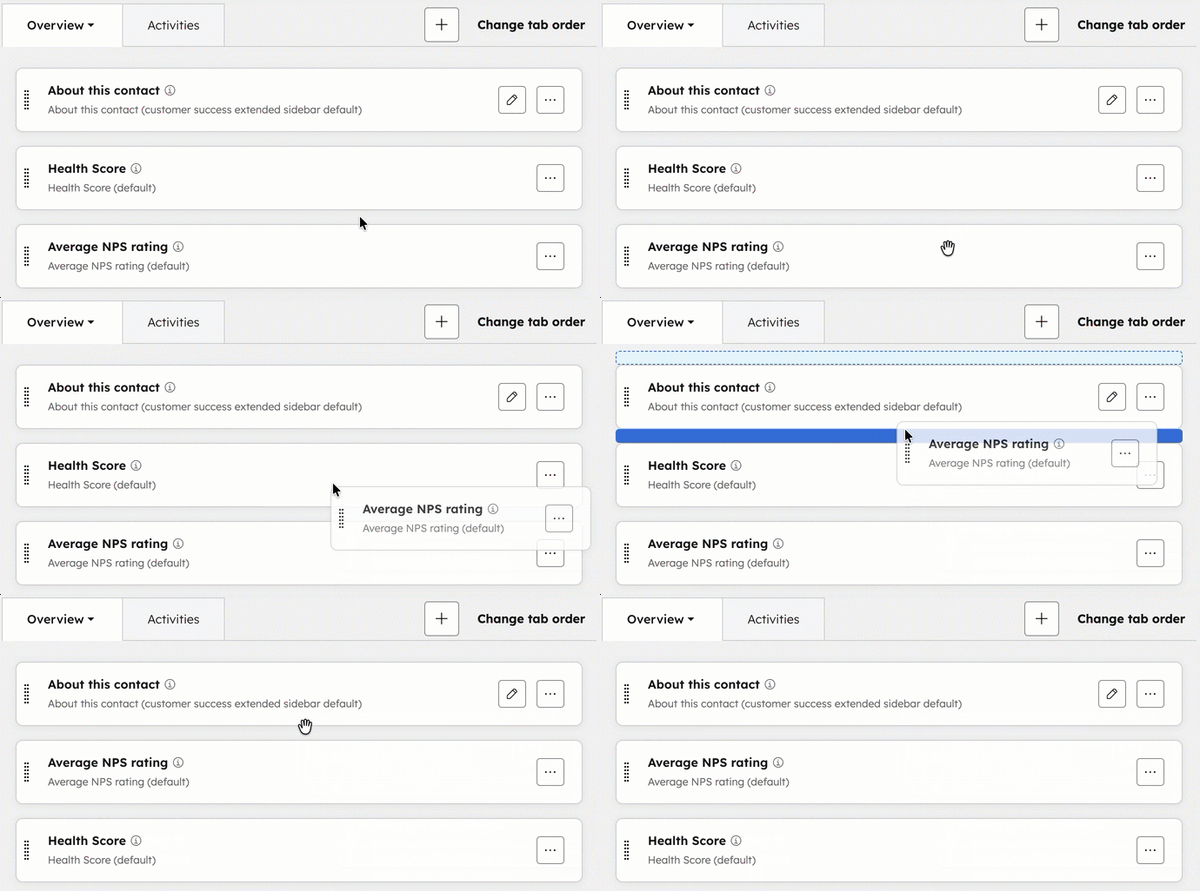
タブとカードを削除
タブを削除するには:
- ビューエディターの上部で、削除するタブ を選択します。
- タブのラベルをクリックし、[タブを削除]をクリックします。
- ダイアログボックスで[タブを削除]をクリックします。
カードを削除するには、次の手順に従います。
- ビューエディターで、カードの右側にある横 3つのドットアイコンをクリックします 。
- [カードを削除]をクリックします。
ユーザーによるカスタマイズ設定を調整
デフォルトでは、ビューへのアクセス権を持つユーザーは、カスタマー サクセス ワークスペースでレコードをプレビューするときに、自分自身でカードを並べ替えることができます。この方法でカードの順序を変更すると、その特定のユーザーにのみ影響があります。ビューを作成または編集するときに、ユーザーがカードを自分自身のために並べ替えることができるタブを指定できます。
- ビューエディターの一番上にある[設定]をクリックします。
- ビューの各タブについて、次の操作を行います。
- ユーザーがそのタブを含むカードを並べ替えられるようにするには、 タブ スイッチをオンに切り替えます。
- ユーザーがそのタブ内でカードを並べ替えられないようにするには、タブ スイッチをオフにします。
例えば、ユーザーが[概要 ]タブでカードを並べ替えられるようにして、[アクティビティ ー]タブではカードを並べ替えられるようにすることができます。
![プレビューサイドバーエディターの[設定]タブ。[概要] タブをユーザーがカスタマイズできるようにするスイッチがオフになっており、[アクティビティ] タブをユーザーがカスタマイズできるようにするスイッチがオンになっています。](https://53.fs1.hubspotusercontent-na1.net/hub/53/hubfs/Knowledge_Base_2023-24-25/KB-customer-success/customer-success-user-customization.png?width=600&height=424&name=customer-success-user-customization.png)
