
更新日時 2026年9月16日
以下の 製品でご利用いただけます(別途記載されている場合を除きます)。

フォーム送信レポートでは、各フォームの送信データや傾向を追跡することで、フォームのパフォーマンス状況を把握できます。これらのあらかじめ設定済みのレポートを使用して、フォーム送信アクティビティーを監視し、パフォーマンスを比較し、どのフォームが最も多くのコンバージョンを生み出しているかを特定してください。たとえば、これらのレポートを活用して、ウェブページごとの送信件数を比較したり、新規の連絡先と既存の連絡先ごとの送信状況を追跡したりすることができます。
カスタムレポートを作成するには、カスタムレポートビルダーを使用してフォームのレポートを作成する方法をご確認ください。
アクセス権限が必要
- フォームフォーム送信データにアクセスするには、フォームの表示 権限が必要です。
- ダッシュボードやレポートのビューを表示、作成、または編集するには、レポートへのアクセス権が必要です。
始める前に
HubSpotのAI会話型アシスタント「Breezeアシスタント」を使用してレポートのインサイトを得るには、「ユーザーにBreezeアシスタントへのアクセス権を付与する」という設定を有効にしてください。
注:AI設定でAI機能へのアクセスを管理し、共有するデータを設定できます。AIのセキュリティー管理、データ使用、コンプライアンスの詳細については、HubSpotのAI信頼性に関するFAQおよびAIモデルカードをご確認ください。
フォーム送信レポートを確認する
フォーム送信レポートでは、選択した期間におけるフォーム送信データや傾向を追跡することで、フォームのパフォーマンスを確認できます。
フォーム送信レポートにアクセスするには:
-
HubSpotアカウントで、[その他]をクリックし、[マーケティング]>[フォーム]の順に進みます。アカウントに[その他]が表示されない場合は、[マーケティング]>[フォーム]に直接移動します。
-
上部にある[分析]タブをクリックします。
以下のレポートを使用して、フォームのパフォーマンスを監視し、フォーム間の結果を比較し、最適化すべき点を特定してください。
| レポート | 説明 |
| フォームの概要 | フォーム送信メタデータの数、コンバージョン率、およびフォームのビュー数をもとに、フォーム全体のパフォーマンスを分析します。 |
| フォーム送信回数 | 各フォームごとに寄せられたフォーム送信データを追跡し、どのフォームが最も多くのコンバージョンを生み出しているかを特定します。 |
| フォーム送信数の推移 | さまざまなフォームへの送信状況を長期的に追跡し、パフォーマンスの傾向や変化を把握します。このデータを活用して、申し込みが集中する時期を特定し、リードジェネレーション活動の成果を把握してください。 |
| フォーム名別の、期間ごとのフォーム送信件数の推移 | 個々のフォーム送信状況を追跡する。フォーム名をクリックすると、レポートに表示されるフォームの表示/非表示を切り替えることができます。 |
| ページ別のフォーム送信数 | ページタイトルごとにアクセス状況を追跡し、どのウェブページが訪問者のコンバージョンに最も効果的かを特定します。 |
| ページ別・期間別のフォーム送信状況 | ウェブページごとに、期間ごとの投稿状況を追跡します。トレンドやパフォーマンスの変化を監視し、パフォーマンスの高いページを特定するとともに、パフォーマンスの低いページの最適化に役立てます。 |
| コンタクトのライフサイクルステージ別のフォーム送信数 | コンタクトのライフサイクルステージごとにフォーム送信状況を追跡し、カスタマージャーニーの各ステージにあるコンタクトがどのフォームに入力しているかを把握します。このデータを活用して、エンゲージメントの傾向を把握し、さまざまなオーディエンス層に合わせてフォーム戦略を最適化してください。 |
| 新規コンタクトと既存コンタクト別のフォーム送信数 | 訪問者タイプごとにフォーム送信状況を追跡し、各フォームにおける新規連絡先と既存連絡先からのフォーム送信状況を把握します。このデータを活用して、どのフォームが新規の見込み客を獲得しているのか、またどのフォームが既存の連絡先とのエンゲージメントを深めているのかを把握してください。 |
| フォーム送信の合計数 | 過去30日間の送信数に基づいて、パフォーマンスの高いフォームを確認します。各フォームのビュー数とコンバージョン率を追跡します。 |
ご注意: 1人の連絡先が同じフォームを複数回送信した場合、フォーム送信回数は、そのフォームを送信したユニークな連絡先の数よりも多くなる可能性があります。
レポートのフィルタリングまたは編集
-
HubSpotアカウントで、[その他]をクリックし、[マーケティング]>[フォーム]の順に進みます。アカウントに[その他]が表示されない場合は、[マーケティング]>[フォーム]に直接移動します。
- 上部にある[分析]タブをクリックします。
- レポートデータをフィルタリングするには、上部にある以下のクイックフィルターから選択してください:
- 日付範囲: フォームが送信された日付に基づいてフィルターします。
- フォーム名: 特定のフォーム名に基づいて絞り込みます。
- コンタクトのライフサイクルステージ: コンタクトのライフサイクルのさまざまなステージに基づいて絞り込みます。
- マーケティングキャンペーン: フォームが関連付けられているキャンペーンに基づいて絞り込みます。
- カスタムフィルターを適用するには、上部にある [詳細フィルター]をクリックします。
- [+フィルターを追加]をクリックします。
- プロパティーを検索または選択します。
- ドロップダウンメニューで、フィルター条件を選択します。
- 下部にある[ フィルターを適用]をクリックします。
- 個々のレポートを編集するには、そのレポートにカーソルを合わせ、「ビューとフィルタ」アイコンをクリックします。レポートビューアの使い方を学びましょう。
- 〜するためにBreeze Assistant を使用してBreezeアシスタントでレポートの分析情報を生成するには、レポートにカーソルを合わせ、AIアイコンをクリックします。レポートからインサイトを引き出す方法を学びましょう。
![フォーム送信件数とフォーム送信数のレポートの推移を示す、[フォーム分析]タブのスクリーンショット](https://53.fs1.hubspotusercontent-na1.net/hub/53/hubfs/Knowledge_Base_2023-24-25/KB-Forms/forms-analyze-tab-generate-insights.png?width=650&height=378&name=forms-analyze-tab-generate-insights.png)
レポートを保存する
個々のフォーム送信レポートを、レポートライブラリや別のダッシュボードに保存します。
- HubSpotアカウントで、[その他]をクリックし、[マーケティング]>[フォーム]の順に進みます。アカウントに[その他]が表示されない場合は、[マーケティング]>[フォーム]に直接移動します。
- 上部にある[分析]タブをクリックします。
- レポートの上にマウスポインターを置き、 表示とフィルターのアイコンをクリックします。
- レポートビューアーの最下部にある[ レポートを保存]をクリックします。
- 右側のパネルで、次のレポートの詳細を設定します。
- レポート名を入力する。
- レポート の説明 を入力します。
- [ このレポートをダッシュボードに追加]で、 ラジオボタン を選択して、ダッシュボードにレポートを追加するかどうかを確定します。
- ダッシュボードに追加しない: レポートはダッシュボードに追加されません。後で使用できるようにレポートライブラリーに保存されます。
- 既存のダッシュボードに追加:レポートを追加する既存のダッシュボードを選択できます。このオプションを選択すると、 ドロップダウンメニューからダッシュボードを選択できます。
- 新規ダッシュボードに追加: 新しいカスタムダッシュボードを作成し、そのダッシュボードにフォームレポートを追加することができます。このオプションを選択すると、次の手順でダッシュボード名のプロンプトが表示されます。
- 既存のダッシュボードにレポートを追加する場合は、右下の[ 次へ ]をクリックするか、[ 保存 & 追加 ]をクリックします。
- レポートをダッシュボードに追加しないか、新しいダッシュボードを作成する場合は、[ このレポートにアクセスできるユーザー]で ラジオボタン を選択して 、レポートへのアクセスを設定します。
- 既存のダッシュボードに追加されたレポートは、ダッシュボードのアクセス設定によって制御されます。
- ダッシュボードにレポートを追加する場合は、右下の[ 保存 ]または[ 保存 & 追加 ]をクリックします。
フォームレポートを使用してカスタムダッシュボードを作成する
あらかじめ設定済みのフォーム送信レポートを使用して、カスタムダッシュボードを作成します。
- HubSpotアカウントで、[その他]をクリックし、[マーケティング]>[フォーム]の順に進みます。アカウントに[その他]が表示されない場合は、[マーケティング]>[フォーム]に直接移動します。
- 上部にある[分析]タブをクリックします。
- 右上の [アクション ]をクリックし、[ ダッシュボードを保存]を選択します。
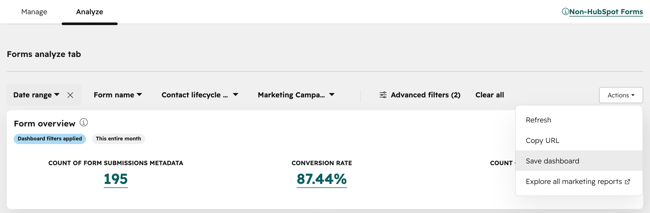
- 右側のパネルで、[このダッシュボードに含まれるレポート]、使用可能な全てのフォームレポートがデフォルトで選択されています。新しいダッシュボードに含めたくないレポートの横にあるチェックボックスのチェックを外してください。
- 右下の[ 次へ]をクリックします。
- ダッシュボード名を入力します。
- [ このダッシュボードにアクセスできるユーザー]で、ラジオボタンを選択して、新しいダッシュボードにアクセスできるユーザーまたはチームを指定します。
- 下部にある[ ダッシュボードを作成]をクリックします。ダッシュボードの管理方法について学びましょう。
