
更新日時 2025年12月4日

HubSpotのフォーム には、コンタクトデータの品質を維持するのに役立つ自動スパム防止機能が含まれています。フォーム送信がスパムとして検出されると、正当な送信と区別され、スパム送信インデックスページに表示されるため、コンタクトに影響を与えることなくスパムを管理できます。スパム送信の管理方法をご確認ください。
フォームの保護を強化するには、次の手順に従います。
- CAPTCHAを使用してフォーム送信を確認。
- 特定のEメールドメインまたはフリーEメールプロバイダーをブロックします。
フォームの検証とスパム検出
訪問者がフォームのデフォルトのEメールフィールドにEメールアドレスを入力すると、ただちに書式がチェックされます。Eメールアドレスの書式が適切でない場合、またはEメールが グローバルバウンスの対象である場合は、フォームは送信できません。
フォームが送信されると、送信時にスパムの兆候が検出されます。フォーム送信は、次の場合にスパムとして分類されます。
- 姓名:HTMLタグまたはURLが[送信の姓]フィールドに含まれます。
- サイトドメイン : 外部ページから送信された 埋め込みフォーム がトラッキング対象のサイトドメインに追加されていません。外部サイトドメインのHubSpotへの追加についてもっと詳しく。
- 除外されたIPアドレスまたはリファラー ドメイン: フォームは、アカウントがサイトアナリティクスから除外したIPアドレスまたはリファラー ドメインから送信されます。このフォーム送信設定は、既定で有効になっています。この設定をオフにするには、 除外されるトラフィックソースのフォーム送信設定を管理する方法をご確認ください。
- 意味不明な検出 (「Marketing Hub」または「Content Hub Professional」/「Enterprise 」のみ): フォーム送信について、強化されたAIによる意味不明な検出 のベータにオプトインしている場合、テキストフィールドに意味不明な文字を含む送信(センシティブデータフィールドを除く)はスパムとして報告されません。
- 意味不明な検出を使用するには、[ 生成AIのツールおよび機能へのアクセス権をユーザーに付与 ]設定を有効にする必要があります。AI設定を管理する方法をご確認ください。
フォーム送信がスパムとマークされた場合、その送信から新しいコンタクトは 作成されません 。 フォーム送信がスパムとマークされた場合の動作について詳細をご確認ください。
CAPTCHAを使用してフォーム送信を確認
CAPTCHAを有効にして、ボットではなく人間による送信を可能にする確認ステップを追加します。HubSpotのフォームではGoogleの非表示のreCAPTCHA v2が使用されています。Google が訪問者を不審に思うと判断した場合、その訪問者はフォームを送信する前に CAPTCHA 認証を解く必要があります。
確認済みのフォーム送信は、0.0(高リスク)から1.0(低リスク)のリスクスコアを受け取ります。reCAPTCHAスコアが0.0〜0.1の送信は、スパムタイプが reCAPTCHAで絞り込みされ、自動的にスパムとして分類されます。
注: フォームでCAPTCHAが有効になっている場合は、「 フォームAPIのデータの送信」またはその他のフォーム連携からのフォーム送信は受け入れられません。
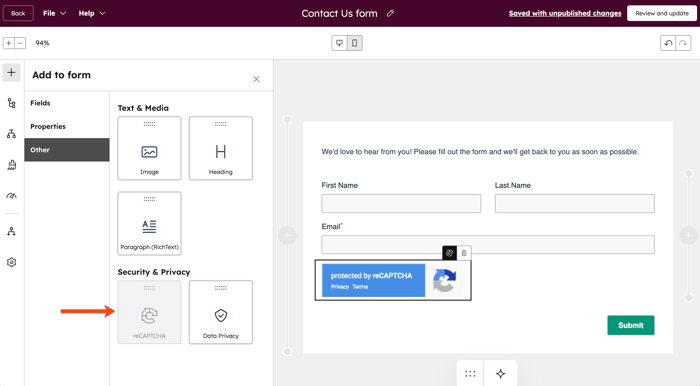
更新されたフォームエディターでCAPTCHAを有効にする
-
HubSpotアカウントにて、[マーケティング]>[フォーム]の順に進みます。
-
新しいフォームを作成する か、既存のフォームにマウスポインターを合わせて、[ 編集]をクリックします。
-
左上の +追加アイコンをクリックします。
-
左側のパネルで [その他]をクリックします。
-
[セキュリティーとプライバシー]セクションで、[reCAPTCHA]をクリックしたまま右側のフォームプレビューにドラッグして、この要素をフォームに組み込みます。
-
右上の[確認と更新]をクリックします。
旧バージョンのフォームエディターでCAPTCHAを有効にする
- HubSpotアカウントにて、[マーケティング]>[フォーム]の順に進みます。
- フォームにカーソルを合わせて[編集]をクリックします。
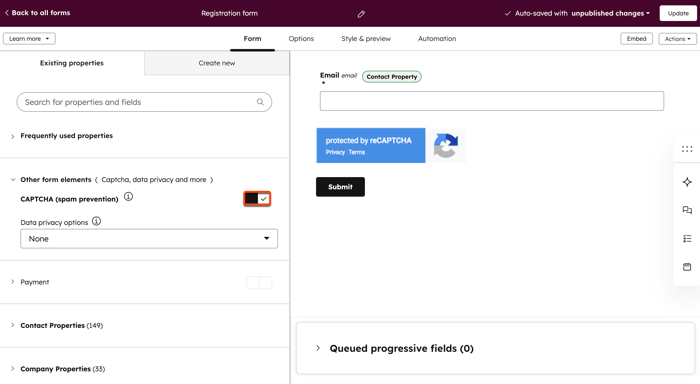
- 左側のペインの[その他のフォーム要素]セクションで、[CAPTCHA(スパム防止)]スイッチをクリックしてオンに切り替えます。
- 右上にある[更新]または[公開]をクリックします。
注: フォーム(旧) にフォローアップ Eメールが含まれている場合、CAPTCHAは自動的にフォームに追加されます。フォームからCAPTCHAを削除するには、フォームエディターの[自動化]タブでフォローアップEメールを削除します。
除外されたトラフィックソースからのフォーム送信をスパムとマーク
トラフィックアナリティクスで特定のIPアドレスまたはリファラードメインを除外すると、これらのソースからのフォーム送信を自動的にスパムとして分類できます。例えば、スパムに関連付けられている IP アドレスに関するトラフィックをブロックした場合、その IP アドレスから送信されるすべてのフォーム送信は、 スパム送信インデックスページに自動的に表示されます。詳しくは、サイトアナリティクスからトラフィックを除外する方法をご覧ください。
この設定をオンまたはオフにするには、次の手順に従います。
- HubSpotアカウントにて、上部のナビゲーションバーに表示される設定アイコンをクリックします。
- 左のサイドバーメニューで、[マーケティング]>[フォーム]に移動します。
- [送信数設定]タブをクリックします。
- [除外されたIP/リファラーからのフォーム送信をスパムとしてマーク]スイッチのオンとオフを切り替えます。この設定は既定で有効になっています。
- この設定をオンにすると、除外されたIPアドレスまたはリファラードメインからのフォーム送信はスパム(迷惑)と分類されます。
- この設定をオフにすると、除外されたIPアドレスまたはリファラードメインからのフォーム送信は通常のフォーム送信として取り込みされますが、アナリティクスは記録されません。
注: 除外されたIPアドレスまたはリファラードメインからのフォーム送信は、トラフィックアナリティクスに記録され ません 。
特定のEメールドメインまたは無料のEメールプロバイダーをブロックする
サブスクリプションが必要 特定のEメールドメインまたは無料Eメールプロバイダーをブロックするには、 Marketing HubまたはContent Hub Starter、Professional、または Enterprise サブスクリプションが必要です。
特定のEメールドメインやフリーEメールプロバイダーをブロックして、訪問者に質の高いビジネス用Eメールアドレスの送信を促します。これらの設定は、個別のフォームレベルで構成します。フォームでのEメールドメインのブロックについて詳細をご確認ください。
