
更新日時 2026年4月8日

SLA(SLA)目標を設定すると、チケット応答時間と解決時間の目標を定義して、サポートチームが顧客の期待に沿うようにすることができます。これらの目標をヘルプデスクの全てのチケットに適用することも、特定のチケットプロパティー、あるいはプロパティーの組み合わせに基づいて適用することもできます。また、SLA 目標を常に適用するか、特定の時間帯にのみ適用するかの設定もカスタマイズできます。
これらのSLA 目標はヘルプデスクチケットにのみ適用されます。受信トレイのコミュニケーションにSLA 目標を適用するには、 コミュニケーションの受信トレイでSLAを設定する方法をご覧ください。
活用事例
サポートを標準化する:全てのチケットに共通SLAルールを適用して 、全ての顧客が一貫した顧客体験を提供できるようにします。
重大な問題を処理する:1つのチケットプロパティー( 優先度が 「緊急」など)を使用して、特定の目標をトリガーします(緊急の場合は30分以内に対応するなど)。
価値の高い顧客を優先する: チケットプロパティーを組み合わせて特定の アカウントに優先順位を付けます。例えば、 Enterprise のチケットでは1時間の返信の目標を設定し、その他のティアでは4時間の標準を維持するといったことが可能です。例えば、取引総額、 会社プロパティー 、 ティアなどの 関連付けられた会社プロパティー を使用できます。
複数チャネルの応答時間の管理:チケットプロパティー ソースに基づいて個別の目標を定義するには、チケットプロパティーを組み合わせて使用します。例えば、 チャット チケットの回答時間は15分、 Eメールの対応時間は24時間とします。
アクセス権限が必要 ヘルプデスクのチケットのSLAを設定するにはスーパー 管理者権限 が必要です。
Breezeアシスタントを使用する
Breezeアシスタントを使用すると、SLAについて詳しく把握して推奨を受けることができます。
- HubSpotアカウントにて、上部のナビゲーションバーに表示される設定アイコン
をクリックします。 - [ヘルプデスク受信トレイ &に移動します。次に、[ ヘルプデスク]を選択します。
- [ヘルプデスクの自動化 ]セクションで、[ SLA]をクリックします。
- [ SLAを管理]をクリックします。
- チャットを送信するには、 プロンプトを入力し、 提案されたプロンプトをクリックするか、 保存済みのプロンプトを使用してから、右下の 送信 アイコンをクリックします 。
ヘルプデスクでSLA 目標をセットアップ
1つのチケットプロパティーに基づいて、またはチケットプロパティーの組み合わせに基づいて、ヘルプデスク内のすべてのチケットにSLA 目標を適用することができます。
SLA 目標を保存する際に、新しく作成されたチケットに適用するか、既存のオープン中のチケットに遡って適用するかを選択できます。
ご注意:
- SLAの適用条件は、SLAの適用タイミングが、その時点でのチケットと関連プロパティー値に基づいて判断されます。チケットまたはそれに関連付けられているプロパティーが後から変更された場合、SLAルールは再評価されません。
- 既存のオープン状態のチケットにSLA更新を適用する際、SLA 目標にまだ時間がある場合は、SLAのタイミング(期日など)のみが更新されます。チケットが別のSLAルールに再割り当てされることはありません。
全てのチケットのSLA 目標を設定
ヘルプデスクの全てのチケットにSLA 目標を適用するには、次の手順に従います。
- HubSpotアカウントにて、上部のナビゲーションバーに表示される設定アイコン
をクリックします。 - [ヘルプデスク受信トレイ &に移動します。次に、[ ヘルプデスク]を選択します。
- [ヘルプデスクの自動化 ]セクションで、[ SLA]をクリックします。
- [ SLA 目標の設定方法を選択]セクションで、[全てのチケットに適用]を選択します。
- [目標 ]セクションで、ドロップダウンメニューを使用して、[ 初回返信までの時間]、[ 次の返信までの時間]、[ クローズまでの時間]のSLA 目標を設定します。
- チケットのSLAステータスが 期限間近に変わるタイミングを設定するには、[ 期限間近としてマーク]の下にあるドロップダウンメニューを使用してチームにリマインダーを表示し、SLAを順守するよう促します。
- SLAを適用する特定のタイムゾーンとスケジュールされた時間を定義するには、次のようにします。
- [スケジュール]セクションで ドロップダウンメニューをクリックし、[ 特定の時間帯]を選択します。
- [ タイムゾーン]ドロップダウンメニューと[時間]ドロップダウンメニューをクリックし、SLAが適用される タイムゾーン と スケジュール を選択します。
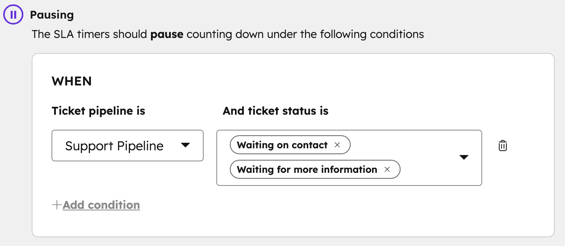
- [一時停止 ] セクションで、SLA タイマーを一時的に停止する条件を設定できます。例えば、チケットが保留中の場合や、お客さまの応答を待っているときにタイマーを一時停止することができます。選択した基準をチケットが満たさなくなると、タイマーは自動的に再開されます。SLAタイマーを一時停止するには、次の手順に従います。
- [ 条件を追加]をクリックします。 ドロップダウンメニュー をクリックし、 パイプライン と チケットステータスを選択します。
- 条件を削除するには、 ごみ箱アイコンをクリックします。
- 別の条件を追加するには、[ 条件を追加 ]をクリックします。
- 左下の[保存]をクリックします。
- ポップアップボックスで、オプションを選択します。
- 新規チケットのみに適用:作成または更新した SLA 目標 が、新規チケットにのみ適用されます。
- 新規チケットおよび既存のオープン中のチケットに適用: 作成または更新したSLA 目標は新規作成された目標に適用され、既存のチケットに遡って適用されます。
- [適用して保存]をクリックします。
- SLAを有効にするには、[ SLAが無効です]スイッチ をオンに切り替えます。
1つのチケットプロパティーに基づいてSLA 目標を設定
優先度、チーム、ソース、またはパイプラインに基づいてSLA 目標を設定します。カスタムプロパティーに基づいてSLA 目標を設定するには、 チケットプロパティーの組み合わせに基づいてSLA 目標を設定する方法をご確認ください。
1つのチケットプロパティーに基づいて異なるSLA 目標を適用するには、次の手順に従います。
- HubSpotアカウントにて、上部のナビゲーションバーに表示される設定アイコン
をクリックします。 - [ヘルプデスク 受信トレイに移動します。次に、[ ヘルプデスク]を選択します。
- [ヘルプデスクの自動化 ]セクションで、[ SLA]をクリックします。
- [ SLA 目標の設定方法を選択 ]セクションで、[ 1つのチケットプロパティーに基づいて適用]を選択します。
- [ 目標]ドロップダウンメニューをクリックし、 チケットプロパティーを選択します。
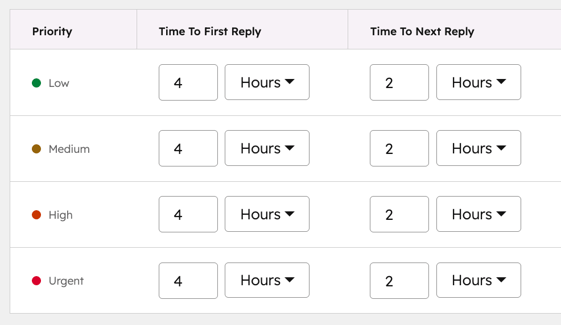
- ドロップダウンメニューを使用して、 初回返信までの時間、 次の返信までの時間、 クローズまでの時間など、各プロパティー値のSLA 目標を設定します。
- 特定の値にSLA 目標を設定しない場合は、[ 目標、有効ですか? ]スイッチをオフに切り替えます。
- チケットのSLAステータスが 期限間近に変わるタイミングを設定するには、[ 期限間近にする]の下にあるドロップダウンメニューを使用します。
- SLAを適用する特定のタイムゾーンとスケジュールされた時間を定義するには、次のようにします。
- [スケジュール]セクションで ドロップダウンメニューをクリックし、[ 特定の時間帯]を選択します。
- [ タイムゾーン]ドロップダウンメニューと[時間]ドロップダウンメニューをクリックし、SLAが適用される タイムゾーン と スケジュール を選択します。
- [ 一時停止 ]セクションで、SLAを一時的に停止する条件を設定できます。例えば、チケットが保留中の場合や、お客さまの応答を待っているときにタイマーを一時停止することができます。選択した基準をチケットが満たさなくなると、タイマーが再開されます。SLAタイマーを一時停止するには、次の手順に従います。
- [ 条件を追加]をクリックします。ドロップダウンメニューをクリックし、 パイプライン と チケットステータスを選択します。
- 条件を削除するには、 ごみ箱アイコンをクリックします。
- 別の条件を追加するには、[ 条件を追加 ]をクリックします。
- 左下の[保存]をクリックします。
- ポップアップボックスで、オプションを選択します。
- 新規チケットのみに適用:作成または更新した SLA 目標 が、新規チケットにのみ適用されます。
- 新規チケットおよび既存のオープン中のチケットに適用: 作成または更新したSLA 目標は新規作成された目標に適用され、既存のチケットに遡って適用されます。
- SLAを有効にするには、[ SLAが無効です]スイッチ をオンに切り替えます。
チケットプロパティーの組み合わせに基づいてSLA 目標を設定
サブスクリプションが必要 チケットプロパティーの組み合わせに基づいてSLA 目標を設定するには、 Service Hub Enterprise サブスクリプションが必要です。
注:チケットプロパティーの組み合わせに基づくSLAの場合、適用されるSLAルールはチケット作成時に決定され、チケットまたは関連付けられたプロパティーが変更されても再評価されません。
カスタムプロパティーを含む複数のチケットプロパティーに基づいてSLA 目標を適用します。
- HubSpotアカウントにて、上部のナビゲーションバーに表示される設定アイコン
をクリックします。 - [ヘルプデスク受信トレイ &に移動します。次に、[ ヘルプデスク]を選択します。
- [ヘルプデスクの自動化 ]セクションで、[ SLA]をクリックします。
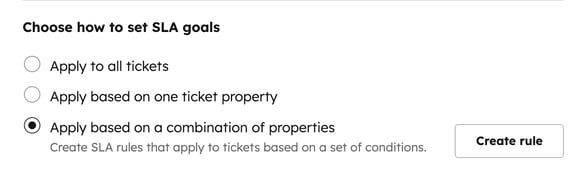
- プロパティーの組み合わせに基づいてSLA 目標を適用するには、[ チケットプロパティーの組み合わせ適用の基準]を選択します。
- ルールの作成をクリックする。
- 右側のパネルで、ルール名を入力する。
- ルールに条件を追加する:
- [条件を追加]をクリックします。
- [ フィルターを追加]をクリックします。
- スクロールするか入力して検索し、 フィルタータイプを選択します。
- チケットプロパティーまたはアクティビティーの オプションを1つ選択し、条件を設定します。
- 同じグループ内のフィルターをさらに追加するには、[フィルターを追加]をクリックします。チケットがリストに含まれるためには、グループ内の全ての 条件を満たす必要があります。
- 別のフィルターグループを追加するには、[フィルターグループを追加]をクリックします 。チケットがリストに含まれるためには、 フィルターグループの少なくとも1つの 条件を満たす必要があります。
- 左下の[保存]をクリックします。
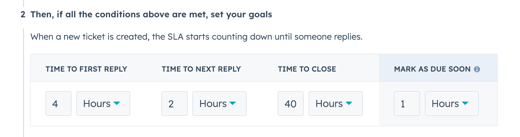
- ドロップダウンメニューで、[ 初回返信までの時間]、[ 次の返信までの時間]、[ クローズまでの時間]のSLA 目標を設定します。
- 各 SLA ルールに特定のタイム ゾーンとスケジュールされた時間を定義するには:
- [スケジュール]セクションで ドロップダウンメニューをクリックし、[ 特定の時間帯]を選択します。
- [ タイムゾーン]ドロップダウンメニューと[時間]ドロップダウンメニューをクリックし、SLAが適用される タイムゾーン と スケジュール を選択します。
- SLAを一時的に停止するには、次の手順に従います。
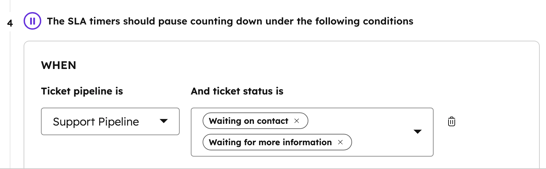
- [SLA タイマーは次の条件下でカウントダウンを一時停止する必要があります] で、[ 条件の追加] をクリックします。
- ドロップダウンメニュー をクリックし、 パイプライン と チケットステータスを選択します。
- 条件を削除するにはdelete ごみ箱アイコンをクリックします。
- 別の条件を追加するには、[条件 を追加]をクリックします。
- 選択した基準をチケットが満たさなくなると、タイマーが再開されます。
- [保存]をクリックします。
- ポップアップボックスで、オプションを選択します。
- 新規チケットのみに適用:作成または更新した SLA 目標 が、新規チケットにのみ適用されます。
- 新規チケットおよび既存のオープン中のチケットに適用: 作成または更新したSLA 目標は新規作成された目標に適用され、既存のチケットに遡って適用されます。
- [適用して保存]をクリックします。
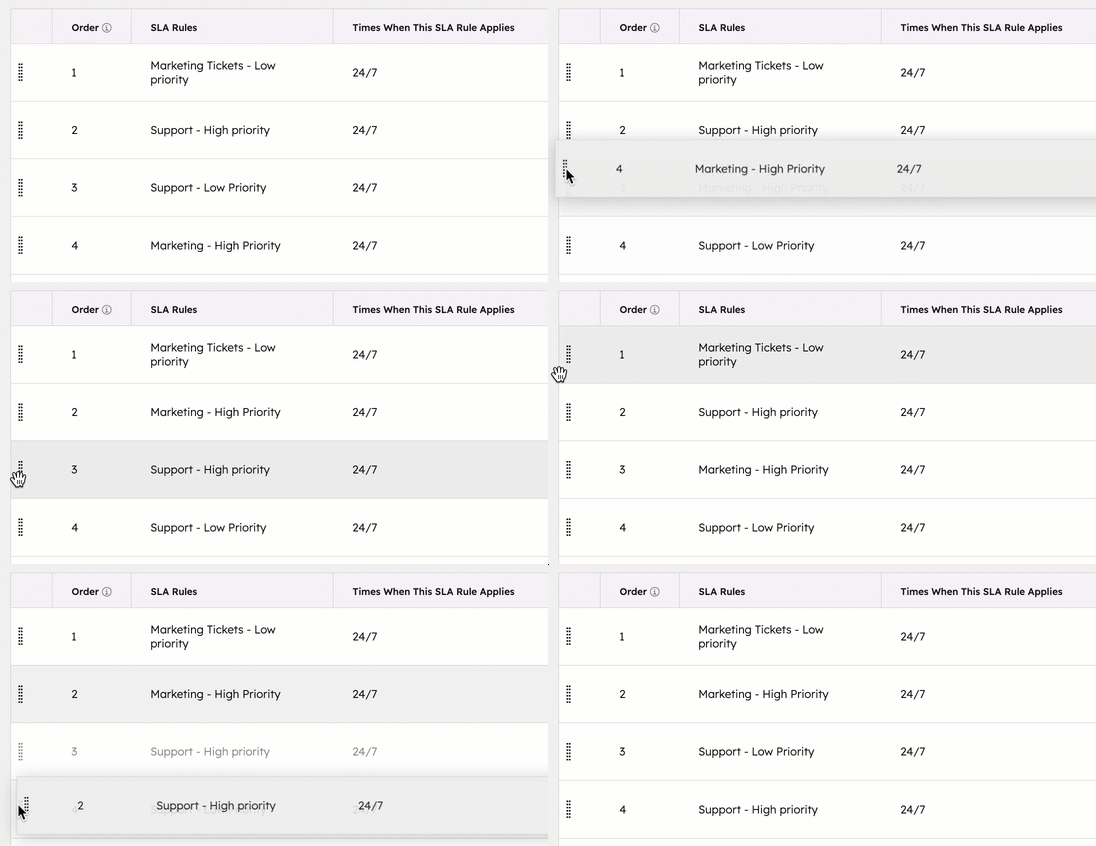
- 左の列に各ルールの順序が表示されます。チケットが複数のルールの条件を満たしている場合、そのSLA 目標はリストの先頭にあるルールに基づきます。ルールを並べ替えるには、ルールをクリックしてドラッグし、 リスト内の 別の場所に移動します。
-
チケットが適用されたルールのいずれにも一致しない場合、フォールバックSLAを設定することができます:
-
- [ 予備SLAルールを使用 ]スイッチをオンに切り替えます。
- ドロップダウンメニューを使用して、各プロパティーのSLA 目標( 初回返信までの時間、 次の返信までの時間、 クローズまでの時間)を設定します。
- 予備SLAルールの具体的なタイムゾーンとスケジュール時間を定義するには、[ スケジュール ]セクションで ドロップダウンメニュー をクリックし、[ 特定の時間中]を選択します。
-
- [ タイムゾーン]ドロップダウンメニューと[時間]ドロップダウンメニューをクリックし、SLAが適用される タイムゾーン と スケジュール を選択します。
- 左下の[保存]をクリックします。
- ポップアップボックスで、オプションを選択します。
- 新規チケットのみに適用:作成または更新した SLA 目標 が、新規チケットにのみ適用されます。
- 新規チケットおよび既存のオープン中のチケットに適用: 作成または更新したSLA 目標は新規作成された目標に適用され、既存のチケットに遡って適用されます。
- [適用して保存]をクリックします。
SLA ルールを追加して編集する
- HubSpotアカウントにて、上部のナビゲーションバーに表示される設定アイコン
をクリックします。 - [ヘルプデスク受信トレイ &に移動します。次に、[ ヘルプデスク]を選択します。
- [ヘルプデスクの自動化 ]セクションで、[ SLA]をクリックします。
- ルールを追加するには、[ ルールを作成]をクリックします。
- ルールを編集するには、ルールにマウスポインターを合わせ、「編集」をクリックする。
- ルールを複製するには、ルールにマウスポインターを合わせ、「複製」をクリックする。
- ルールを削除するには、ルールにマウスポインターを合わせ、「削除」をクリックします。
- 左下の[ 保存 ]をクリックします。
ヘルプデスクでSLA 目標を表示
SLA設定をオンにすると、SLAルールに対する変更が該当する全てのオープン状態のチケットに適用されます。SLA 目標が適用されるチケットは、新しいチケットのみに変更を適用するか、既存のチケットに遡って適用するかによって異なります。
過去にさかのぼってチケットを適用することを選択した場合、既存のオープン中のチケットですでに満たされているSLAは更新されません。SLA 目標にまだ時間が残っている場合は、新しい設定に基づいて再計算されます。
ヘルプデスクでは、SLAラベルが返信エディターで関連付けられたチケット番号の横に表示されます。
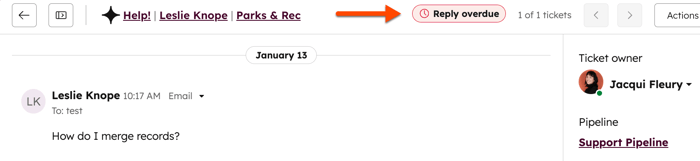
警告ラベルは Serviceシートが 割り当てられているユーザーのみに表示されます。
SLAパフォーマンスの分析
カスタムレポート作成ツールを使用して、SLAパフォーマンスに関する重要なインサイトを提供するレポートを生成して、効率と顧客満足度を向上させます。
初回応答時間(SLA時間後 )やクローズ までの時間(SLA時間後 )などのチケットプロパティーを使用して、設定したSLA 目標に基づいてレポートを作成できます。これらのプロパティーは ヘルプデスクチケット にのみ適用され、2025年1月以降のデータが含まれます。 HubSpot の既定のチケットプロパティーをご確認ください。
また、レポート コレクションに含まれている既製のサービス SLA レポートを使用することもできます。
- HubSpotアカウントで、[レポート]>[レポート]の順に進みます。
- 右上の検索バーにslaと入力します。
- 既成のSLAレポートを表示します。レポート名をクリックして、詳細を確認したり、保存したり、カスタマイズしたりします。レポートライブラリーからダッシュボードへのレポートの追加についてもっと詳しく。
