
更新日時 2026年4月21日
以下の 製品でご利用いただけます(別途記載されている場合を除きます)。
-
 Marketing Hub
Professional, Enterprise
Marketing Hub
Professional, Enterprise
-
 Service Hub
Professional, Enterprise
Service Hub
Professional, Enterprise
WhatsAppビジネスアカウントをコミュニケーション受信トレイのチャンネルとして接続すると、自社ブランドと関わりのあるWhatsAppユーザーにWhatsAppメッセージテンプレートをパーソナライズして送信することができます。
WhatsApp Businessアカウントで作成したテンプレートはHubSpotアカウントと同期され、ワークフローやコミュニケーション受信トレイの閉じたメッセージスレッドで使用するようカスタマイズできます。コンタクトベースのワークフローでメッセージを送信するには、確認可能なオプトイン同意を得る必要があります。WhatsAppのコミュニケーションでオプトイン同意を収集する方法について、詳しくはこちらをご覧下さい。
注: スーパー管理者は、アカウントを WhatsApp Homeベータにオプトインすることで、 更新されたWhatsApp Homeを使用してWhatsAppメッセージテンプレートをカスタマイズおよび管理できます。
始める前に
WhatsAppテンプレートをHubSpotに同期する際は、次の点に留意してください。
- テンプレートには、CTA(CTA)ボタンまたはクイック返信ボタンのいずれか一方を追加できますが、両方 を追加することはできません 。CTAや簡単な返信ボタンがなくてもテンプレートを作成することもできます。
- HubSpotは現在、複数のボタンタイプを含むメッセージテンプレートの同期をサポートしていません。ロケーションヘッダーまたは フローボタンタイプを使用します。
WhatsApp Businessアカウントでメッセージテンプレートを作成する
WhatsAppテンプレートは、WhatsApp Businessアカウントで最初に作成する必要がある事前定義済みメッセージです。HubSpotのテンプレートをカスタマイズして使用すると、貴社のビジネスを通じてWhatsAppメッセージの受信をオプトインしたオーディエンスとつながることができます。FacebookアカウントにログインしてWhatsAppメッセージテンプレートを作成する方法については、MetaのBusiness Help Centerのこの記事をご覧ください。
テンプレートをデザインする際に、後でHubSpotアカウントでパーソナライズできる変数を挿入できます。テンプレートがHubSpotアカウントと同期されたら、ヘッダーなどの一部のテンプレートセクションをカスタマイズして、HubSpotファイルからの外部メディアを含めることもできます。全てのテンプレートは、コンタクトに送信する前にWhatsAppの承認を受ける必要があります。
テンプレート変数の挿入と外部メディアの設定
WhatsApp Businessアカウントでテンプレートを編集する際に、変数を挿入するか、テンプレートに含める外部メディアを指定することができます。これらは後でHubSpotアカウントでカスタマイズできます。
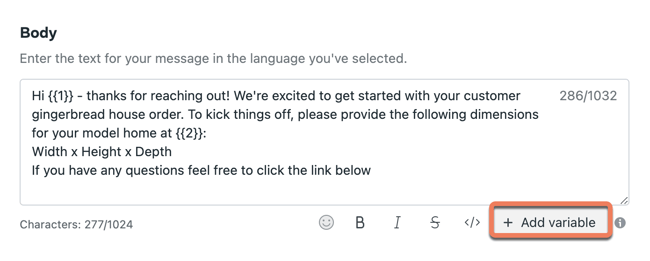
- テンプレート変数:テンプレートの本文の編集中に、テキスト入力ボックスの下にある[Add variable(変数を追加)]をクリックして、変数を挿入できます。この変数は、後でHubSpotアカウントから動的コンテンツに置き換えられるまで、数値のプレースホルダー(仮挿入)値(例:
1)として表示されます。テンプレートを公開し、テンプレートがHubSpotアカウントと同期されたら、コンタクトまたは会社のパーソナライズトークンを使用して、変数の動的コンテンツをカスタマイズできます。
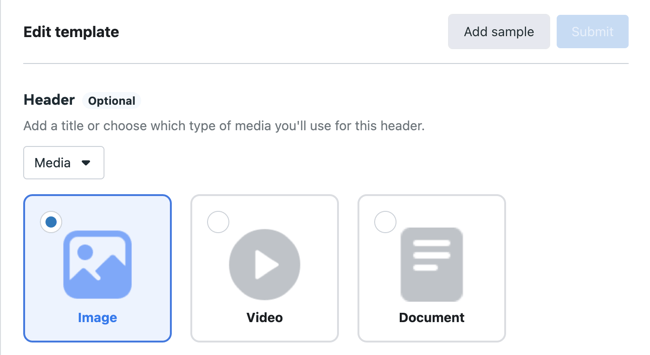
- 外部メディア:テンプレートの一部のセクション(ヘッダーやフッターなど)で、そのセクションに含めるメディアのタイプを選択できます。これは、テンプレートが承認されてHubSpotアカウントと同期されたら、HubSpotファイルから直接選択できます。
メッセージテンプレートの種類と承認
WhatsAppメッセージテンプレートは、以下のカテゴリーのいずれかに分類されます。
- マーケティング: オファー、製品案内、その他の広告を送信して、企業の製品やサービスの認知度を高め、エンゲージメントを高めます。
注: 2025年4月1日以降、Metaは、ブランドが米国を拠点とする電話番号にWhatsAppマーケティングテンプレートメッセージを送信する機能を一時停止します。24時間のカスタマーサービス時間枠中のユーティリティ、認証、対応は引き続き許可されます。この変更は、米国外の電話番号に送信されるマーケティングメッセージには影響しません。
- ユーティリティ: コンタクトの行動に基づいて、アカウントの更新、注文の更新、アラート、またはその他の重要な情報を送信します。
- 認証: 顧客が自分のアカウントに安全にアクセスするためのコードを送信します。
上記のカテゴリーに当てはまらないメッセージテンプレートは、WhatsAppのモデレーションチームによって却下され、HubSpotで使用できない可能性があります。テンプレートに外部メディアを含むセクションがある場合は、貴社が送信しようとしているメッセージをWhatsAppの承認チームが容易に理解できるように、サンプルコンテンツを追加することも強くお勧めします。
HubSpotでメッセージテンプレートをパーソナライズして管理する
WhatsAppでメッセージテンプレートを作成した後、同期されたメッセージテンプレートをHubSpotで直接確認してパーソナライズすることができます。
- HubSpotアカウントにて、[CRM]>[メッセージテンプレート]の順に進みます。
- [WhatsApp]タブをクリックします。
- 左上のドロップダウンメニューをクリックすると、テンプレートが絞り込みされます。
- ステータスをは、テンプレートのステータスで絞り込みします。
- 使用する準備が整いました:テンプレートはWhatsAppによって承認され、パーソナライズオプションが指定されました。
- パーソナライズが必要です:メッセージテンプレート内の一部のフィールドを対応するパーソナライズトークンにマッピングする必要があります。
- 却下済み:テンプレートはWhatsAppのモデレーションチームによって却下されました。WhatsApp Businessアカウントでテンプレートを編集して承認を受けるために再送信するか、決定に異議を申し立てることができます。
- 言語:テンプレートの言語で絞り込みします。
- カテゴリー: テンプレートのタイプ(マーケティング、ユーティリティーなど)で絞り込みます。
- アカウント : 複数のWhatsAppビジネスアカウントを接続している場合、特定のアカウントでテンプレートを絞り込むことができます。
- ステータスをは、テンプレートのステータスで絞り込みします。
- 注: WhatsAppのサンプルテンプレート(sample_purchase_feedback、sample_issue_resolution、sample_shipping_confirmationなど)はWhatsAppによって自動的に生成され、HubSpotには同期されませんのでご注意下さい。HubSpotは、お客さままたはお客さまのアカウント内の他のユーザーがWhatsAppビジネスアカウントで作成したテンプレートのみを同期します。
- WhatsAppテンプレートを管理したり、テンプレートを直接編集したりするには、右上の[Metaでテンプレートを管理 ]をクリックして、WhatsApp Businessアカウントに移動します。
- テンプレートに変数を追加した場合は、各変数のパーソナライズを追加または編集します。
- テンプレート をクリックして、メッセージテンプレートに含めたコンテンツをカスタマイズします。
- テンプレート変数をカスタマイズするには、変数の下の[パーソナライズ]をクリックして、パーソナライズトークンにマッピングします。各変数は、WhatsApp Businessアカウントに挿入した順序で表示されます。例えば、メッセージテンプレートの本文で
1と表示される最初のテンプレート変数は、HubSpotでは「Variable 1(変数1)」と表示されます。
- テンプレート変数をカスタマイズするには、変数の下の[パーソナライズ]をクリックして、パーソナライズトークンにマッピングします。各変数は、WhatsApp Businessアカウントに挿入した順序で表示されます。例えば、メッセージテンプレートの本文で
-
ご注意:
- WhatsApp Businessアカウント内でテンプレートのカスタム既定値を定義することはできません。代わりに、テンプレート変数にコンタクトまたは会社のパーソナライズパーソナライズトークンをマッピングする前に、 Eメールのパーソナライズ設定でグローバル既定値が定義 されていることを確認してください。
- WhatsAppテンプレートメッセージでは、コンタクトと会社のパーソナライズトークンのみがサポートされます。取引、チケット、カスタムオブジェクトのトークンは使用できません。
- WhatsApp テンプレートでは現在 、動的URLのHubSpotパーソナライズトークンはサポートされていません。
-
- テンプレートにメディアを含める予定がある場合は(ヘッダーの画像など)、HubSpotファイルから対応するメディアタイプを挿入できます。また、新しいドキュメント、画像、動画をアップロードすることもできます。
- ユーザーにウェブサイトへの訪問を促すCTAボタンがテンプレートに含まれていて、動的なウェブサイトURLを選択する場合は、プレーンテキスト値を入力して、末尾のバックスラッシュの後のURLの最後のセグメントをカスタマイズすることができます。
- テンプレートの変更が完了したら、[保存]をクリックします。
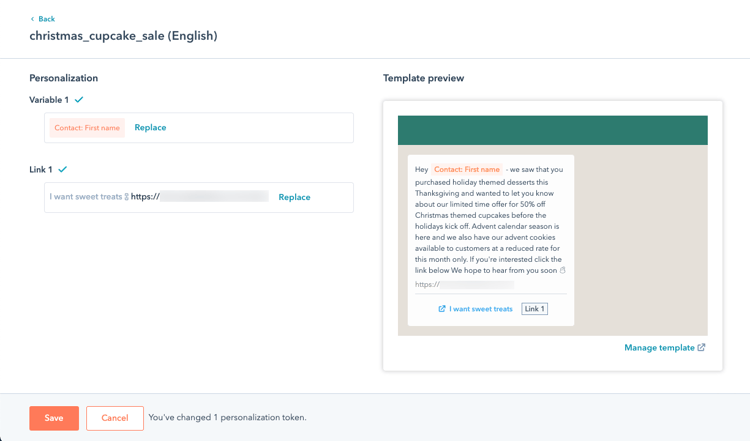
テンプレートの変数、外部メディア、リンクのカスタマイズを完了すると、テンプレートのステータスが[使用する準備が整いました]に切り替わります。このテンプレートは、24時間のセッションが終了した後、コミュニケーションの受信トレイやワークフローの中でコンタクトと再びエンゲージするために使用できます。
ワークフローでWhatsAppメッセージテンプレートを送信する
テンプレートを作成してカスタマイズしたら、ワークフローツールを使用して、オプトインしたコンタクトにテンプレートを送信できます。WhatsAppのコミュニケーションにおける同意の収集と管理について詳しくは、こちらの記事をご覧ください。
注:ワークフローを通じて送信されたWhatsAppメッセージは、コンタクトが返信した場合のみ、コミュニケーション受信トレイ、ヘルプデスク、関連付けされているレコードタイムラインに表示されます。
WhatsAppメッセージを送信するコンタクトベースのワークフローを設定するには、次のようにします。
- HubSpotアカウントにて、[自動化]>[ワークフロー]の順に進みます。
- 右上で[ワークフローを作成]をクリックし、[ゼロから作成]を選択します。
- 左側のパネルで[コンタクトベース]を選択します。
- 右上の[次へ]をクリックします。
- プラスアイコンをクリックします。
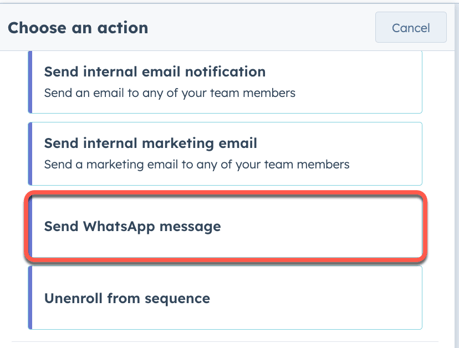
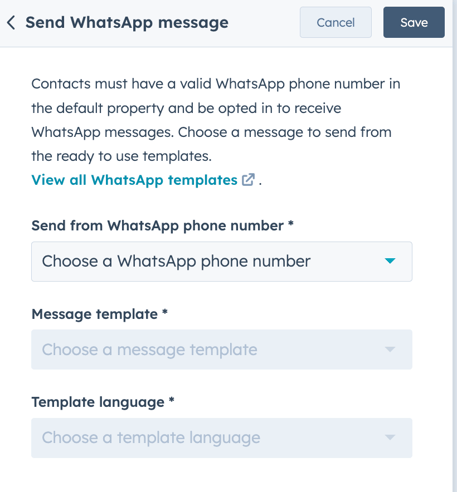
- 左側のパネルの [コミュニケーション]で、[ WhatsAppメッセージを送信]を選択します。
- [WhatsAppの電話番号から送信]のドロップダウンメニューをクリックし、電話番号を選択します。
- [メッセージテンプレート]のドロップダウンメニューをクリックし、テンプレートを選択します。
- [テンプレート言語]ドロップダウンメニューをクリックし、言語を選択します。
- [Save(保存)]をクリックします。
サポートされないWhatsAppテンプレートを確認
Metaは、サポートされないボタンやヘッダーなど、そのコンポーネントの問題のために、特定のWhatsAppテンプレートにフラグを付ける場合があります。
フラグが立てられているテンプレートをHubSpotで確認し、WhatsAppビジネスアカウント内から直接問題のトラブルシューティングを行うことができます。
- HubSpotアカウントにて、[CRM]>[メッセージテンプレート]の順に進みます。
- [WhatsApp]タブをクリックします。
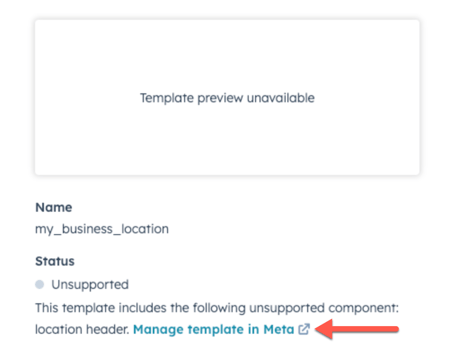
- 各テンプレートが現在のステータスと一緒に一覧表示されます。問題のあるテンプレートには「サポート対象外 」ステータスが含まれます。
- サポートされていないテンプレートの名前をクリックします。
- 右側のパネルでテンプレートの詳細を確認し、[メタでテンプレートを管理 ]をクリックしてMetaアカウント内のテンプレートに移動し、問題のトラブルシューティングを行います。
WhatsAppビジネスアカウントでテンプレートの問題を修正すると、テンプレートが利用可能な状態になり、ワークフローアクションとコミュニケーションの受信トレイのオプションとして表示されます。
