
更新日時 2026年4月7日
以下の 製品でご利用いただけます(別途記載されている場合を除きます)。
-
 Marketing Hub
Starter, Professional, Enterprise
Marketing Hub
Starter, Professional, Enterprise
-
 Content Hub
Professional, Enterprise
Content Hub
Professional, Enterprise
配信カテゴリーは、 Eメールを通じてコンタクトとコミュニケーションするための法的根拠となります。コンタクトは受信を希望するEメール配信カテゴリーにのみオプトインできるように 、Eメール設定を管理する ことができます。
この記事では、サブスクリプションタイプの設定と、コンタクトがサブスクリプションに登録されているかどうかを確認する方法を説明します。既存のサブスクリプションタイプのレビューとアーカイブについて詳細をご確認ください。
制限事項と考慮事項を理解する
- HubSpotアカウントには、最大1,000件までサブスクリプションタイプを作成できます。
- HubSpotの無料ツールを使用しているアカウントでデータ プライバシー設定がオンになっている場合は、 基本的な配信カテゴリー をコンタクトに手動で追加できます。カスタム サブスクリプション タイプはこれらのアカウントでは使用できません。
サブスクリプションタイプを設定する
マーケティングEメール設定では、配信カテゴリーの作成と編集、設定ページでの配信カテゴリーの順序変更、不要になった配信カテゴリーのアーカイブを行うことができます。
新しい配信カテゴリーを作成する
- HubSpotアカウントにて、上部のナビゲーションバーに表示される設定アイコン
をクリックします。 - 左のサイドバーメニューで、[マーケティング]>[Eメール]の順にクリックします。
- [サブスクリプションタイプ]タブをクリックします。
- 右上の[配信カテゴリーを作成]をクリックします。
- 右側のパネルで、[言語]ドロップダウンメニューをクリックし、配信カテゴリーの言語を選択します。多言語 でのEメールの使用について詳細をご確認ください。
- [配信登録名]フィールドに、配信配信カテゴリーの名前を入力します。
- [Description(説明)]フィールドに、この配信配信カテゴリーで送信するEメールの種類の説明を入力します。
- データのプライバシー設定 をオンにしている場合、追加のフィールドを設定して登録読者に詳細情報を提供できます。
- [ 配信登録の目的 ]ドロップダウンメニューをクリックし、この配信配信カテゴリーのコンタクトにEメールを送信する目的を選択します。カスタムの目的を追加するには、[さらに追加]を選択し、ポップアップボックスに目的 を入力して[ 追加]をクリックします。
![配信カテゴリーを作成する画面右側のスクリーンショット[カスタム目的]オプションを追加するためのポップアップボックスが表示されます。](https://53.fs1.hubspotusercontent-na1.net/hub/53/hubfs/Knowledge_Base_2023-24-25/KB-Settings/settings-add-option-for-subscription-type-purpose.png?width=1356&height=642&name=settings-add-option-for-subscription-type-purpose.png)
- [コミュニケーションの方法]ドロップダウンメニューをクリックし、[ Eメール]を選択します。
- [プレビュー]セクションで、受信者が配信配信カテゴリーの詳細を配信設定ページで確認できます。
- [作成]をクリックします。
配信カテゴリーを編集
- HubSpotアカウントにて、上部のナビゲーションバーに表示される設定アイコン
をクリックします。 - 左のサイドバーメニューで、[マーケティング]>[Eメール]の順にクリックします。
- [サブスクリプションタイプ]タブをクリックします。
- 配信カテゴリーの[配信設定]ページでの配信カテゴリーの位置を変更するには、 配信カテゴリー をクリックして新しい位置にドラッグします。
- 配信カテゴリーの詳細を編集するには、配信カテゴリーの上にマウスポインターを置き、[ アクション]ドロップダウンメニューをクリックし、[ 編集]を選択します。
- もう使用していない配信カテゴリーをアーカイブするには、次の手順に従います。
- 配信配信カテゴリーの上にマウスポインターを置き、[アクション]ドロップダウンメニューをクリックし、[アーカイブ]を選択します。
- ダイアログボックスで、[配信カテゴリーをアーカイブ]をクリックします。
注: 1対1 の配信カテゴリーをアーカイブし、後から 1対1のEメールを送信 するなどの配信カテゴリーを使用すると、配信カテゴリーは自動的にアーカイブから復元され、 配信設定ページに再び表示されます。
配信カテゴリーのコンタクトプロテイーを管理する
新しい配信カテゴリーを作成すると、[Opted out of email(Eメールをオプトアウト済み)[Eメール配信カテゴリー]というコンタクトプロパティーが作成されます。
このプロパティーはコンタクトレコード上には直ちに表示されますが、既存のコンタクトについては次のいずれかが起こるまでプロパティー値が設定されません。
- コンタクトが別のコンタクトとマージされる。
- コンタクトのEメール アドレス プロパティーが変わる。
- コンタクトが、そのEメールタイプから明示的にオプトインまたはオプトアウトする。
- 連携によって(つまりパブリックAPI経由で)、コンタクトがそのEメールタイプからオプトインまたはオプトアウトしたことが明示される。
この既存のコンタクトプロパティーは、配信カテゴリーに変更を加えると更新されます。サブスクリプションタイプの名前を変更すると、対応するプロパティーの名前が変更されます。配信カテゴリーを無効化すると、対応するプロパティーがコンタクトレコードから非表示になります(逆に、有効化すると表示されます)。
コンタクトの配信カテゴリーを確認する
- HubSpotアカウントにて、[CRM]>[コンタクト]の順に進みます。
- コンタクトの名前をクリックします。
- コンタクトレコードの左側の列の[コミュニケーションの配信登録]セクションで、[配信登録を表示]をクリックします。
- 右側のパネルで、各配信カテゴリーのステータスを確認します。各配信カテゴリーの可能なステータスは、「配信登録済み」、「配信解除済み」、「示されていない」の3つです。
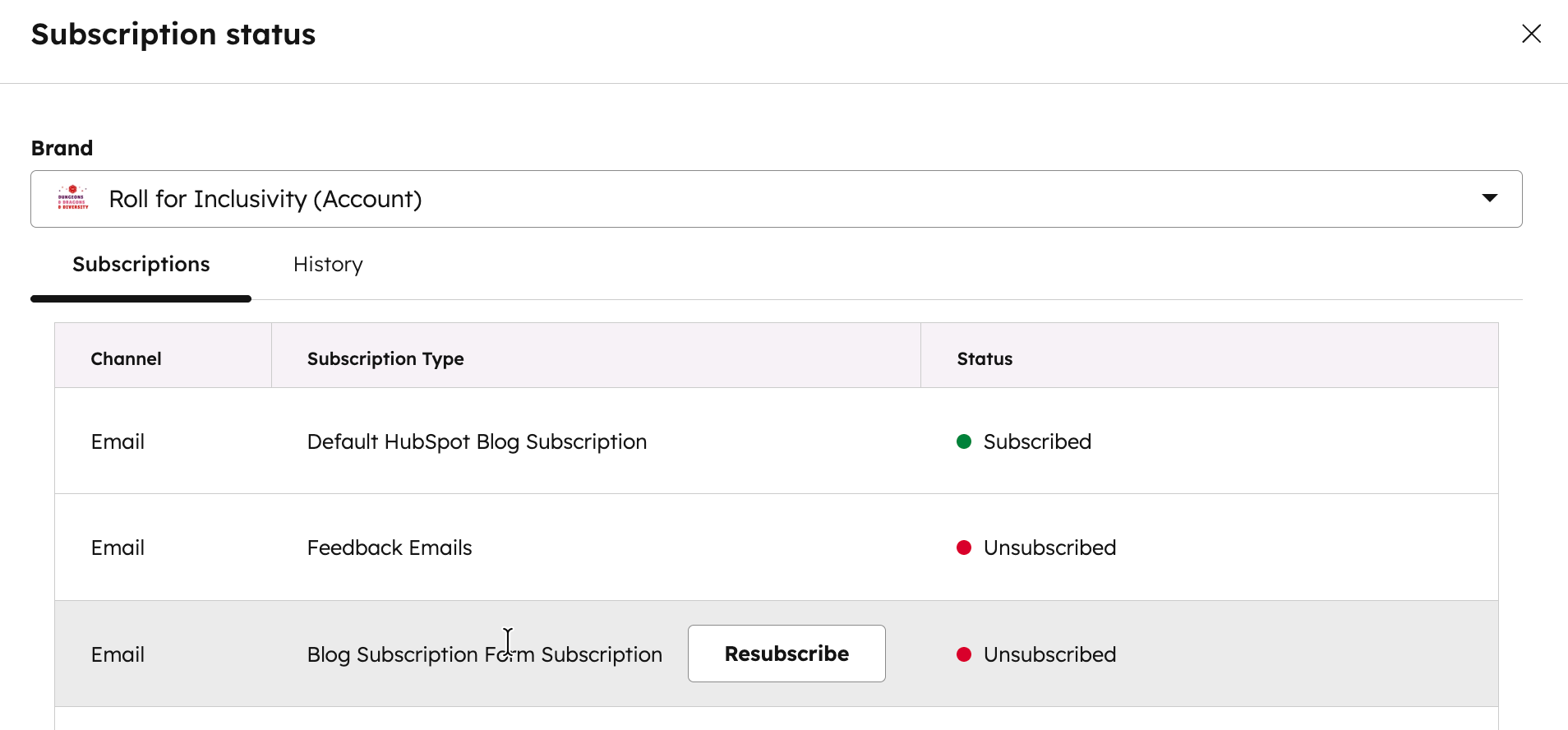
コンタクトのオプトインステータスを把握する
コンタクトの配信カテゴリーのステータスは、コンタクトにEメールを送信できるかどうかを決定するオプトイン状態に対応します。配信カテゴリーのステータスは、個々の配信カテゴリーに対して 手動で更新するか、ワークフローを使用して一括で更新するか、 またはAPIを使用して更新することが可能です。
データプライバシー設定をオンにしている場合、次のオプトイン状態が可能です。
- オプトイン済み:この状態のコンタクトは、貴社からEメールを受信することに明示的に同意しています。この状態は、特定の配信カテゴリーの[配信登録済み]ステータスに一致します。
- オプトインもオプトアウトもしていない(デフォルト):この状態のコンタクトは、貴社からEメールを受信することに同意するかどうかをまだ決めていません。この状態は、特定のサブスクリプションタイプの「示されていない」ステータスに対応します。あらかじめ 明示的な同意を得ない限り、この状態にあるコンタクトにEメールを送信することはできません 。
- オプトアウト済み:この状態にあるコンタクトは、あなたのブランドからのEメール配信の受信を解除しています。この状態は、特定の配信カテゴリーの「配信解除済み」ステータスに対応します。Eメールの配信カテゴリーに関連付けられたステータスが[配信停止済み]の場合、コンタクトにEメールを送信することはできません。
- オプトイン済みまたはオプトアウトしていない(既定):コンタクトが特定の配信カテゴリー(配信カテゴリー)を登録しているか、あなたのブランドからのEメール受信に同意するかどうかをまだ決めていない場合、コンタクトはこの状態になります。この状態は、特定のサブスクリプションタイプの「配信登録済み」ステータスと「示されていない」ステータスの両方に対応します。
- オプトアウト済み:この状態にあるコンタクトは、あなたのブランドからのEメール配信の受信を解除しています。この状態は、特定の配信カテゴリーの「配信解除済み」ステータスに対応します。Eメールの配信カテゴリーに関連付けられたステータスが「配信解除済み」である場合、コンタクトにEメールを送信することはできません。
注: データプライバシー設定がオフになっている場合、コンタクトの配信カテゴリーが [示されていない]であればEメールを送信できますが、Eメール送信に関する健全な評判を維持するために、Eメールを送信する前に 明示的な同意を得 ることを強くお勧めします。
コンタクトとのコミュニケーション
アカウントでデータプライバシー設定を有効化していて、アカウント設定で[コミュニケーションに法的根拠があるコンタクトへのマーケティングEメールの送信のみを許可します]チェックボックスをオンにしている場合、ステータスが「オプトイン」となっているコンタクトにしかEメールを送信できません。
コンタクトは、その配信カテゴリーへの 同意の通知が記載されたフォーム を通じてE配信カテゴリーにオプトインできます。法的根拠を手動で適用する場合は、コミュニケーションの法的根拠も選択します。既存のコンタクトの同意を確立する必要がある場合は、 Eメール配信の設定を更新するためのリンクが記載されたEメールをコンタクトに送信するか、承認パスキャンペーンを実施できます。
アカウントでデータ プライバシー ツールを使用していない場合は、ステータスが[オプトイン済み]または[オプトインもオプトアウトもしていない]になっているコンタクトにEメールを送信できます。その配信配信カテゴリーをオプトアウトしたコンタクトには、Eメール は配信されません 。各配信カテゴリーについて登録を希望しているコンタクトをトラッキングするには、 フォームで カスタムプロパティーを使用することができます。
注: 配信登録確認リンク を含むEメールは、データプライバシーの適用プロセスをバイパスし、明示的にオプトインしていないコンタクトにも送信されます。
上記のデータプライバシー設定以外に、 マーケティングコンタクト機能が利用できる場合は、マーケティングコンタクトにのみマーケティングEメールを送信できます。
