
更新日時 2026年7月16日
以下の 製品でご利用いただけます(別途記載されている場合を除きます)。
-
 Marketing Hub
Professional, Enterprise
Marketing Hub
Professional, Enterprise
Instagramからのダイレクトメッセージを受信し、HubSpotのソーシャルツールから直接返信できます。のソーシャル返信ツール「」でダイレクトメッセージを管理すれば、プラットフォームを切り替えることなく、ソーシャルメディア上の活動を追跡し、オーディエンスとコミュニケーションをとることができます。たとえば、フォロワーがInstagramを通じてダイレクトメッセージを送ってきた場合、そのメッセージに返信したり、Instagramプロフィール「」()をCRMの連絡先に紐付けたりして、他のソーシャルメディア活動と併せてそのやり取りを管理することができます。
この機能は、 Instagramのメッセージでのみ利用可能です。
始める前に
ダイレクトメッセージの管理を開始する前に、次の要件、制限、および考慮事項を確認してください。
要件
-
InstagramアカウントをHubSpotに連携してください。HubSpotでダイレクトメッセージを初めて設定する場合は、でアカウントの接続を一度解除し、で再接続して、この機能の認証を行う必要があります。
-
HubSpotでInstagramのダイレクトメッセージを受信するには、Instagramの設定で「」の「メッセージへのアクセスを許可する」オプション()を有効にする必要があります。
制限事項と考慮事項
- InstagramアカウントをHubSpotに接続または再接続すると、過去 7日間の ダイレクトメッセージのみが取得されます。
- HubSpotでInstagramのダイレクトメッセージを確認すると、各スレッドの最新200件のメッセージが表示されます。スレッドの全文は、Instagramで直接ご覧いただけます。
- ソーシャルツールでは、受信したダイレクトメッセージと返信のあるメッセージのみが表示されます。ダイレクトメッセージを送信しても、受信者が返信するまでは、そのメッセージはソーシャルツール上で表示されません。
ダイレクトメッセージへの返信
HubSpotからInstagramのダイレクトメッセージに返信し、顧客とのやり取りを一か所にまとめて管理しましょう。自動生成されたの返信候補を活用して、オーディエンスと交流しましょう。返信にメディアファイルを添付することもできます。
-
HubSpotアカウントで、[その他]をクリックし、[マーケティング]>[ソーシャル]に移動します。アカウントに[その他]が表示されない場合は、[マーケティング]>[ソーシャル]に直接移動します。
- 上部にある[返信]タブをクリックします。
- 左側のサイドバーメニューで、「」、「All activity」の下にある「」、「Direct messages」をクリックします。
- Clicka direct message.
- 右側のパネルに回答を入力するか、の返信の推奨例を挿入してください。
- をクリックしてください 返信はこちら 。
ファイルを添付して送信する
Instagramのダイレクトメッセージに返信する際は、画像、動画、音声ファイル、またはPDFを添付できます。1つの返信には、テキストか添付ファイルのいずれかを含めることができますが、両方を含めることはできません。両方のコンテンツタイプを送信するには、それらを2つの別々のメッセージに分割してください。
- 返信にファイルを添付するには、「の添付ファイルアイコンをクリックしてください。
- 右側のパネルで、「」ファイル()を検索して選択するか、をクリックし、「」をアップロードして、お使いのデバイスからファイルを追加してください。
- をクリックし、宛てに返信してください。
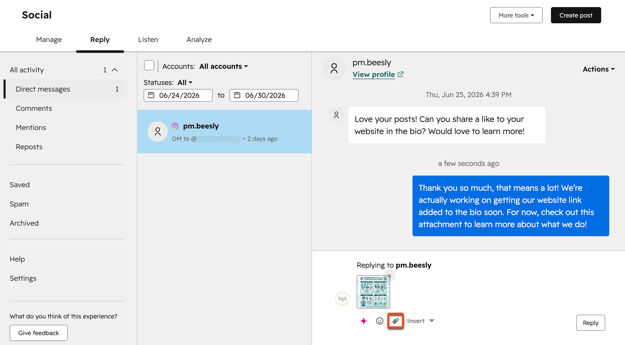
Instagramのダイレクトメッセージでは、以下のメディア形式がサポートされています:
| メディアの種類 | 対応ファイル形式 | ファイルの最大サイズ |
| 画像 | JPEG、PNG | 8MB |
| 動画 | MP4、MOV、AVI、WEBM、OGG | 25 MB |
| 音声 | AAC、M4A、WAV | 25 MB |
| ドキュメント | 25 MB |
ダイレクトメッセージを整理する
メッセージをフィルタリングし、ステータスを更新することで、チームが会話の優先順位付けを行えるようにします。
-
HubSpotアカウントで、[その他]をクリックし、[マーケティング]>[ソーシャル]に移動します。アカウントに[その他]が表示されない場合は、[マーケティング]>[ソーシャル]に直接移動します。
- 上部にある[返信]タブをクリックします。
- 左側のサイドバーメニューで、「」、「All activity」の下にある「」、「Direct messages」をクリックします。
ダイレクトメッセージをフィルタリングする
「」の「返信」タブ()の上部で、以下のフィルターを適用してください:
- アカウント:連携済みのInstagramアカウント。
- ステータス:メッセージのステータス(例:「既読」、「未読」、「返信済み」、「保存済み」、および「アーカイブ済み」)。
- 日付範囲:最後のメッセージが送信された日付。
ダイレクトメッセージのステータスを更新する
ダイレクトメッセージのステータスを変更するには、Actionsをクリックし、statusからステータスを選択してください:
- 「」を保存:メッセージを「保存済み」としてマークし、「保存済み」フォルダに移動します。
- アーカイブ : メッセージをアーカイブし、アーカイブフォルダに移動します。
- をスパムフォルダに移動:不審なメッセージをスパムとしてマークし、スパムフォルダに移動します。
- 未読にする : メッセージを未読にする。
CRMの連絡先を割り当てる
InstagramのプロフィールをCRMの連絡先に関連付け、ダイレクトメッセージを連絡先に紐付けます。これにより、会話の履歴を把握し、今後のやり取りにおいて文脈を把握しておくことができます。
-
HubSpotアカウントで、[その他]をクリックし、[マーケティング]>[ソーシャル]に移動します。アカウントに[その他]が表示されない場合は、[マーケティング]>[ソーシャル]に直接移動します。
- 上部にある[返信]タブをクリックします。
- 左側のサイドバーメニューで、「」、「All activity」の下にある、「」、「Direct messages」をクリックします。
- 左側のパネルで、、、、direct、、、をクリックします。
- 右側のパネルで、をクリックし、Actionsを選択して、Assign CRM contactを選択します。
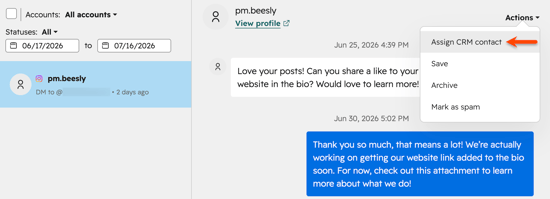
- ダイアログボックスで、「」の検索バーに連絡先の名前を入力し、から既存の連絡先を検索して選択します。「」をクリックし、「」を選択して、新しい連絡先を作成します。
- 「」をクリックし、「」または「」に割り当てるか、「」で新しい連絡先を作成してください。
がソーシャルインタラクションと連絡先を関連付ける仕組みについて、詳しくはこちらをご覧ください:。
ダイレクトメッセージのトラブルシューティング
HubSpotにInstagramのダイレクトメッセージが表示されない場合は、Instagramアカウントで「メッセージへのアクセスを許可する」がオンになっていることを確認してください。
この設定を確認するには:
- お使いのデバイスで、 Instagramアプリを開いてください。
- プロフィール画面に移動してください。
- 右上の「」メニューアイコンをタップします。
- 「」をタップメッセージとストーリーへの返信 >メッセージのリクエスト。
- 「」「メッセージへのアクセスを許可する」「」のスイッチをオンにします。
