
更新日時 2026年1月22日
以下の 製品でご利用いただけます(別途記載されている場合を除きます)。

セットアップ および作成された後にHubSpotで請求されるサブスクリプションを表示して管理します。
購読を見る
アクセス権限が必要 サブスクリプション を表示するには 、サブスクリプションの表示権限 が必要です。
サブスクリプションのステータスを確認し、詳細を表示します。
インデックスページでサブスクリプションを確認
サブスクリプション インデックス ページを使用して全てのサブスクリプションを表示し、保存済みビューを作成して使用し、特定の条件でサブスクリプションを絞り込みます。
- HubSpotアカウントにて、[コマース]>[サブスクリプション]の順に進みます。
- サブスクリプションインデックスページには2つのビューが既定で含まれており、上部にある[ 未払い ]タブと [スケジュール済み ]タブをクリックするとアクセスできます。これらのビューは、「ステータス」プロパティーに基づいてサブスクリプションを絞り込みします。サブスクリプション ステータスについての詳細 .
- [ ステータス ]ドロップダウンメニューと [次回請求日 ]ドロップダウンメニューを使用すると、これらの属性ですべてのサブスクリプションをすばやく絞り込むことができます。
- 他のフィルターでインデックスページを絞り込むには、テーブルの上部にある [ 詳細フィルター ]をクリックします。

- 右側のパネルで、絞り込み基準にする プロパティー を検索して選択し、絞り込み基準を設定します。
- フィルターに追加する別のプロパティーを選択するには、[+フィルターを追加]をクリックします。
- 選択したプロパティーまたは別のフィルターで絞り込むには、[ OR]の下の [+フィルターグループを追加]をクリックします。
- フィルターの設定が完了したら、パネル右上の [X ]をクリックします。
- 今後使用するためにビューを保存するには、テーブルの右上にある保存アイコンをクリックします。
- サブスクリプションの詳細を表示するには、 サブスクリプション 名をクリックします。右側のパネルで詳細を確認します。サブスクリプションの管理 方法(サブスクリプションの編集、キャンセル、削除など)についてご確認ください。
レコードを表示と絞り込みの基準" の詳細については、一覧ページをご覧ください。
関連付けされたCRMレコードのサブスクリプションの表示
関連付けられたレコードのいずれか(コンタクトや会社など)からサブスクリプションを表示するには、次の手順に従います。
- レコードに移動します。
- サブスクリプションに関連付けされたレコードの名前をクリックします。
- 右側のサイドバーで、[ サブスクリプション ]カードに移動してサブスクリプション のステータス と開始日を表示します。[サブスクリプション ]カードが表示されない場合は、 追加方法をご確認ください。
- 詳細については、サブスクリプションにマウスポインターを合わせ、プレビューをクリックしてください。
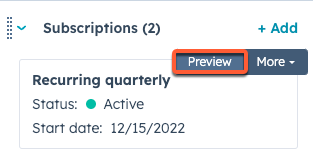
- 右側のパネルで、サブスクリプションの詳細を確認します。サブスクリプションの管理 方法(サブスクリプションの編集、キャンセル、削除など)についてご確認ください。
サブスクリプションの管理
配信登録を編集
アクセス権限が必要 サブスクリプションを編集するには、 サブスクリプションの編集 権限が必要です。
サブスクリプションを編集して既存のサブスクリプション(関連付けられているコンタクト、請求先住所、商品項目、次回の支払い期日、支払い方法など)を更新します。
サブスクリプションを編集する方法をご確認ください。
サブスクリプションの取り消し
アクセス権限が必要 サブスクリプションをキャンセルするには、 サブスクリプションの編集 権限 が必要です。
サブスクリプションをキャンセルすると、直ちにキャンセルされ、顧客への請求は行われなくなります。請求期間の終了までキャンセルを待つか、またはサブスクリプションをキャンセルし、、未使用のサービス日数分の返金()を発行することができます。
保留中の銀行口座からの引き落としの支払いがあるサブスクリプション(ACHなど)をキャンセルした場合、保留中の支払いは自動的にキャンセルおよび払い戻し されません 。保留中の支払いの払い戻しを行います。また、サブスクリプションベースのワークフローを作成して、顧客の次回の支払い期日が近づいたら、サブスクリプションをキャンセルするよう促す通知をチームに送信することもできます。
ご注意: 返金ポリシーがない場合は、請求日が近づいてからキャンセルすることを検討してください。
サブスクリプションをキャンセルするには、次のようにします。
- HubSpotアカウントにて、[コマース]>[サブスクリプション]の順に進みます。
- サブスクリプション の名前 をクリックします。
- 右側のパネルで、次の操作を行います。
- 右上の [アクション]をクリックし、[ サブスクリプションをキャンセル]を選択します。
- ダイアログボックスで、[ サブスクリプションをキャンセル]をクリックします。
- お客さまには、配信登録中止のEメールをお送りします。

サブスクリプションを削除する
アクセス権限が必要 サブスクリプションを削除するには、 サブスクリプションの削除権限 が必要です。
キャンセルまたは 期限切れ のサブスクリプションは削除できます。サブスクリプションの削除は完全で、元に戻せません。削除する前にサブスクリプションのコピーを取得するには、 サブスクリプションデータをエクスポートします。
サブスクリプションを削除するには、次の手順に従います。
- HubSpotアカウントにて、[コマース]>[サブスクリプション]の順に進みます。
- サブスクリプション の名前 をクリックします。
- 右側のパネルで、次の操作を行います。
- 右上の [アクション]をクリックし、[ サブスクリプションを削除]を選択します。
- ダイアログボックスで、[ サブスクリプションを削除]をクリックします。
配信登録の絞り込みとエクスポート
アクセス権限が必要 サブスクリプションをエクスポートするには、 エクスポート 権限 が必要です。
- サブスクリプションのCSV、XLS、XLSXファイルをエクスポートするには、テーブルの右上にある[ エクスポート ]をクリックします。
- 表示されるダイアログボックスで、次の操作を行います。
-
- [エクスポート名 ]フィールドにエクスポート 名を入力します。
- [ファイル形式 ]ドロップダウンメニューをクリックし、形式を選択します。
- [列ヘッダーの言語 ]ドロップダウンメニューをクリックし、言語を選択します。
- [「カスタマイズ」(カスタマイズ)]セクションをクリックして展開し、エクスポートの内容をさらにカスタマイズします。
- [エクスポートに含まれるプロパティー ]で、エクスポートに含めるプロパティー を選択します。
- [エクスポートに含まれる関連付け]で、[関連レコード名を含める ]チェックボックスをオンにして、関連するレコード名(請求書名など)を含めます。
- [エクスポートに含まれる関連付け]で、 最大1,000件の関連付けられたレコードを含めるか、それとも全ての関連付けられたレコードを含めるかを選択します。
- [エクスポート]をクリックします。
詳しくはレコードのエクスポートでご確認ください。
購読ステータス
- 有効: 全ての定期的な支払いが処理され、サブスクリプションはスケジュールに基づいて請求を継続します。
- 未払い:現在の請求サイクルの予定された支払いに失敗した。支払い情報を更新するよう求めるEメールが顧客に送信されます。失敗したサブスクリプションの支払いに対処する方法をご確認ください。
- Canceled:サブスクリプションが期間前にキャンセルされました。サブスクリプションのキャンセルに対して料金は発生しません。
- 期限切れ: 顧客には最初の請求期間ごとに請求が行われており、それ以上の請求はありません。サブスクリプションの有効期限が切れた場合に料金は発生しません。
- スケジュール済み: [開始日 ]プロパティーに示されているように、サブスクリプションの請求先が 将来の日付に開始されるように遅延されました。
- 一時停止:配信登録が一時停止されました。一時停止した配信登録 は再開できます。
他のHubSpotツールでサブスクリプションデータを使用する
サブスクリプションが必要 ワークフローを作成するには、 ProfessionalまたはEnterprise のサブスクリプションが必要です。
ワークフローやセグメントなどの他のツールでサブスクリプションプロパティーを使用して、HubSpot全体のサブスクリプションデータを自動化および整理します。
キャンセルされた登録読者の再エンゲージメント
キャンセルされたサブスクリプションのセグメントを作成します。このセグメントは、再ナーチャリングEメールキャンペーンで使用できます。
- セグメントを作成するときに Subscriptions オブジェクトを選択して、セグメントを作成します。
- 次のフィルターを追加します。
- ステータスが次のいずれかです :キャンセル済み、 期限切れ。
- 解約日が60日未満。
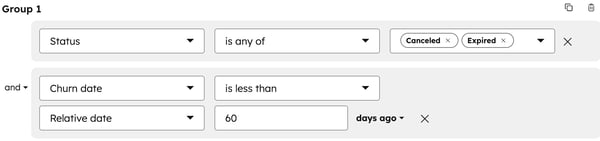
- ワークフロー でこのセグメントを使用し、任意のマーケティングチャネル(Eメール、SNS、SMSなど)を使用して、以前の登録読者を再ナーチャリングします。
サブスクリプションエディションに基づくアップセル
セグメントを作成して、サブスクリプションエディションで既存の顧客にアップセルを行います。
- サブスクリプションエディション情報を格納するカスタムプロパティーを作成します 。例えば、サブスクリプションエディションがBasic、Professional、Enterpriseの場合、ドロップダウン選択 フィールドタイプ と各ティアオプションを含むプロパティーを作成します。
- セグメントを作成し、作成時に サブスクリプション オブジェクトを選択します。
- 次のフィルターを追加します。
- サブスクリプション レベルは Basic です。
- ステータスが次のいずれかである:アクティブ。

- ワークフロー でこのセグメントを使用して、登録読者をアップセルシーケンスに登録します。
次のステップ
