
마지막 업데이트 날짜: 2026년 3월 11일


지식창고를 만들어 방문자와 고객을 위한 정보를 정리하세요. 지식창고를 설정한 후에는 문서를 만들고 게시하여 콘텐츠를 구축하세요.
시작하기 전에
지식창고를 만들기 전에 요구 사항과 고려 사항을 검토하세요.
지식창고를 만들려면 배정된 서비스 허브 시트가 필요합니다.
권한 필요 지식창고를 만들려면 최고 관리자 또는 지식창고 설정 권한이 필요합니다.
제한 사항 및 고려 사항 이해하기
- Service Hub Professional 계정은 하나의 지식창고를 만들 수 있으며, 계정당 최대 2,000개의 문서를 만들 수 있습니다.
- Service Hub Enterprise 계정은 계정당 최대 10,000개의 문서로 최대 25개의 지식창고를 만들 수 있습니다.
- 이러한 툴은 마이그레이션된 지식창고에만 사용할 수 있습니다. 지식창고 마이그레이션에 대해 자세히 알아보세요.
지식창고 만들기
- HubSpot 계정에서 더 보기를 클릭한 다음 서비스 > 기술 자료로 이동하세요. 더 보기가 계정에 표시되지 않으면 바로 서비스 > 기술 자료로 이동하세요.
- 지식창고가 없는 경우에는 새 지식창고 설정을 클릭합니다.
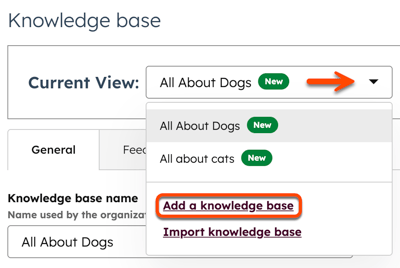
- 지식창고가 이미 있는 경우에는 왼쪽 상단의 지식창고 드롭다운 메뉴를 클릭하고 지식창고 추가를 선택합니다.
기본 설정 구성하기
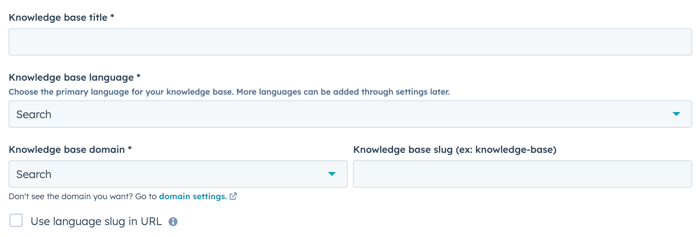
설정 페이지에서- 지식창고 제목 필드에 지식창고의 이름을 입력합니다. 이 이름은 지식창고에 액세스하는 방문자에게 표시됩니다.
- 지식창고 언어 드롭다운 메뉴를 클릭하고 문서에 사용할 언어를 선택합니다. 여러 언어로 지식창고 문서를 만드는 방법에 대해 자세히 알아보세요.
- 지식창고 도메인 드롭다운 메뉴를 클릭하고 지식창고가 호스팅될 도메인을 선택합니다.
- 지식창고 슬러그 필드에 지식창고 URL에 표시할 추가 텍스트를 입력합니다. 예를 들어 www.[domain].com/knowledge-base에서 호스팅되는 URL을 만들려면 이 필드에 knowledge-base를 입력합니다.
- 지식창고의 기본 언어가 도메인의 기본 언어와 일치하지 않는 경우에는 URL에 언어 슬러그 사용 확인란을 선택합니다.
- 다음을 클릭합니다.
템플릿 선택하기
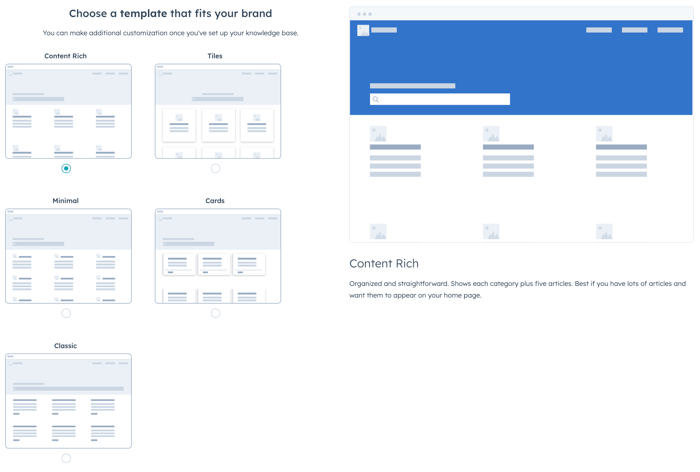
템플릿 선택 페이지에서- 지식창고 홈페이지의 템플릿을 선택합니다:
- 콘텐츠 풍부: 각 지식창고 카테고리와 카테고리당 5개의 문서를 표시합니다.
- 타일: 각 지식창고 카테고리를 아이콘 및 설명과 함께 표시합니다.
- 최소: 각 지식창고 카테고리를 아이콘과 함께 표시합니다.
- 카드: 카드당 하나의 지식창고 카테고리를 표시합니다.
- 클래식: 각 지식창고 카테고리와 카테고리당 2개의 문서가 표시됩니다.
- 템플릿을 선택한 후 다음을 클릭합니다.
카테고리 선택하기
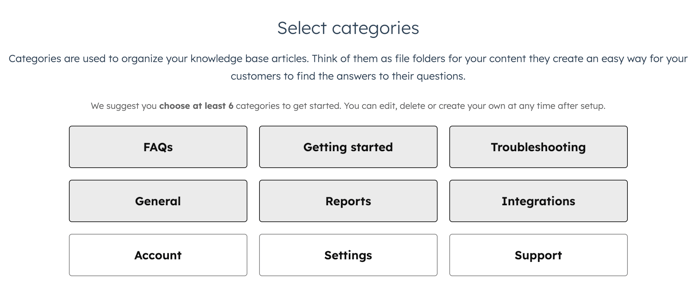
카테고리 선택 페이지에서기본 카테고리가 미리 선택되어 있습니다.- 카테고리를 클릭하여 추가하거나 제거합니다.
- 다음을 클릭합니다.
지식창고를 설정한 후에 카테고리를 편집하고 사용자 지정 카테고리를 만들 수 있습니다. 지식창고 카테고리를 만들고 사용자 지정하는 방법에 대해 자세히 알아보세요.
설정 완료하기
완료를 클릭하여 설정 프로세스를 완료합니다.
설정이 끝나면 지식창고 문서를 만들고 사용자 지정하여 콘텐츠를 추가합니다.
