
마지막 업데이트 날짜: 2026년 5월 14일
명시된 경우를 제외하고 다음 구독 중 어느 것에서나 사용할 수 있습니다.

이메일 주소를 HubSpot에 연결한 후에는 마케팅 이메일에 대한 회신을 추적할 수 있습니다. 그런 다음 마케팅 이메일의 회신율을 분석하거나 HubSpot에 회신을 기록할 수 있습니다. 이를 통해 마케팅 이메일에 대한 응답을 측정하고 향후 이메일에 수신자의 피드백을 반영할 수 있습니다.
시작하기 전에
이 기능으로 작업을 시작하기 전에 미리 수행해야 할 단계와 기능의 제한 사항 및 기능 사용 시 고려해야 할 사항을 완전히 이해해야 합니다.
요구 사항 이해
HubSpot에서 마케팅 이메일 회신을 추적하려면 다음과 같이 해야 합니다:
- 답장이 전송된 이메일 주소가 팀 이메일 또는 개인 이메일로 HubSpot에 연결되어 있어야 합니다.
- 연결된 이메일을 마케팅 이메일의 회신 주소로 설정해야 합니다.
- 이메일의받는 사람 주소를 연락처 소유자로 설정하는 경우 소유자에게 받은 편지함이 연결되어 있어야 합니다.
제한 사항 및 고려 사항 이해
- HubSpot은 받은 편지함을 연결한 후에 보낸 마케팅 이메일에 대한 회신만 추적합니다. 그 이전에 전송된 마케팅 이메일에 대한 회신은 추적되지않습니다.
- HubSpot은 연결된 받은 편지함의 별칭에 대한 회신은 추적할 수 없습니다. 답장을 추적하려면 연결된 받은 편지함을 발신 주소 또는 회신 주소로 직접 사용해야 합니다.
- 부재 중 메시지와 같은 자동 회신은 필터링되어 회신 데이터에서 제외됩니다.
마케팅 이메일에 대한 회신 추적
- HubSpot 계정에서 마케팅 > 이메일로 이동합니다.
- 작성된 이메일의 이름을 클릭하거나 오른쪽 상단의 이메일 만들기를 클릭합니다.
- 이메일 편집기에서 페이지 상단의 받은 편지함 콘텐츠 모듈을 클릭합니다.
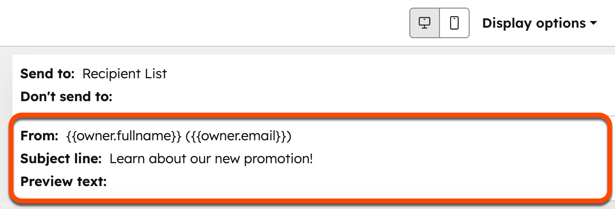
- 왼쪽 사이드바 편집기에서 보낸 사람 주소 드롭다운 메뉴를 클릭하고 연결된 받은 편지함의 이메일 주소를 선택합니다. 기본적으로 보낸 사람 주소가 회신 주소로 사용됩니다.
- 다른 회신 주소를 설정하려면 다음과 같이 하세요:
- 이 주소를 내 회신 주소로 사용 확인란의 선택을 취소합니다.
- 받는 사람 주소 드롭다운 메뉴를 클릭하고 받은 편지함이 연결된 이메일 주소를 선택합니다.
- 이메일을 보냅니다.
- 모든 회신을 HubSpot에 기록합니다:
- 팀 받은 편지함을 사용하는 경우 연락처의 답장은 연락처 타임라인에 자동으로 기록됩니다.
- 개인 받은 편지함을 사용하는 경우에는 연락처의 답장에 대한 답장을 보낸 다음 HubSpot 영업 확장 프로그램 중 하나를 사용하여 답장을 기록해야 합니다. 그러면 연락처의 원래 답장이 타임라인에 기록됩니다.
전송된 마케팅 이메일에 대한 회신 데이터 분석하기
수신자가 마케팅 이메일에 회신하면 전체 회신 추세 또는 특정 이메일에 대한 회신 데이터를 볼 수 있습니다.
모든 마케팅 이메일에 대한 회신 데이터 검토
- HubSpot 계정에서 마케팅 > 이메일로 이동합니다.
- 분석 탭을 클릭합니다.
- 수신자 참여 보고서에 표시된 회신율을 검토합니다.
개별 마케팅 이메일의 회신 데이터 검토하기
- HubSpot 계정에서 마케팅 > 이메일로 이동합니다.
- 보낸 이메일의 이름을 클릭합니다.
- 이메일 실적 페이지에서 수신자 탭을 클릭합니다.
- 왼쪽 사이드바 메뉴에서 회신됨을 클릭합니다.
