
마지막 업데이트 날짜: 2026년 8월 3일
명시된 경우를 제외하고 다음 구독 중 어느 것에서나 사용할 수 있습니다.
-
 마케팅 Hub
Enterprise
마케팅 Hub
Enterprise
-
 영업 Hub
Enterprise
영업 Hub
Enterprise
-
 Service Hub
Enterprise
Service Hub
Enterprise
-
 Data Hub
Enterprise
Data Hub
Enterprise
-
 Smart CRM
Enterprise
Smart CRM
Enterprise
-
 Revenue Hub
Enterprise
Revenue Hub
Enterprise
워크플로우 액션의 전환 및 성과 데이터를 검토하고 활용하여 워크플로우 각 섹션의 효율성을 분석하고, 자동화 전략을 최적화하여 비즈니스 성과를 개선하십시오.
이 기능을 사용하여 등록 건수가 가장 많은 워크플로 경로를 파악하고, 각 단계에 도달한 등록 건수, 각 단계별 오류 건수, 각 분기 및 종점의 전환율을 검토할 수 있습니다. 또한 워크플로 버전을 기준으로 이 데이터를 필터링하여 과거의 변경 사항이 이러한 전환율에 어떤 영향을 미쳤는지 확인할 수도 있습니다.
전체 워크플로 성능과 자동화 기회를 분석하려면 워크플로의 ‘분석’ 탭을 이해하는 방법을 알아보세요.
메트릭 추적 활성화
워크플로우의 성능을 추적하려면 ‘지표’ 설정을 활성화해야 합니다. 이 설정은 각 워크플로우에서 개별적으로 활성화해야 합니다. 또한 워크플로우의 성능 설정에서도 이 기능을 활성화할 수 있습니다.
계정 내 최대 20개의 워크플로우에 이 설정을 적용할 수 있습니다.
- HubSpot 계정에서 더 보기를 클릭한 다음 자동화 > 워크플로로 이동하세요. 더 보기가 계정에 표시되지 않으면 바로 자동화 > 워크플로로 이동하세요.
- 워크플로우 이름을 클릭하세요.
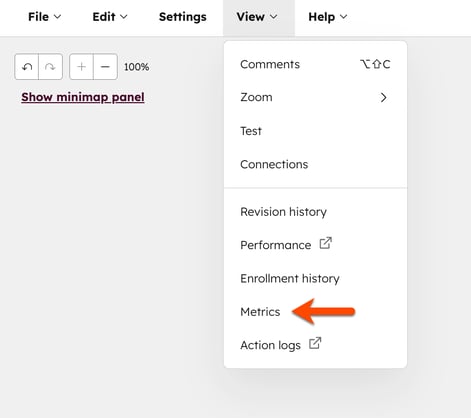
- 상단에서 [보기] > [ 지표] 를 클릭하세요.
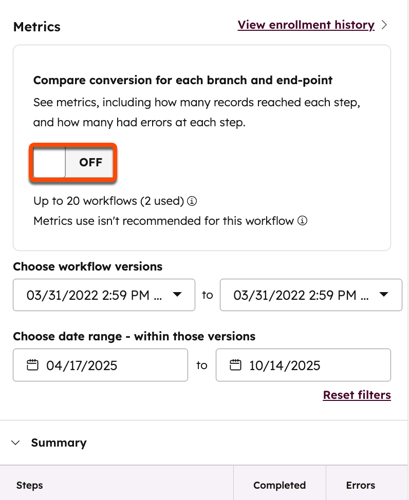
- 오른쪽 패널에서 ‘지표 켜기’를 클릭합니다.
- 왼쪽 상단에서 X 아이콘을 클릭하여 ‘메트릭’ 화면을 종료할 수 있습니다.
워크플로우의 메트릭을 검토하세요
워크플로우의 전환 및 성능 데이터에는 ‘지표 활성화’ 옵션이 선택된 시점 이후의 데이터만 포함됩니다. 과거 데이터는 포함되지 않으므로, 특정 기간의 워크플로우 버전을 선택하려면 지표를 필터링해야 합니다.
참고: 지표 추적 기능은 등록 내역에 대한 과거 데이터를 제공합니다. 데이터 양이 방대하기 때문에, 개체가 등록을 취소한 후 집계된 성능 데이터에 반영되기까지 몇 시간의 지연이 발생할 수 있습니다.
워크플로우의 메트릭을 확인하려면 :
- HubSpot 계정에서 더 보기를 클릭한 다음 자동화 > 워크플로로 이동하세요. 더 보기가 계정에 표시되지 않으면 바로 자동화 > 워크플로로 이동하세요.
- 메트릭 추적이 활성화된 워크플로를 확인하려면:
- 오른쪽 상단에서 ‘고급 필터’를 클릭합니다. 이 옵션을 찾으려면 가로로 스크롤해야 할 수도 있습니다.
- 오른쪽 패널에서 '+ 필터 추가'를 클릭합니다.
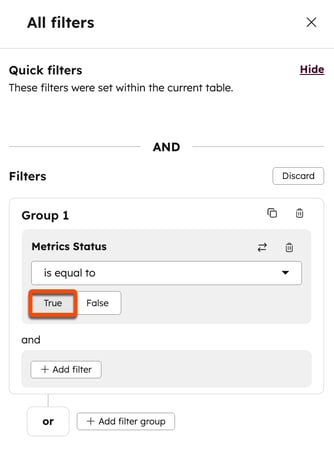
- '메트릭 상태'를 검색하여 선택합니다.
- 필터 조건을 ‘같음’으로 설정하고 ‘True’를 선택합니다.
- '필터 적용'을 클릭합니다 .
- 워크플로우 이름을 클릭합니다.
- 상단에서 [보기] > [지표]를 클릭하세요. 오른쪽 패널에서 워크플로우를 시작한 레코드 수, 현재 워크플로우 진행 중인 레코드 수, 워크플로우를 완료한 레코드 수를 확인할 수 있습니다.
- 지표를 추가로 필터링하려면:
- '다음 기간 사이에 시작된 완료된 등록에 대한 지표 보기: '에서 날짜 선택기를사용하여 특정 날짜 사이의 등록 데이터를 확인하세요.
- 이 날짜 범위 내의 캔버스 선택: 위 날짜 범위 내의 워크플로 버전을선택합니다 .
- 지표를 필터링한 후, 오른쪽 패널의 ‘요약’ 섹션에서 다음 내용을 확인할 수 있습니다:
- 등록된 연락처의 총 수.
- 작업을 성공적으로 완료했거나 분기 경로를 따라 진행한 연락처 수.
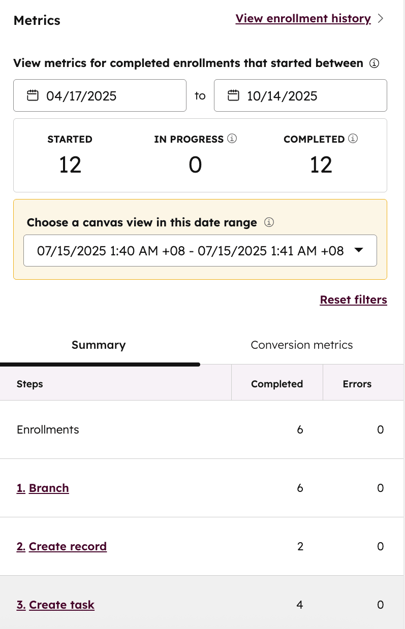
- 오른쪽 패널의 '전환 지표' 탭에서는 특정 작업을 성공적으로 수행했거나, 각 분기 경로를 따라 진행했거나, 워크플로를 종료한 연락처의 비율을 확인할 수 있습니다.
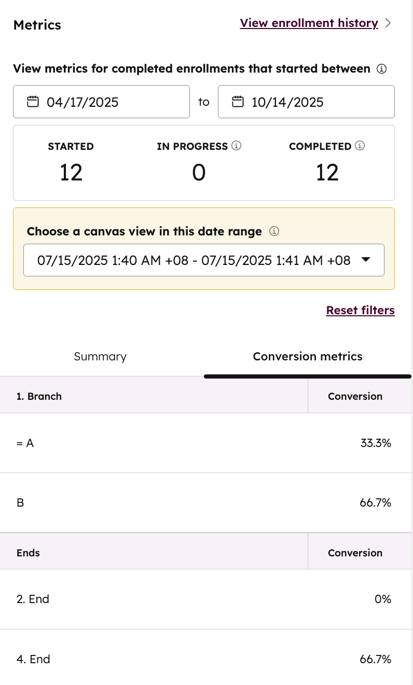
- 특정 단계에 도달한 모든 등록 내역을 확인하려면 해당 작업 위에 마우스를 올린 후 ‘일치하는 등록 내역’을 클릭하세요 . 등록 내역의 ‘도달한 등록 내역만’ 필드가 선택한 작업으로 자동 설정됩니다. 워크플로우의 등록 내역 확인 방법에 대해 자세히 알아보세요.
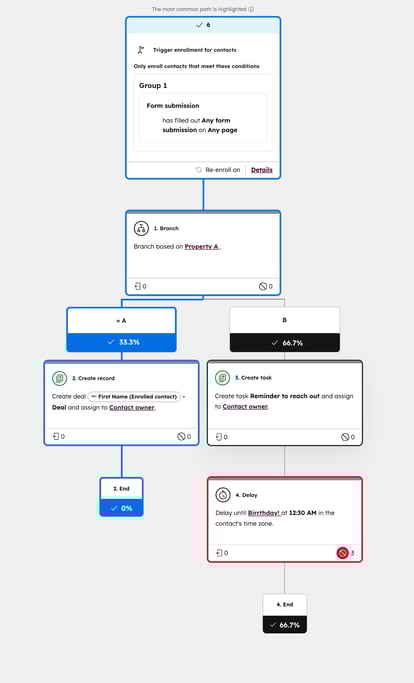
- 워크플로 미리 보기에서 다음 내용을 확인할 수 있습니다.
- 워크플로우의 총 등록 건수.
- 각 종착점에 도달한 등록 건수의 비율.
- 각 분기 작업에 대해, 해당 분기 경로를 따라 계속 진행된 등록 건수의 비율.
-
- 각 조치별로 해당 조치로 인해 발생한 탈퇴 건수.
- 해당 작업에서 발생했을 수 있는 오류. 오류가 발생한 경우 오류 아이콘이 표시됩니다. 오류 아이콘 옆에는 오류 건수가 표시됩니다.
- 미리보기에서는 레코드 수가 가장 많은 전체 워크플로 경로와, 그 다음으로 레코드 수가 가장 많은 개별 분기 경로가 녹색으로 강조 표시됩니다.
- 동일한 성과 데이터를 가진 분기가 여러 개인 경우, 워크플로 미리 보기에서 강조 표시된 경로를 검토할 때 첫 번째 분기가 우선적으로 표시됩니다.
- 경로에 작업이 없거나 ‘이동’ 작업만 있는 경우, 가장 많이 통과된 경로가 예상대로 강조 표시되지 않을 수 있습니다. 메트릭 데이터를 추적할 때는 모든 경로에 최소 한 개의 작업이 있거나, ‘이동’ 작업 외에 하나 이상의 작업이 포함되도록 하는 것이 좋습니다.
