
Laatst bijgewerkt: 24 juli 2026
Beschikbaar met elk van de volgende abonnementen, behalve waar vermeld:
-
 Marketing Hub
Starter, Professional, Enterprise
Marketing Hub
Starter, Professional, Enterprise
-
 Sales Hub
Starter, Professional, Enterprise
Sales Hub
Starter, Professional, Enterprise
-
 Service Hub
Starter, Professional, Enterprise
Service Hub
Starter, Professional, Enterprise
-
 Data Hub
Starter, Professional, Enterprise
Data Hub
Starter, Professional, Enterprise
-
 Content Hub
Starter, Professional, Enterprise
Content Hub
Starter, Professional, Enterprise
-
 Smart CRM
Professional, Enterprise
Smart CRM
Professional, Enterprise
Maak kennisdatabanken aan en beheer deze, zodat projecten enmedewerkers extra context krijgen over uw bedrijf. U kunt bijvoorbeeld pdf-bestanden met productbeschrijvingen uploaden of een link plaatsen naar alle contacten die via een bepaalde campagne zijn aangemaakt.
Let op: alsje een superbeheerder bent, kun je je account aanmelden voor debètaversie van ‘ >: Improved Brand Voice for Breeze Assistant and AI Blogs ’.
Beperkingen en overwegingen begrijpen
- U kunt tegelijkertijd maximaal 50 afzonderlijke kennisdatabanken hebben.
- Projecten en medewerkerszullen de meest recente versie gebruiken van alle records die aan de kennisbanken zijn toegevoegd.
- Kennisdatabanken kunnen niet worden opgeslagen als er niet ten minste één bestand of CRM-object aan is gekoppeld.
- Bekijk welke bestandsformaten en maximale bestandsgroottes worden ondersteund in kennisbanken:
Kennisbanken aanmaken
Er wordt een standaardkennisbank aangemaakt op basis van de context die op uw AI Context -pagina is opgegeven. Om aangepaste kennisbanken te maken voor extra context:
- Klik in je HubSpot-account op Meer en navigeer vervolgens naar Agents > Agent Hub. Als Meer niet in je account verschijnt, navigeer dan direct naar Agents > Agent Hub.
- Klik op het tabblad ‘Context ’.
- Klik op het tabblad ‘Kennisbanken ’.
- Klik rechtsboven op'Kluis aanmaken'.
- Voer in het rechtervenster eennaam voorde kluis in hetveld Naamin.
- Voer in hetveld 'Beschrijving'eenbeschrijving in vande context die u aan deze kluis wilt toevoegen.
- Klik in hetgedeelte BestandenopToevoegen en selecteer de gewenste bestanden op je apparaat. Ontdek hoe afbeeldingen die in documenten zijn ingesloten, worden gebruikt.
- Klik in het gedeelte HubSpot Content op het vervolgkeuzemenu Toevoegen en selecteer een inhoudstype(bijv. Kennisbank).
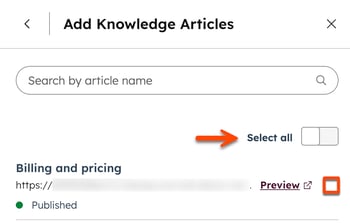
- Om bepaalde items te selecteren, vink je het selectievakje naast elk item aan. Klik bij kennisbanken op de kennisbank om artikelen te selecteren die u wilt opnemen of uitsluiten.
- Zet de schakelaar 'Alles selecteren ' aan om alle inhoud te selecteren.
- Klik rechtsonder op [assets] toevoegen .
- Klik in het gedeelte Segmenten (Lijsten) op Toevoegen.
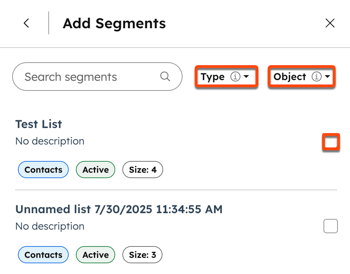
- Typ de naam van een segment in het zoekveld.
- Om de beschikbare segmenten te filteren, klikt u op de vervolgkeuzemenu’s Status (bijv. Actief of Statisch) of Object en selecteert u een optie. Tot de beschikbare objecten behoren zowel standaardobjecten alsaangepaste objecten.
-
- Om een segment te selecteren, vink je het selectievakje naast het segment aan.
- Klik rechtsonder op 'Segmenten toevoegen '.
- Als u extra bestanden, inhoud of segmenten wilt toevoegen, klikt u op ‘Toevoegen’ en herhaalt u de betreffende stappen.
- Klik op Maken als je klaar bent.
Hoe afbeeldingen in de inhoud worden gebruikt
Wanneer je inhoud toevoegt aan een kennisbank, worden ingesloten afbeeldingen samen met de tekst verwerkt. Hierdoor kunnen projecten en medewerkers visuele informatie, zoals diagrammen, grafieken en schermafbeeldingen, ophalen en analyseren zonder dat u afzonderlijke afbeeldingsbestanden hoeft te uploaden.
Dit geldt voor afbeeldingen die zijn ingesloten in:
- Informatieartikelen
- Blog berichten
- Landingspagina's
- Website pagina's
- Geüploade documenten (bijv. PDF)
Wanneer er inhoud wordt gepubliceerd of bijgewerkt, haalt de kennisbank automatisch relevante afbeeldingen eruit, genereert beschrijvingen en indexeert deze samen met de tekst. Op het moment dat er een vraag wordt gesteld, kunnen projecten en agents deze afbeeldingen en beschrijvingen gebruiken om de context te begrijpen en nauwkeuriger te reageren.
Stel vragen over de visuele inhoud in je bronnen, zoals diagrammen of gegevens die in een grafiek worden weergegeven.
- Beperkingen voor afbeeldingen op pagina’s, berichten en artikelen: maximaal 10 afbeeldingen per item, met een maximale grootte van 500 KB per afbeelding.
- Ondersteunde bestandsformaten: PDF, Word (.docx) en PowerPoint (.pptx), met een maximale bestandsgrootte van 50 MB per bestand.
- Toepassingsgebied: alleen afbeeldingen in de hoofdtekst worden verwerkt (geen kop- of voetteksten of decoratieve elementen).
- Beperkingen van HTML: afbeeldingen moeten inline worden ingesloten (bijv. via Base64). Externe afbeeldings-URL's worden niet ondersteund.
Toegangsrechten voor de kennisbank beheren
Beheer de toegang tot afzonderlijke kennisarchieven door rechten toe te wijzen aan specifieke gebruikers en teams. Hierdoor wordt de toegang beperkt tot uitsluitend de kluizen die voor elke gebruiker relevant zijn, terwijl aangewezen gebruikers de inhoud en instellingen van de kluizen kunnen beheren.
Let op: Superbeheerders hebben altijd toegang tot alle kennisbanken en kunnen deze beheren, ongeacht de machtigingen op kennisbankniveau.
Om de machtigingen voor een kennisbank te beheren:- Klik in je HubSpot-account op Meer en navigeer vervolgens naar Agents > Agent Hub. Als Meer niet in je account verschijnt, navigeer dan direct naar Agents > Agent Hub.
- Klik op het tabblad ‘Context ’.
- Klik op het tabblad ‘Knowledge Vault ’ in het menu aan de linkerkant.
- Klik op eenkaart in de kennisbank.
- Klik in het rechterpaneel op het pictogram met de drie horizontale puntjes en selecteerToegang beheren.
- Selecteer in het paneel ‘Toegang beheren’ de gebruikers of teams die toegang moeten hebben tot de kluis:
-
- Eigenaren + superbeheerders kunnen bewerken en gebruiken: alleen eigenaren van de kluis en superbeheerders kunnen de kluis bewerken of gebruiken.
- Eigenaren en superbeheerders kunnen bewerken, iedereen kan er gebruik van maken: alle gebruikers kunnen de kluis gebruiken, maar alleen eigenaren en superbeheerders kunnen deze bewerken.
- Iedereen kan bewerken en gebruiken: alle gebruikers kunnen de kluis bekijken, gebruiken en bewerken.
- Aangepaste team- en gebruikerstoegang: selecteer specifieke gebruikers en teams die de kluis kunnen bekijken en beheren.
- Klik op Opslaan.
Kennisbanken bewerken
- Klik in je HubSpot-account op Meer en navigeer vervolgens naar Agents > Agent Hub. Als Meer niet in je account verschijnt, navigeer dan direct naar Agents > Agent Hub.
- Klik op het tabblad ‘Context ’.
- Klik op het tabblad ‘Knowledge Vault ’ in het menu aan de linkerkant.
- Klik op eenkaart in de kennisbank.
- Klik in het rechterpaneel op het pictogram met de drie horizontale puntjes en selecteer‘Bewerken’om de naam en beschrijving aan te passen. Klik vervolgens op Opslaan.
- Om een nieuw bestand toe te voegen, klik jeop ‘Toevoegen’ inhetgedeelte ‘Bestanden’en upload je vervolgens een bestand.
- Als u inhoud of segmenten wilt toevoegen, klikt u op Toevoegen inde secties Inhoud of Segmenten (Lijst)en kiest u een optie.
- Vink voor kennisbankartikelen, landingspagina’s, blogberichten en oproepen hetselectievakjeaannaastelk item dat je wilt toevoegen en klik vervolgensop [item] toevoegen.
- Klik bij de segmenten op ‘Toevoegen’, of schakel het selectievakje naast het segment uit of in. Klik vervolgens op Segmenten toevoegen.
- Om een bestand, mediabestand of segment te verwijderen, klik je op het pictogram 'Verwijderen' naastde naam.
- Klik op Opslaan als je klaar bent.
Kennisbanken verwijderen
Wanneer je een kennisbank uit een project of van een agent verwijdert, blijft die kennisbank in je account staan. Een kennisbank definitief verwijderen:
- Klik in je HubSpot-account op Meer en navigeer vervolgens naar Agents > Agent Hub. Als Meer niet in je account verschijnt, navigeer dan direct naar Agents > Agent Hub.
- Klik op het tabblad ‘Context ’.
- Klik op het tabblad ‘Knowledge Vault ’ in het menu aan de linkerkant.
- Klik op eenkaart in de kennisbank.
- Klik in het rechtervenster op het pictogram met de drie horizontale puntjesen selecteer'Verwijderen'.
- Klik in het dialoogvenster op'Kluis verwijderen'.
Een project of de kennisdatabanken van medewerkers beheren
Nadat je kennisbanken hebt aangemaakt, kun je deze aan elk project of elke agent toevoegen.
De kennisdatabanken van een project beheren
- Klik in de navigatiebalk bovenaan op Assistent.
- Klik in de zijbalk, rechtsboven, op het pictogram voorgeopende projecten .
- Klik in het dialoogvenster op het pictogram metde drie verticale puntjes naast een project. Klik vervolgens op ‘Bewerken’.
- Klik in het gedeelte ‘Context ’ op het plus teken (+ ) en selecteer ‘Kennisbank toevoegen’.
- Kies een bestaande kennisbank of klik op ‘Een kennisbank aanmaken’.
- Klik op Opslaan als je klaar bent.
De kennisdatabanken van een agent beheren
- Klik in je HubSpot-account op Meer en navigeer vervolgens naar Agents > Agent Hub. Als Meer niet in je account verschijnt, navigeer dan direct naar Agents > Agent Hub.
- Klik op het tabblad 'Agents '.
- Klik op ‘Bewerken ’ op de agentkaart.
- Om een kennisbank aan een agent toe te voegen, klik je op ‘Kennis toevoegen ’ in het gedeelte ‘Kennis ’. Selecteer in het rechtervenster de kennisbank.
- Om een kennisbank uit een agent te verwijderen, beweeg je de muisaanwijzer over de kennisbank en klik je op het X-pictogram .
- Klik in het gedeelte 'Wat deze agent weet ' van de editor op'Kennis toevoegen'.
- Beweeg in het rechtervenster de muisaanwijzer over eenkennisbank en klik opToevoegen. Herhaal dit voor elke kennisbank die je wilt gebruiken.
- Om de inhoud van een kennisbank te bekijken, beweeg je de muisaanwijzer over de kennisbank en klik je op‘Details weergeven’ of‘Bekijken in instellingen’.
- Klik op X om het paneel aan de rechterkant te sluiten als u klaar bent. Klik vervolgens rechtsboven op ‘Publiceren ’.
Inzicht in verwijzingen naar de kennisbank
Wanneer een project of agent in zijn antwoorden verwijst naar inhoud uit documenten in de kennisbank, bevat de bronvermelding specifieke details uit het bronbestand.
Bij verwijzingen wordt de titel van het document vermeld, samen met het betreffende paginanummer of de betreffende paragraaf, indien beschikbaar. Zo kunt u de inhoud waarnaar wordt verwezen in het oorspronkelijke document terugvinden en controleren. Ondersteunde bestandsformaten zijn onder andere .pdf of .docx.

Inzicht krijgen in de standaardinstellingen van kennisbanken
Kennisbanken bevatten de standaardkenmerken van HubSpot. Lees meer over de standaardinstellingen voor contactpersonen, bedrijven, deals en tickets . Klik op de betreffende sectie om de eigenschappen van elk object te bekijken:
Voorbeeld: een op segmenten gebaseerde kennisbank gebruiken in een project
Ontwikkel een projectwaarmee gebruikers inzichten uit recente supporttickets kunnen halen. Bijvoorbeeld door veelvoorkomende problemen van de afgelopen week samen te vatten, regionale trends te signaleren of pieken in bepaalde soorten tickets te identificeren.
Maak een segment aan voor recente tickets
- Klik in je HubSpot-account op Meer en navigeer vervolgens naar CRM > Segmenten. Als Meer niet in je account verschijnt, navigeer dan direct naar CRM > Segmenten.
- Maak een actief segment aan op basis van „Tickets“ en filter dit zodanig dat alleen tickets worden opgenomen die in de afgelopen 30 dagen zijn aangemaakt (of „de afgelopen 7 dagen“, afhankelijk van hoe recent de gegevens moeten zijn).
Lees meer over het maken van segmenten.
Maak een kennisbank aan met behulp van het segment
- Klik in je HubSpot-account op Meer en navigeer vervolgens naar Agents > Agent Hub. Als Meer niet in je account verschijnt, navigeer dan direct naar Agents > Agent Hub.
- Klik op het tabblad ‘Context ’.
- Klik op het tabblad ‘Kennisbanken’ in het menu aan de linkerkant.
- Klik rechtsboven op 'Kluis aanmaken'.
- Voer in het rechtervenster de gegevens van de kennisbank in:
- Naam: Recente tickets in de regio [X].
- Beschrijving: Supporttickets die in de afgelopen 30 dagen zijn ingediend in de regio [X].
- Klik in het gedeelte Segmenten op Toevoegen en selecteer het nieuwe segment. Je kunt meer dan één segment aan een kennisbank toevoegen, maar de andere segmenten moeten van een ander objecttype zijn. Bijvoorbeeld één onderdeel over tickets en één over contactpersonen.
Koppel de kennisbank aan een project
- Klik in de navigatiebalk bovenaan op Assistent.
- Klik in de zijbalk, rechtsboven, op het pictogram voorgeopende projecten .
- Klik in het dialoogvenster op het pictogram metde drie verticale puntjes naast een bestaand project en selecteer vervolgens ‘Bewerken’. Om een nieuw project aan te maken, klik je op ‘Nieuw project’. Lees meer over het aanmaken van projecten.
- Klik in het gedeelte ‘Context ’ op het plus teken (+ ) en selecteer ‘Kennisbank toevoegen’.
- Selecteer dekennisbank.
- Klik op Opslaan als je klaar bent.
Lees meer over het aanmaken en beheren van projecten.
