
Laatst bijgewerkt: 19 mei 2026

Samenvatting
Breeze Assistant is een conversatie-assistent die verkoop-, marketing- en serviceteams in HubSpot ondersteunt. Wanneer u Breeze Assistant gebruikt, kunt u opgeslagen vragen gebruiken om efficiënter te werken, uw gesprekken in projecten beheren en verwijzingen naar eerdere gesprekken bijhouden met behulp van de functie ‘Memories’.
Gebruik Breeze Assistant om inhoud te verfijnen of te genereren, vergaderingen voor te bereiden, gegevens samen te vatten en andere taken uit te voeren. Voor marketinggerelateerde vragen maakt Breeze Assistant gebruik van HubSpot Academy-content, websiteanalyses en Loop Marketing-richtlijnen om meer contextueel relevante antwoorden te geven.
Let op: je kunt toegang tot AI-functies beheren in je AI-instellingen en configureren welke gegevens worden gedeeld. Bekijk HubSpot's AI Trust FAQ's en AI Model Cards voor gedetailleerde informatie over AI-beveiligingscontroles, gegevensgebruik en compliance.
Dit artikel behandelt het gebruik van Breeze Assistant op een desktop. Om de mobiele app van Breeze Assistant te installeren, scant u de onderstaande QR-code of volgt u de stappen die worden beschreven in de documentatie van de mobiele app van Breeze Assistant:

Voordat u aan de slag gaat
Zorg ervoor dat u, voordat u met deze functie aan de slag gaat, volledig begrijpt welke stappen u vooraf moet nemen, evenals de beperkingen van de functie en mogelijke overwegingen bij het gebruik ervan.
Begrijp de vereisten voor het gebruik van Breeze Assistant
- Om Breeze Assistant te gebruiken, schakelt u 'Geef gebruikers toegang tot Breeze Assistant' in uw AI-instellingen in.
- Om functies te gebruiken die afhankelijk zijn van gekoppelde accounts, apps of aangepaste assistenten, moet u eerst controleren of deze op de desktop zijn ingesteld. Bijvoorbeeld:
- Controleer of uw agenda is gekoppeld om u voor te bereiden op vergaderingen.
- Om apps te gebruiken, koppelt u apps aan Breeze Assistant. Meer informatie over het gebruik van Breeze Assistant met gekoppelde apps.
- Om aangepaste assistenten te gebruiken, maakt u assistenten aan of past u deze aan.
- Gebruikersrechten bepalen welke acties kunnen worden uitgevoerd met Breeze Assistant.
Begrijp de beperkingen en overwegingen bij het gebruik van Breeze Assistants
- Raadpleeg voor een overzicht van het configureren van je account voor AI-functies hoe je een HubSpot-account instelt om AI-functies te gebruiken.
- Het genereren van content door Breeze Assistant is beperkt tot 30 keer per minuut en 1.000 keer per dag.
- Zoekopdrachten in gekoppelde apps (bijv. Gmail) ondersteunen geen filters in natuurlijke taal. Gebruik bijvoorbeeld bij het zoeken in Gmail de Gmail-zoekopdracht m:john is:unread
Hoe u Breeze Assistant in HubSpot gebruikt
Gebruik Breeze Assistant om een chat te starten, context aan uw verzoek toe te voegen en op reacties te reageren.
Hoe u een chat start met Breeze Assistant
- Klik in de navigatiebalk bovenaan opAssistant.
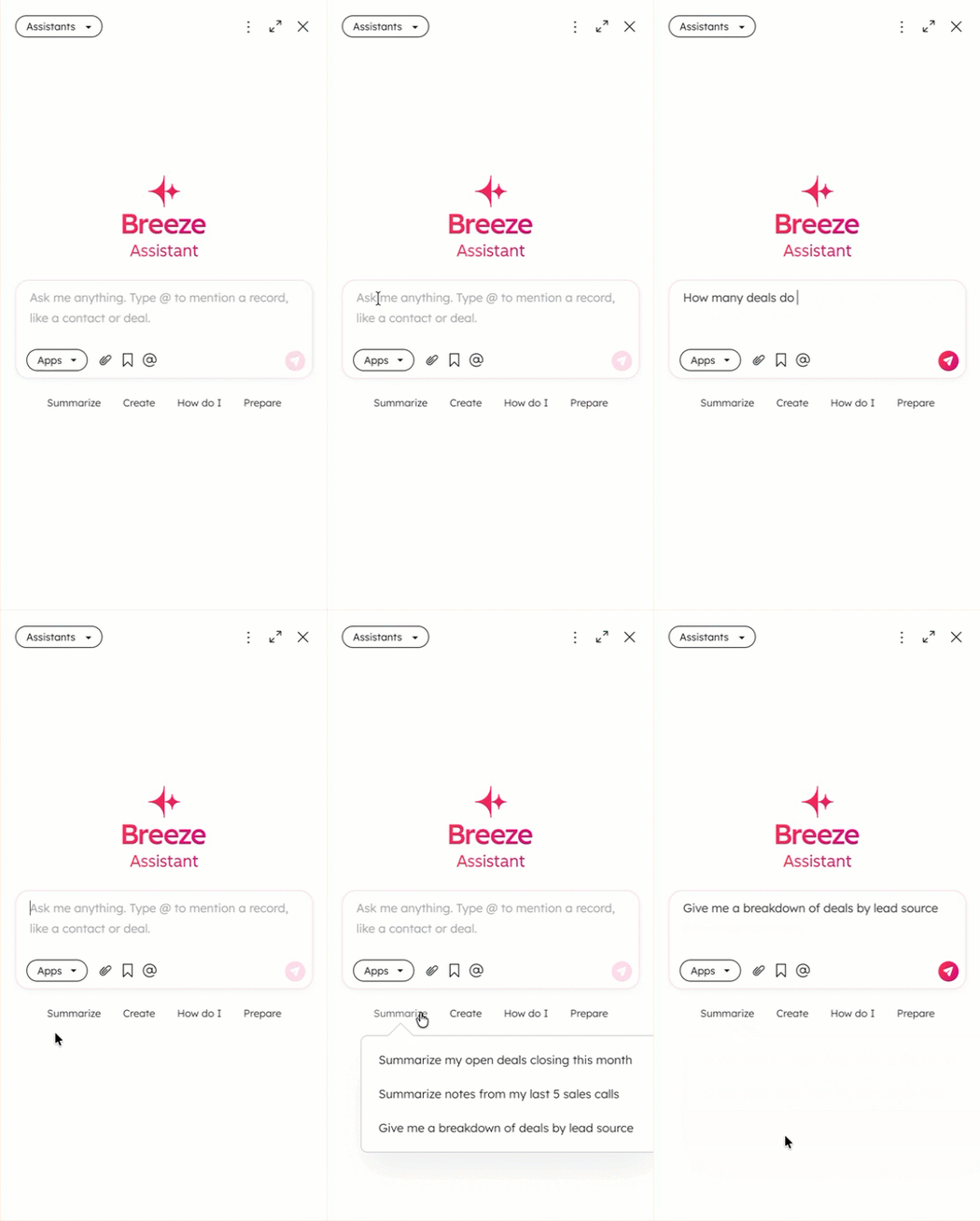
- Om een chat te starten, voer je je prompt in, klik je op een voorgestelde prompt of gebruik je een opgeslagen prompt, en klik je vervolgens op het verzendpictogram rechtsonder.
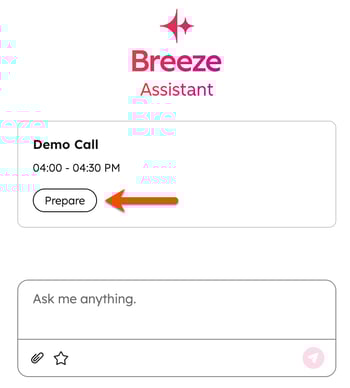
- Als je je agenda hebt gekoppeld, kun je je voorbereiden op aankomende vergaderingen door op de knop'Voorbereiden' onder de naam van de vergadering te klikken:
Hoe voeg je context toe aan je prompt in Breeze Assistant
- Om apps te koppelen aan Breeze Assistant, klikt u op het vervolgkeuzemenu 'Apps' en vinkt u het selectievakje aan naast elke app die u in uw prompt wilt opnemen. Als u nog nooit een app voor Breeze Assistant hebt geïnstalleerd, wordt u doorgestuurd naar de Breeze Marketplace. Lees meer over het gebruik van Breeze Assistant met gekoppelde apps.
- Om alle apps te doorzoeken, zet u de schakelaar 'Gebruik alle apps als bronnen'aan.
- Om de geselecteerde apps op te slaan voor toekomstige chats met Breeze Assistant, zodat die apps als eerste worden doorzocht, zet u de schakelaar 'Selectie bewaren voor toekomstige chats' aan.

- Om een bestand bij te voegen, kunt u een nieuw bestand uploaden of een bestaand bestand selecteren via de bestandsfunctie. Lees meer over de ondersteunde bestandstypen en -groottes bij het uploaden van bestanden naar Breeze Assistant.
- Om een bestand te uploaden, klikt u op hetpictogram een bijlage en selecteert u 'Uploaden vanaf computer'. Selecteer vervolgens een bestand.
- Om een bestand uit de bestandstool toe te voegen, klikt u op hetpictogram een bijlage en selecteert u Bestand kiezen. Selecteer vervolgens een bestand.
Chats en prompts beheren in Breeze Assistant
- Om een nieuwe chat te starten, klikt u rechtsboven op het pictogram 'Nieuwe chat'.
- Om eerdere chats te bekijken, klikt u ophet pictogram metde drie verticale puntjes (verticaal menu) en selecteert u 'Chats'rechtsboven.
- Om een opgeslagen prompt te gebruiken, klikt u ophet pictogram de drie verticale puntjes (verticaalmenu ) en selecteert u'Prompts' rechtsboven . Selecteer vervolgens een prompt. Voer eventuele aanvullende informatie in en klik vervolgens op het pictogram 'Verzenden'( ).
- Om je prompt als favoriet op te slaan, beweeg je de muis over je bericht enklik je vervolgens op het sterpictogram .
Werken met reacties van Breeze Assistant
- In Breeze Assistant-reacties zijn er mogelijk aanvullende acties die u kunt uitvoeren, zoals het samenvatten van een gerelateerde activiteit. Klik op een actie (bijv. Samenvatten) om de prompt te verzenden.
- Om een reactie te kopiëren, klikt u op het pictogram 'Kopiëren' onderhet bericht.
- Feedback geven over een Breeze Assistant-antwoord:
- Als het antwoord was wat u verwachtte, klikt u op het duim omhoog-pictogram.
- Als het antwoord niet was wat u verwachtte, klikt u op hetduim-omlaag-pictogram.
Geopslagen herinneringen beheren in Breeze Assistant
Breeze Assistant kan belangrijke informatie over een gebruiker onthouden, zoals naam, functie, toon, schrijfstijl en terugkerende instructies. Door deze informatie op te slaan, kan Breeze Assistant na verloop van tijd meer gepersonaliseerde antwoorden geven.
- Klik in de navigatiebalk bovenaan opAssistant.
- Voerde gegevensindieu wilt toevoegen aan of verwijderen uit de herinneringen van Breeze Assistant en klik vervolgens op het verzendpictogram. U kunt Breeze Assistant bijvoorbeeld opdragen te onthouden dat u de voorkeur geeft aan opsommingstekens of te vergeten dat u een vriendelijke toon gebruikt.
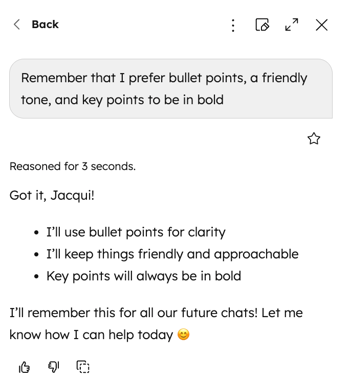
- Om bestaande herinneringen te bekijken, klikt u ophet menu-pictogram en selecteert uHerinneringenrechtsboven.
- Om een herinnering te verwijderen, klikt u op het verwijderpictogram naast die herinnering.
Welke prompts kan ik gebruiken om naar eerdere gesprekken te verwijzen voor context
Breeze Assistant kan eerdere gesprekken doorzoeken voor context. Dit zorgt voor continuïteit in chats zonder dat u de context handmatig opnieuw hoeft in te voeren.
De gespreksgeschiedenis is standaard ingeschakeld. Indien relevant kan Breeze Assistant automatisch verwijzen naar eerdere chats om nauwkeurigere antwoorden te geven.
Om handmatig naar eerdere gesprekken te verwijzen, vraag je Breeze Assistant dit in natuurlijke taal. Bijvoorbeeld:
Zoek alle informatie in onze eerdere gesprekken over [onderwerp].
Kun je het gesprek over [onderwerp] opzoeken?
Herhaal de aanpak die je de vorige keer hebt gebruikt [taak].
Hoe bekijk ik de bronnen voor de antwoorden van Breeze Assistant?
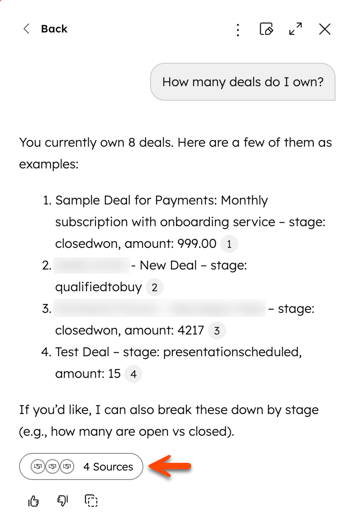
Breeze Assistant kan citaten opnemen in antwoorden om aan te geven waar de informatie vandaan komt, zoals records, gekoppelde apps en opgeslagen herinneringen. Gebruik citaten en het gedeelte Bronnen om te bekijken waarnaar Breeze Assistant heeft verwezen bij het genereren van een antwoord.
- Klik in de navigatiebalk bovenaan opAssistant.
- Om een chat te verzenden, voer je je prompt in, klik je op een voorgestelde prompt of gebruik je een opgeslagen prompt, en klik je vervolgens op het verzendpictogram rechtsonder.
- Om een individuele bronvermelding te bekijken, beweeg je de muis over de [#] bronvermelding en bekijk je de pop-up. Als je op de bronvermelding klikt, word je doorgestuurd naar het individuele record, de gekoppelde app of de opgeslagen herinnering.
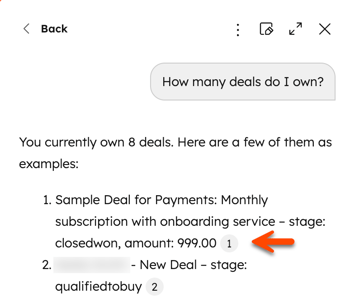
- Om alle bronnen en herinneringen te bekijken waarnaar in een reactie wordt verwezen, klikt u op [#] Bronnen onder de reactie.
Op welke manieren kan ik Breeze Assistant gebruiken?
Breeze Assistant kan worden gebruikt in verschillende tools en workflows in je HubSpot-account, afhankelijk van de taak die je wilt uitvoeren. Je kunt het bijvoorbeeld gebruiken om met CRM-records te werken, prestatiegegevens te analyseren, content te genereren of processen te automatiseren.
De volgende voorbeelden laten veelvoorkomende manieren zien om Breeze Assistant te gebruiken voor taken op het gebied van verkoop, marketing en CRM-beheer. Lees meer in de HubSpot Use Case Library.
Waar kan ik meer te weten komen over Breeze Assistant?
Voor meer informatie over specifieke functies van Breeze Assistant:
