
Laatst bijgewerkt: 3 augustus 2026
Beschikbaar met elk van de volgende abonnementen, behalve waar vermeld:

Koppel een e-mailadres aan de inbox voor gesprekken om de tools in je account te kunnen gebruiken. Afhankelijk van je doel kun je kiezen of je een persoonlijk zakelijk e-mailadres of een team-e-mailadres wilt koppelen.
Voordat je aan de slag gaat
Er zijn een paar dingen waar je rekening mee moet houden bij het kiezen van een inboxkoppeling:
- Je kunt één e-mailaccount in HubSpot niet tegelijkertijd gebruiken als je persoonlijke zakelijke e-mailadres en als team-e-mailadres. Als je zowel de conversatietool wilt gebruiken als één-op-één-e-mails wilt versturen, moet je twee verschillende e-mailaccounts koppelen.
- Als je een team-e-mailadres koppelt aan de conversatietool, kun je datzelfde e-mailadres niet koppelen aan de vergadertool.
Een persoonlijk zakelijk e-mailadres koppelen
Koppel je persoonlijke zakelijke e-mailadres om je e-mails met leads en contactpersonen te beheren en hun interacties met je e-mails bij te houden. Wanneer je een persoonlijk zakelijk e-mailadres koppelt aan HubSpot, kun je één-op-één-e-mails versturen vanuit het CRM, e-mails registreren in het CRM, e-mailreeksen versturen en HubSpot Sales installeren om toegang te krijgen tot de verkooptools in je inbox. Voor sommige HubSpot-tools is een koppeling met een individueel zakelijk e-mailadres vereist. Je kunt meerdere individuele zakelijke e-mailadressen aan HubSpot koppelen die je gebruiker kan gebruiken om e-mails te versturen.
Een persoonlijk zakelijk e-mailadres moet uniek zijn voor jou en mag door niemand anders in je team worden gebruikt. Het moet het e-mailadres zijn dat je doorgaans gebruikt om e-mails naar je contacten te sturen, zoals je zakelijke e-mailadres. Lees hoe je je persoonlijke zakelijke e-mailadres kunt koppelen in je e-mailinstellingen.
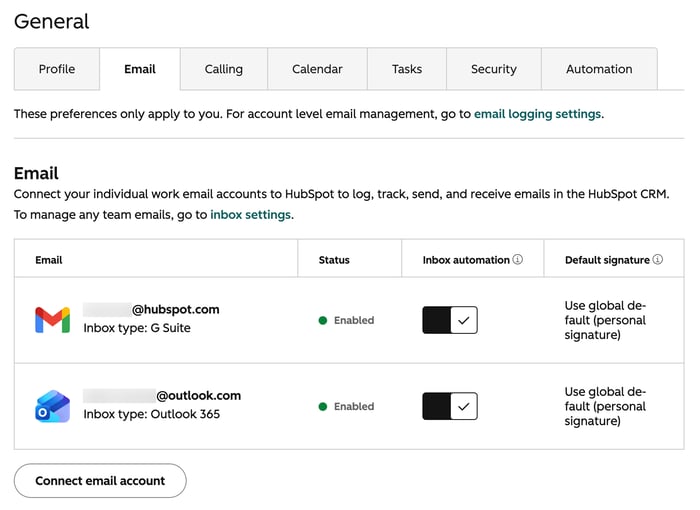
Nadat je je e-mailaccount hebt gekoppeld, kun je de HubSpot Sales Extension installeren, je logboek en trackingvoorkeuren beheren en een standaardlettertype instellen voor alle e-mails die vanuit het CRM worden verzonden.
Een team-e-mailadres koppelen
Koppel een team-e-mailadres aan de Conversations-inbox, zodat je team e-mails in de Conversations-inbox kan bekijken, beheren en beantwoorden. Een team-e-mailadres is een gedeeld e-mailadres (bijv. info@ of support@) waartoe meerdere gebruikers toegang hebben en dat ze gebruiken om met klanten te communiceren.
Afhankelijk van je productabonnement kun je meerdere conversatie-inboxen aanmaken in je account. Je kunt bijvoorbeeld een inbox aanmaken voor je supportteam om inkomende vragen van klanten te beheren, en een inbox voor je verkoopteam om contact op te nemen met potentiële klanten. Hoewel je meerdere inboxen kunt hebben, kan een team-e-mailadres slechts aan één van de inboxen in je account worden gekoppeld.
Let op: als je een foutmelding krijgt dat het e-mailadres dat je probeert te koppelen al is gekoppeld, neemdan contact op met de andere gebruikers in je account om te controleren of zij dit e-mailadres niet als individueel zakelijk e-mailadres hebben gekoppeld. Als dit e-mailadres is gekoppeld aan een gebruiker die niet meer bestaat, maak dan het account van de gebruiker opnieuw aan en verbreek vervolgens de koppeling met de inbox.
Alle inkomende e-mails die naar een team-e-mailadres worden verzonden, zijn zichtbaar voor je hele team. Koppel daarom geen e-mailaccount dat je gebruikt om persoonlijke e-mails te versturen.
Koppel een team-e-mailadres in je inbox-instellingen.
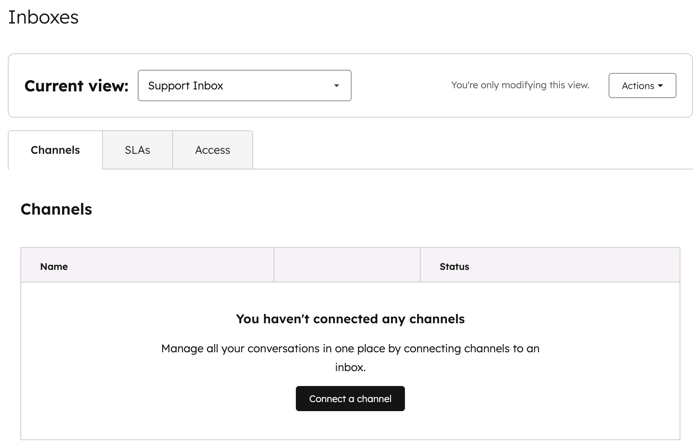
Je kunt dit team-e-mailadres nu gebruiken om e-mails op te stellen en te beantwoorden in de inbox 'Gesprekken'. Je kunt ook de afzendernaam bewerken die wordt weergegeven bij e-mails die vanuit deze inbox worden verzonden, of je routeringsregels aanpassen.
Lees meer over het koppelen van kanalen aan de 'Conversaties'-inbox.
